-

-
USBoot(U盘启动盘制作工具)
1.70
- 软件大小:0.35MB
- 更新日期:2026-06-17
- 下载次数:56265次
- 软件语言:简体中文
- 软件授权:免费软件
- 软件评级:

- 安全检测:无插件无病毒
- 软件类型:国产软件
- 软件分类:磁盘工具
- 软件系统:WinAll



USBoot(U盘启动盘制作工具)简介
USBoot是一款经典的 U盘启动盘制作工具,适用于 Windows 2000/XP 等旧版操作系统,能够将普通 U 盘转换为可引导计算机启动的介质,支持系统安装、修复及数据恢复等操作。喜欢USBoot(U盘启动盘制作工具)的朋友快来51下载站下载体验吧!
USBoot(u盘启动盘制作工具)功能介绍
启动盘制作
多模式支持:提供 HDD 模式(按硬盘分区格式化)、ZIP 模式(仿真 ZIP 盘格式化)及 引导处理(仅写入引导代码,不格式化磁盘),满足不同系统启动需求。
多系统兼容:支持制作 DOS、WinPE、Linux 等系统的启动盘,适用于系统安装、维护及病毒扫描等场景。
隐藏分区管理:可创建隐藏分区存储引导文件,避免用户误删,同时支持自定义启动文件包。
U盘修复与格式化
低级格式化:彻底清除 U 盘数据,重新划分磁道和扇区,解决扇区损坏或格式化错误问题。
数据恢复:通过重建文件系统结构,尝试恢复因误删除或非正常拔插导致的丢失数据(需数据未被覆盖)。
写保护解除:提供 “用 0 重置参数” 功能,清除 U 盘关键数据以解除写保护状态。
备份与恢复
U盘内容备份:将 U 盘数据备份为文件,防止操作过程中数据丢失。
从文件恢复:支持从备份文件恢复 U 盘内容,确保数据完整性。
USBoot(u盘启动盘制作工具)软件特色
操作简便
图形化界面设计,导航清晰,用户可通过简单设置完成启动盘制作或格式化操作。
提供详细警告提示,避免误操作导致数据丢失。
兼容性强
支持大多数 USB 存储设备,包括 U 盘、SD 卡、MicroSD 卡及多合一读卡器。
兼容 FAT、EXT 系列、exFAT 等文件系统,满足跨平台使用需求。
轻量高效
软件体积小巧(约 0.35MB),不占用系统资源,运行流畅。
采用高效读写技术,快速完成数据还原及格式化操作。
安全可靠
操作前强制备份数据提示,降低数据丢失风险。
支持导出重要扇区供分析,辅助诊断 U 盘故障。
USBoot(u盘启动盘制作工具)安装教程
1、首先需要在该页找到下载地址处选任意地址将USBoot(u盘启动盘制作工具)软件包下载至本地、
2、将USBoot(u盘启动盘制作工具)软件包下载至本地后双击并解压运行包内.EXE格式程序。

3、运行USBoot(u盘启动盘制作工具)安装程序即可打开使用。
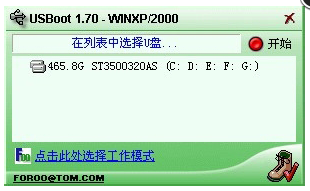
USBoot(u盘启动盘制作工具)使用方法
准备一个可以格式化的U盘。
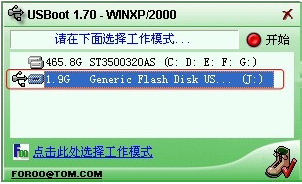
1、首先需要将U盘插在电脑上,然后在弹出的选择U盘列表处选中(选中自己的U盘哦)。
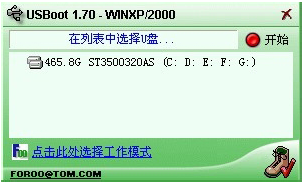
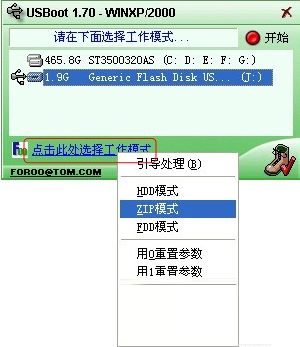
2、在此确认选中格式化的是U盘而非硬盘,否则会导致硬盘数据全部丢失。然后根据图中指示选择“点击此处选择工作模式”——【zip模式】。
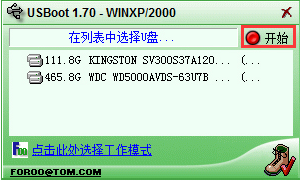
3、选择【开始】
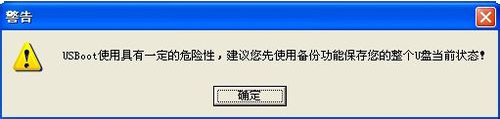
4、选择【确定】
5、选择【否】
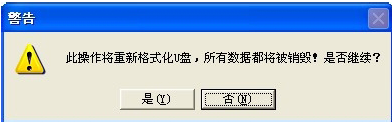
6、请拔下U盘。
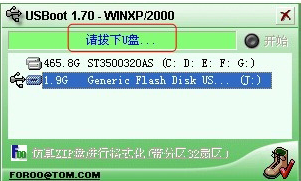
7、插入U盘。
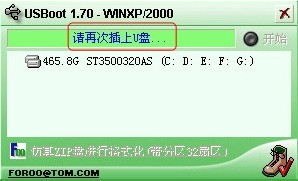
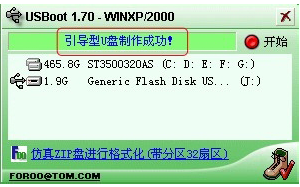
8、最后,USBoot u盘启动盘制作成功,取走U盘;
USBoot(u盘启动盘制作工具)常见问题
一、usboot无法格式化u盘怎么解决?
1、双击运行USBoot工具,在USBoot界面中,选择不能格式化的U盘。点击选择工作模式,选择用0重置参数。
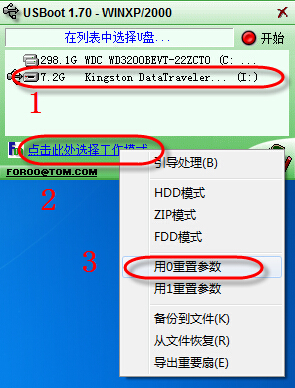
2、模式选择完毕后,点击界面右上角的开始按钮。这时会出现警告的提示框,如果确定要进行操作点“是”即可。
3、稍等片刻,U盘重置完毕,拔出您的U盘,重新格式化U盘就能够顺利完成。
二、usboot怎么取消写保护?
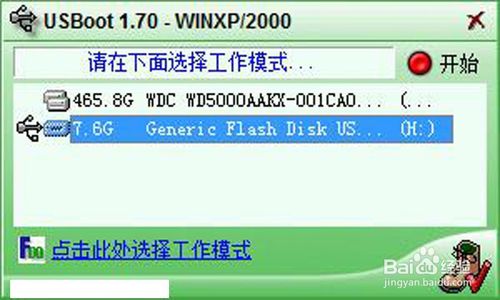
1、运行打开USBoot(u盘启动盘制作工具),如下:(记得选中你需要取消写保护的U盘再进行以下操作)
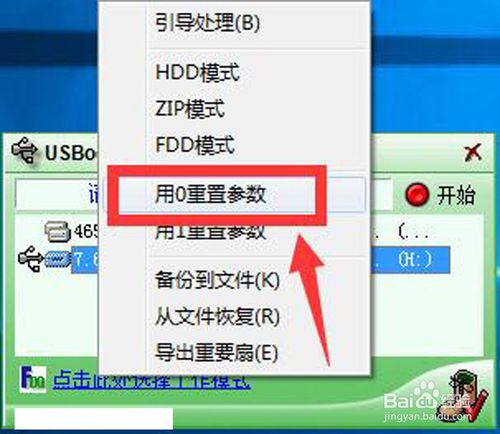
2、打开软件后选择“点击此处选择工作模式”——【用0重置参数】
3、然后选择【用0清楚U盘关键数据】——【开始】
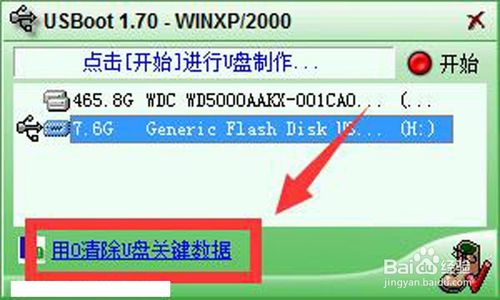
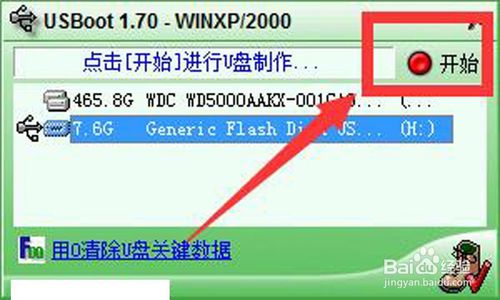
4、如有警示弹窗出现请根据提示将需要的东西备份后在选择取消写保护,或是直接【确定】、【是】
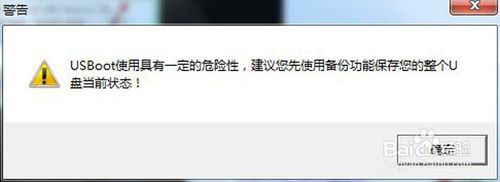
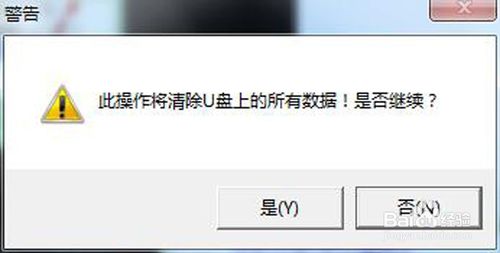
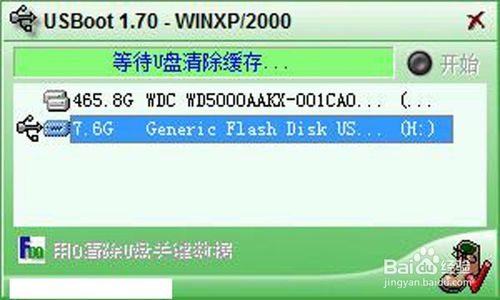
5、USBoot(u盘启动盘制作工具)开始清除保护程序,等其清除完毕即可。
启动盘制作工具哪个好?
大白菜和USBoot都是可以制作启动盘的工具,但是两款软件也是各有其特色优势。相较于USBoot来说,大白菜更适合无任何基础制作启动盘的小伙伴们,大白菜可以支持一键快速制作U盘启动盘。另外如果用户需要还可以使用大白菜进行一键装机、硬盘数据恢复等操作。
而USBoot也是比较受大家欢迎,也更合适有一定计算机技术的小伙伴。因为USBoot可制作更复杂的启动盘,还可以仅作引导处理不格式化磁盘,为U盘取消写保护等。如下是两款软件的界面对比图:
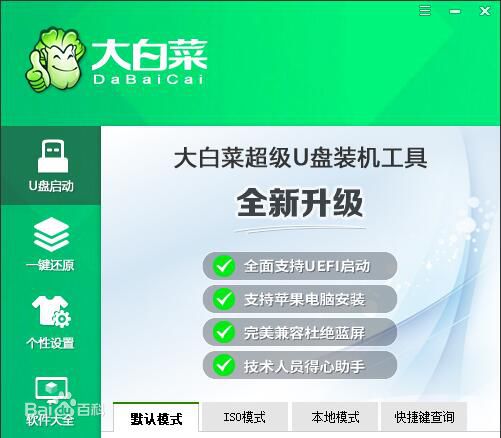
两款软件各有特色,用户可以根据自己的需要选择合适的下载。大白菜链接地址:http://www.51xiazai.cn/soft/38200.htm
因版权及厂商要求,51下载站提供的是USBoot软件的官方下载包。
使用USBoot重置U盘怎么办?
在工作模式中选择“用0重置参数”或“用1重置参数”。
点击“开始”按钮,按照提示操作。完成后,拔出U盘并重新插入,尝试再次格式化。
打开USBoot工具,选择无法格式化的U盘。
相关专题
换一换-
 启动盘制作
启动盘制作
华军软件园为大家提供启动盘制作软件大全供大家下载,u启动u盘启动盘制作工具能够真正意义上实现一盘两用的功能,平时当U盘使用,需要的时候就是修复盘,制作过程中不添加任何插件广告以及系统文件篡改,无任何风险!并且在PE下可对本机系统进行全新安装、备份和还原,还可以进行硬盘分区、调整分区、数据恢复、硬件检测等。还具有写入保护,防止病毒侵袭,读写速度快,安全稳固、自由更换系统,方便快捷,全面兼容新旧配置。一起来看看吧。
人气软件
-
抖音电脑版8.5.1.0


4.58MB|2026-09-11
-
虎牙直播7.32.0.0

2.79 MB|2026-08-14
-
360软件管家V14.0.0.2236

95.2MB|2026-07-23
-
雷神加速器V11.3.1.8

88.3MB|2026-06-17
-
驱动精灵2025.8.5.220

105MB|2026-06-17
-
泡泡加速器25.12.5.1

2.92 MB|2026-05-20
- 51热搜
- 热门分类
- 热门专题


热搜推荐
-
 爱奇艺14.8.5.10228
|67.38MB
爱奇艺14.8.5.10228
|67.38MB -
 我的世界1.18.41.2
|185.44MB
我的世界1.18.41.2
|185.44MB -
 QQ游戏大厅5.89.58862.0
|113 MB
QQ游戏大厅5.89.58862.0
|113 MB -
 360压缩4.0.0.1670
|16.0 MB
360压缩4.0.0.1670
|16.0 MB -
 wps office12.1.0.26895
|248MB
wps office12.1.0.26895
|248MB
装机必备软件






小编推荐
-
1
抖音电脑版8.5.1.0
视频播放|
-
2
虎牙直播7.32.0.0
视频播放|
-
3
360软件管家V14.0.0.2236
系统安全|
-
4
雷神加速器V11.3.1.8
网络加速|
-
5
驱动精灵2025.8.5.220
硬件工具|
-
6
泡泡加速器25.12.5.1
网络加速|
-
7
万能数据恢复大师7.0.1.1

数据恢复|
-
8
红手指云手机v4.12.081

游戏软件|
-
9
迅游网游加速器8.0

网络加速|
-
10
苹果恢复大师3.8.38.2362最新版

数据恢复|