
-

-
ABBYY FineReader
16.0.14.7295
- 软件大小:530MB
- 更新日期:2025-12-23
- 下载次数:24次
- 软件语言:英文
- 软件授权:共享软件
- 软件评级:

- 安全检测:无插件无病毒
- 软件类型:国外软件
- 软件分类:办公软件
- 软件系统:Win all






ABBYY FineReader简介
ABBYY FineReader是一款操作简单,功能强大的专业OCR文字识别软件。ABBYY FineReader可以将PDF文件和图片格式的文件转换为可以编辑的文件,方便用户操作,软件还支持彩色文件识别的功能。51下载站为您提供ABBYY FineReader下载。

如何进行文档转换
1. 在主工具栏上,从文档语言下拉列表中选择文档语言。
2. 扫描页面或打开页面图像。
默认情况下,ABBYY FineReader 会自动分析并识别扫描或打开的页面。可以在选项对话框中的扫描/
打开选项卡上更改此默认行为(选择工具 > 选项...打开该对话框)。
3. 在图像窗口,查看检测区域并执行必要的调整。
4. 如果您调整了任何检测区域,在主工具栏上单击读取以再次识别。
5. 在文本窗口,查看识别结果并执行必要的修正。
6. 在主工具栏上单击保存按钮右边的箭头并选择保存格式。或者,在文件菜单上单击保存命令。
abbyy finereader11功能简介
1、ABBYY FineReader 可以看作是超级无敌的 PDF 转换器,能转换任意类型的 PDF,其他 PDF 转换工具、或清华紫光OCR、尚书七号、汉王OCR等在它面前都可谓是浮云。
2、ABBYY FineReader 完美的获取并且重建所有的格式化要素(包括分栏、表格、列表和图象) –你无需重新打字或重新排版。
3、ABBYY FineReader 可以智能识别被拍摄的文档并且应用 ABBYY 的新的识别技术以保证数码相机图象能得到的OCR结果。
4、使用数码相机来OCR,您能不受传统扫描设备的限制。

abbyy finereader11软件特色
提升处理效率
使用全新的黑白模式,当您不需要彩色时,ABBYY FineReader 11提供的处理速度提高 30%。此外,该程序有效利用了多核处理器的优势,使转换速度更快。
OpenOffice支持
ABBYY FineReader 11将文档和 PDF 文件的图像直接识别和转换为 OpenOffice Writer 格式(ODT),准确保留它们的本机布局及格式。您只需点击几次鼠标就可以轻松地将文档添加到您的 *.odt 档案。
增强用户界面
ABBYY FineReader 11 提供了一套强大的的新图像编辑工具,包括亮度和对比度滑块以及水平工具,确保您能获得更准确的结果并提高图像参数。
OCR 准确度
ABBYY FineReader可更好地检测文档样式、脚注、页眉、页脚和图片标题,大程度地减少编辑已转换文档所需的时间。
优化PDF 输出
PDF 文件的三个预定义的图像设置根据您的需求提供了优化的结果 – 好的质量、压缩大小或平衡模式
支持名片输入
ABBYY FineReader使用名片阅读器,快速将纸质名片转换为电子联系人(仅 Corporate Edition 提供此功能)
ABBYY FineReader11安装教程
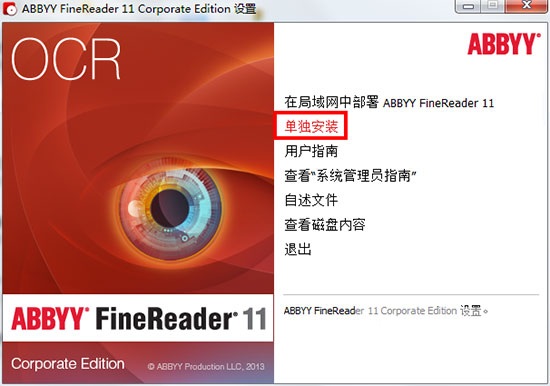
1、在本站下载ABBYY FineReader11后,在电脑本地的一个压缩包,使用360压缩软件解压后,双击.exe文件进入软件安装界面,点击【单独安装】。
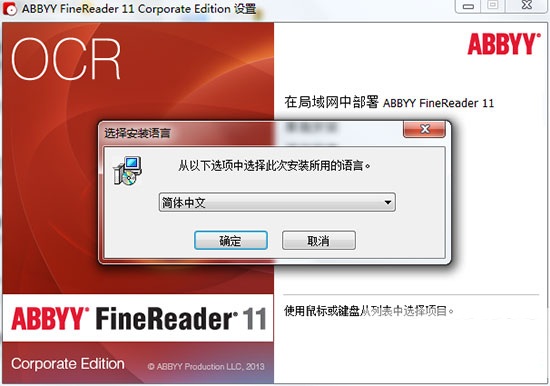
2、选择ABBYY FineReader安装语言,选择【简体中文】,选择完成后点击【确定】就可以了。
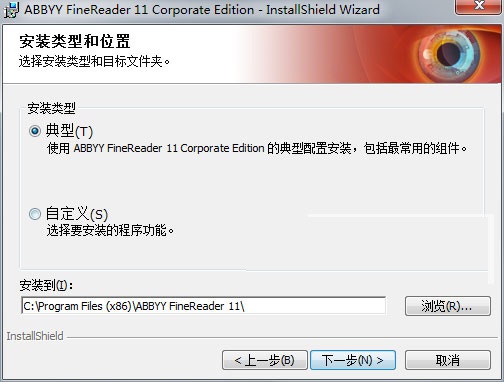
3、选择ABBYY FineReader安装类型,您可以根据自己的需求选择。选择完成后点击【下一步】,软件会自动默认安装,或者您可以点击【浏览】,在弹出的安装位置界面,您可以自行选择ABBYY FineReader安装,选择完成后点击【下一步】
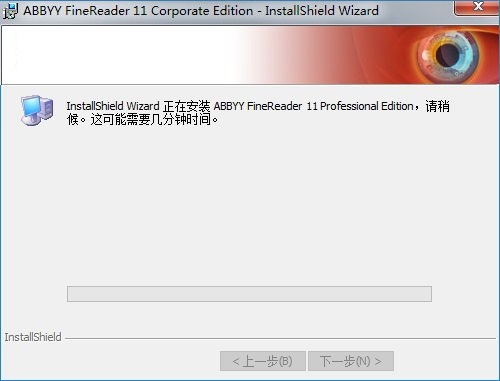
4、ABBYY FineReader正在安装中,软件安装可能需要几分钟的时间,您需要耐心等待软件安装完成。
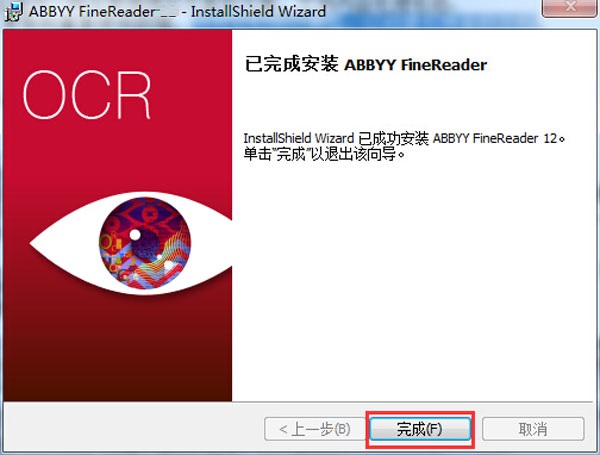
5、ABBYY FineReader安装完成,点击【完成】退出软件安装导向。
ABBYY FineReader11使用方法
ABBYY FineReader 11制作PDF电子书文档
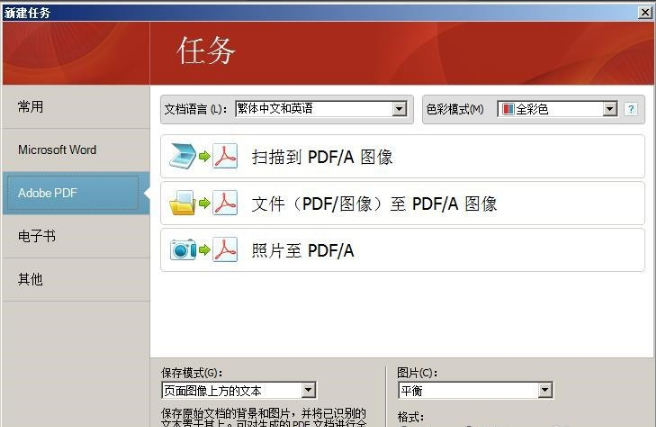
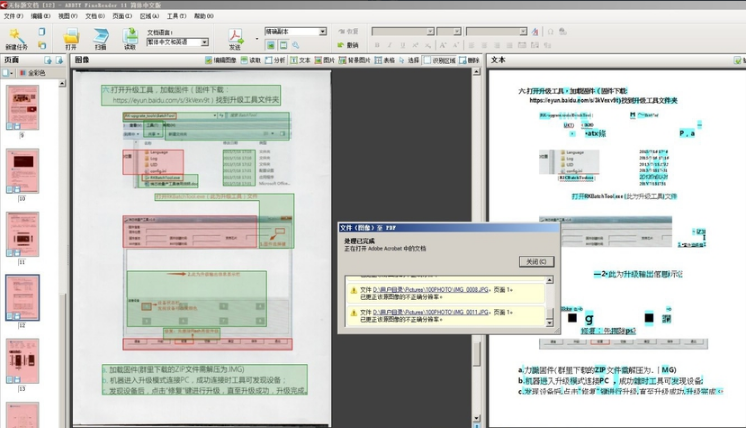
1、打开安装ABBYY FineReader 软件,打开软件后,点击左上角文件菜单中“新建文档”选项,在弹出的选项中选择“新建任务”,打开新建任务窗口后,有三个选项“扫描到PDF/A图像”、“文件(PDF/图像)至PDF/A图像”、“照片至PDF/A”,您可以根据您的实际要打开的文件选择。
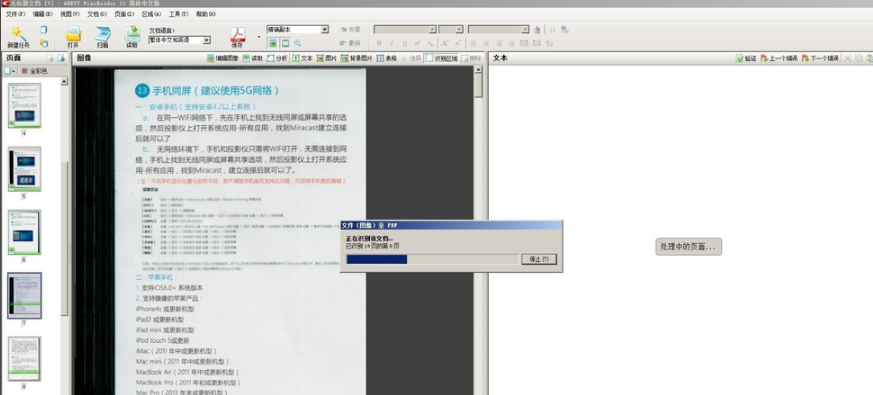
2、选择您要打开的文件,选择完成后,在如那件界面中会出现“生成中”的提示,等待进度条走完即可。
3、处理完成可能出现未识别字符字样,点击【关闭】就可以了。
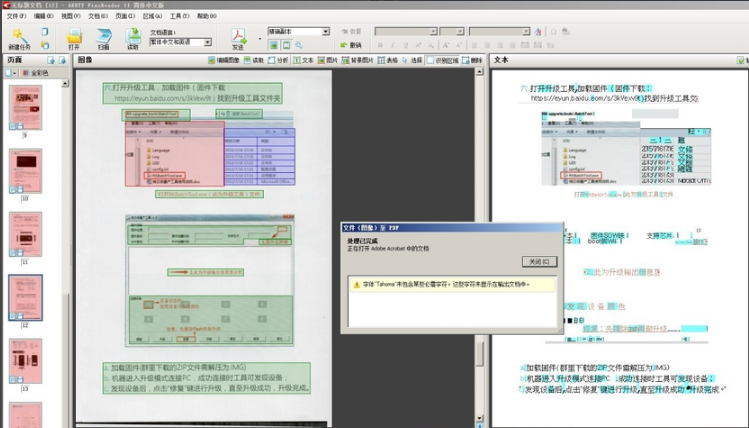
4、图片文档处理结束出现的是更正分辨率字样,点击【关闭】就可以了。
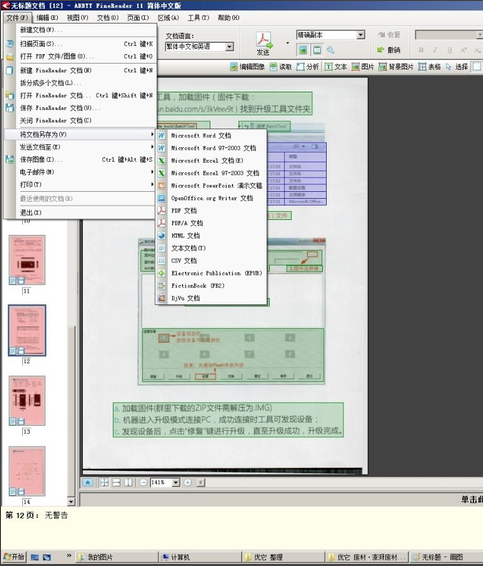
5、转换完成后。点击软件菜单栏的【文件】,在弹出的选项中选择【将文件另存为】,【PDF/A文档】就可以将文件存为PDF文档了。
ABBYY FineReader常见问题
ABBYY_FineReader 11菜单栏全是英文的怎么改成中文的?
1、打开ABBYY FineReader软件,打开软件后,点击菜单栏的【tool】在弹出的的选项中选择中选择【options】下的【advanced】然后选择【other】下面的【interface language】改成中文就可以了。
ABBYY FineReader12和ABBYY FineReader11对比
一、ABBYY FineReader12版对图片的预处理功能有了极大的改善,内页变形的问题做到了最大程度的修复。这里要说明ABBYY FineReader11版其实也有内页变形修复功能,但是需要在内置图片编辑器里进行手工修复,操作复杂,效果也不稳定。ABBYY FineReader12版实现了自动内页变形修复,省时省力效果好。
二、由于内页变形的问题的修复,ABBYY FineReader12版版面分析清晰明了。而ABBYY FineReader11版因为没有进行内页变形修复,使得版面分析混乱不堪。12版版面分析的结果完胜11版。
三、识别效果对比:ABBYY FineReader12版所能识别的文字量比ABBYY FineReader11版更加多,效果更加好,在最大的程度上尽最大可能地完成了识别工作。
ABBYY FineReader12下载地址:http://www.51xiazai.cn/soft/282113.htm
ABBYY FineReader11更新日志
1、修复了bug
2、增加了性能
相关专题
换一换-
 ocr文字识别软件免费下载专区
OCR文字识别软件具有识别正确率高,识别速度快的特点。支持批量处理功能,避免了单页处理的麻烦。汉王OCR支持处理灰度、彩色、黑白三种色彩的BMP、TIF、JPG、PDF多种格式的图像文件;可识别简体、繁体和英文三种语言;具有简单易用的表格识别功能;具有TXT、RTF、HTM和XLS多种输出格式,并有所见即所得的版面还原功能。华军小编给大家整理推荐了各类免费的OCR文字识别软件,赶快来下载吧!
人气软件
-
抖音8.5.1.0


4.58MB|2026-09-17
-
360软件管家14.0.0.2236

95.2MB|2026-09-17
-
虎牙直播7.32.0.0

2.79 MB|2026-08-14
-
雷神加速器V11.3.1.8

88.3MB|2026-06-17
-
驱动精灵2025.8.5.220

105MB|2026-06-17
-
泡泡加速器25.12.5.1

2.92 MB|2026-05-20
- 51热搜
- 热门分类
- 热门专题


热搜推荐
-
 我的世界1.18.43.22
|186.26MB
我的世界1.18.43.22
|186.26MB -
 wps office12.1.0.28488
|248MB
wps office12.1.0.28488
|248MB -
 快手14.8.20.50289
|95.42MB
快手14.8.20.50289
|95.42MB -
 Steam官方版
|35.3MB
Steam官方版
|35.3MB -
 爱奇艺14.8.5.10228
|67.38MB
爱奇艺14.8.5.10228
|67.38MB
装机必备软件






小编推荐
-
1
抖音8.5.1.0
视频播放|
-
2
360软件管家14.0.0.2236
系统安全|
-
3
虎牙直播7.32.0.0
视频播放|
-
4
雷神加速器V11.3.1.8
网络加速|
-
5
驱动精灵2025.8.5.220
硬件工具|
-
6
泡泡加速器25.12.5.1
网络加速|
-
7
万能数据恢复大师7.0.1.1

数据恢复|
-
8
红手指云手机v4.12.081

游戏软件|
-
9
迅游网游加速器8.0

网络加速|
-
10
苹果恢复大师3.8.38.2362最新版

数据恢复|
最新软件
-
 office 2016
530MB/2025-12-23
-
 Marvis
530MB/2025-12-23
-
 网易有道翻译-AI翻译生产力工具
530MB/2025-12-23
-
 E-Mobile7
530MB/2025-12-23
-
 迅捷翻译
迅捷翻译
530MB/2025-12-23
-
 ToDesk
530MB/2025-12-23