
-

-
yEd Graph Editor
3.14.4 免费版
- 软件大小:61.96MB
- 更新日期:2022-02-07
- 下载次数:0次
- 软件语言:英文
- 软件授权:免费软件
- 软件评级:

- 安全检测:无插件无病毒
- 软件类型:国外软件
- 软件分类:理科工具
- 软件系统:Winxp/vista/win7/2000/2003



yEd Graph Editor简介
yEd Graph Editor是一款功能强大的流程图绘制软件。yEd Graph Editor可以创建流程图、UML 图表、意向图以及图形和网络结构图等多种图表,提供了完整的流程图绘制功能。从广泛的版面设计当中进行选择以自动地配置你的图表。你可以保存,打印或者导出图表为诸如 WMF, JPEG, GIF, XML,PNG 或者 SVG 这样的流行的格式。
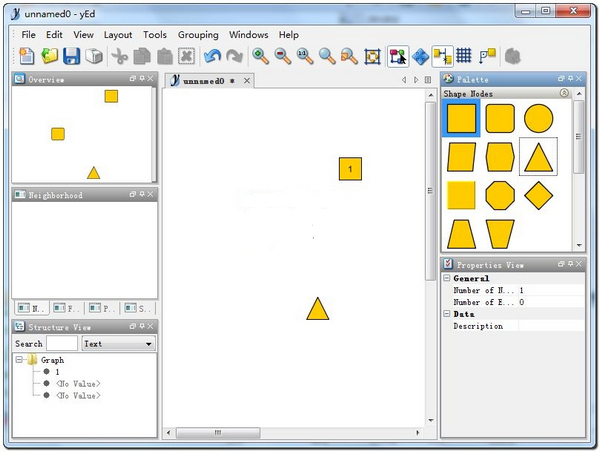
yEd Graph Editor 软件介绍
yED Graph Editor 它提供了一套绘制流程图的操作界面,可以十分方便地画出流程图。 试想,如果我们要为项目中开发一个描述状态机的东西,然后让策划根据自己的需求进行连线,最终转化为程序能够识别的指令。
这样在逻辑开发中,策划们就可以在程序提供的指令和条件集下,进行逻辑部分的调整,且十分直观。 (PS:yED只是一个引子,如果你要使用其它一些流程图或者UML工具,也是可以的,在游戏编程精粹上有提到使用UML构建流程图工具的方法)
很遗憾的是,yEd Graph Editor并未提供插件扩展能力,这使得我们的希望受阻了,几乎破灭了。可是,通过对yEd Graph Editor保存的数据分析,我们可以很容易地找到规则,因此,我们可以写一套解释这个输出的工具,从而顺利地转化为自己的需求。
其实做到上一步,已经很满足需求了,只是,基于XML的解析可能会在数据加载时占用大量的CPU时间,如果你真的是觉得无法接受的话,那python大神就可以再次出场了,我们写一个简单的脚本工具,将数据转化为更直观,易用的数据即可。
yEd Graph Editor 创建流程图, UML 图表,意向图以及其它类型的图表,图形和网络结构图。从广泛的版面设计当中进行选择以自动地配置你的图表。你可以保存,打印或者导出图表为诸如 WMF, JPEG, GIF, XML,PNG 或者 SVG 这样的流行的格式。
yEd Graph Editor软件特点
yEd Graph Editor完全免费、支持win7、作图时各个“图元零件”连线具有磁性功能,十分便捷。yEd是一款小巧的软件,它也没有数据处理的功能。我经常用来绘制流程示意图、思维导图等。
yEd Graph Editor安装步骤
1、在本站下载yEd Graph Editor软件包,解压后双击安装文件,弹出欢迎安装界面,点击【next】
2、阅读安装协议,勾选“I accept...”,点击【next】
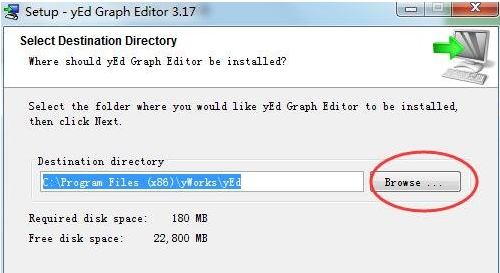
3、选择yEd Graph Editor软件安装目录,默认的是C盘,想修改点“browse”,继续【next】
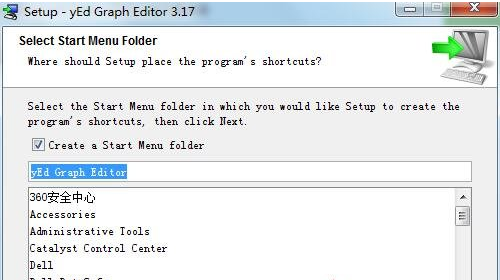
4、设置软件开始菜单快捷方式,默认即可,点击【next】
5、选择安装组件,默认,然后点击下一步
6、选择额外任务,根据自己的需要进行勾选,点击【next】
7、yEd Graph Editor软件安装中,耐心等待安装完成
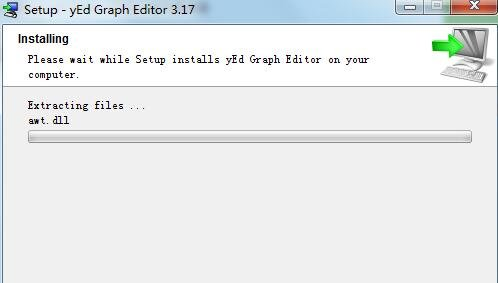
8、yEd Graph Editor安装完成
yEd Graph Editor参数设置方法
在yEd Graph Editor软件中选中对象左侧的「参数视窗」会显示可供设置的各种参数,为了看的更清楚,可以关闭其他的面板给参数面板腾出更大的显示空间。参数设置一般由四类参数组成:
1、通用(General),对象的坐标、大小、填充以及边框的颜色和线型;
2、标签文字(Label),对象上的文本标签的设定,背景颜色、文本位置、对齐方式、字体、旋转以及是否
3、设置 ICON 图标;
4、数据(Data),URL 连接和描述性的文字;
流程图(Flowchart),这个类别根据不同的对象可能会不同,一般是补充性的设置,例如,阴影
「通用」设置中填充颜色(Fill Color) 有两个,都设置就是渐变色填充。文本位置(Placement) 是个重要的参数,默认是 Smart Free,如果你想自由移动对象中的文本标签,可以由这里设置成「Free」,这样选中文本标签后你可以自由移动。对象中标签文本的换行可以按「control+return」来实现。
移动对象一般是鼠标直接拖移,准确控制位置可以在参数中调整 X、Y 的坐标值。连线对象被选中时参数设置项会略有不同,多了线条起点和终点形状的设置,其他的基本一样
yEd Graph Editor使用方法
1、在yEd Graph Editor软件中选择一个图形,鼠标左键按住不放拖到安排的位置;
2、鼠标滚轮放大或者缩小图片;
3、在图片空白处点击,就出现连接线了,非常简单;
4、不要的图形DELETE删除;
5、按住shift构图,形成图片组;
6、可随意修改。
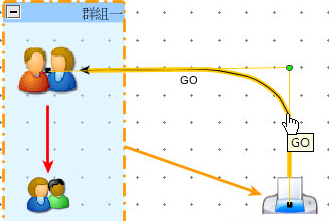
yEd Graph Editor使用技巧
一、添加对象和连接线
1.直接点击画布会添加模具中锁定的默认对象(蓝色高亮的形状),为了提高效率你也可以选择一个模具中的对象双击将其设置成默认形状
2.默认对象之外的形状可以从模具面板中直接拖拽到画布,选中对象按 return 键或者直接双击以编辑对象的文本标签。由对象上三指滑动到其他对象就是添加连接线,注意这里不需要选中对象,选中后三指滑动是移动对象。也就是说,只要指针处在某个对象之上就可以三指滑动到其他对象为其添加连接线。当指针处于连接线上时,此时三指滑动就是添加连线节点并拉伸
3.选中连接线(黄色高亮状态)右键选择「Edit Label」 为连接线添加文字标签,选中文字标签可以围绕着连接线自由移动
二、画布的移动和缩放
1.双指上下推移是缩放画布(向上缩小向下放大),按住 command 键三指移动画布,如果不按 command 键则是圈选对象
2.在缩放和定位上,有时候左侧的导航视窗比触摸板更好控制,因为在触摸板上要依靠双指推移的速度来控制缩放比例,很容易缩放过度
3.专门移动画布还可以通过工具栏的「导航模式」图标或者「??K」 进入导航模式,三指滑动来控制画布的移动。实际操作中,专门切换到导航模式的意义不大,导航视窗的使用频率反而更高一些
4.「相邻对象」的视窗里同样可以选择对象并实现画布上的对象定位,如果知道对象的名称,还可以直接通过左侧的「组织视窗」来选中对象实现定位
三、编辑修改模具
1.在模具面板中右键,选择「Convert to Document」,将模具转换为文档;
2.在编辑器中编辑具体的对象并排好顺序;
3.由菜单「Edit - Manager Palette ...」进入「Palette Manager」管理界面;
4.新建一个分类「New Section」来保存自己的模具;
由可用模具列表中选中自己新建的分类,然后点击「Adopt from Document」,这样当前文档中的对象就都会添加到你的新分类中,由模具面板中可以调用。
yEd Graph Editor同类软件对比
亿图流程图制作软件
亿图流程图制作软件是一款用于绘制各种流程图,亿图流程图制作软件同时兼具跨平台,云储存,共享功能的专业绘图软件。亿图流程图制作软件操作界面与Office流程图制作软件visio相似,但操作更简单,功能更强大,也更容易实现可视化、分析和交流复杂信息。
迅捷流程图制作软件
迅捷流程图制作软件是一款体积小巧、功能强大的思维导图、流程图绘图软件。可用于绘制各种专业的业务流程图、程序流程图、组织结构图、数据流程图、工作流程图等。软件简单易用,可以帮助用户更方便、更快捷地阐述设计思想,有效地提高工作效率。
diagram designer
diagram designer中文版是一款轻量级的ER图绘制工具,这个矢量图像编辑筹建流程图,图表和滑动展览。包括一个可定制的样板及调色板,简单的图绘图仪,支持使用压缩的文件格式。
以上这几款软件都是流程图制作软件,各有特色,功能强大,用户可以根据自己的需要选择则合适的下载使用。
相关专题
换一换人气软件
-
抖音8.7.0


4.58 MB|2026-10-27
-
雷神加速器V11.3.3.0

88.3MB|2026-10-20
-
360软件管家14.0.0.2236

95.2MB|2026-09-17
-
虎牙直播7.32.0.0

2.79 MB|2026-08-14
-
驱动精灵2025.8.5.220

105MB|2026-06-17
-
泡泡加速器25.12.5.1

2.92 MB|2026-05-20
- 51热搜
- 热门分类
- 热门专题


热搜推荐
-
 快手14.8.40.50567
|95.42MB
快手14.8.40.50567
|95.42MB -
 360压缩4.0.0.1670
|16.0 MB
360压缩4.0.0.1670
|16.0 MB -
 我的世界1.18.44.3
|186.26MB
我的世界1.18.44.3
|186.26MB -
 租号玩5.19
|91.5MB
租号玩5.19
|91.5MB -
 QQ游戏大厅5.89.58862.0
|113 MB
QQ游戏大厅5.89.58862.0
|113 MB
装机必备软件






小编推荐
-
1
抖音8.7.0
视频播放|
-
2
雷神加速器V11.3.3.0
网络加速|
-
3
360软件管家14.0.0.2236
系统安全|
-
4
虎牙直播7.32.0.0
视频播放|
-
5
驱动精灵2025.8.5.220
硬件工具|
-
6
泡泡加速器25.12.5.1
网络加速|
-
7
万能数据恢复大师7.0.1.1

数据恢复|
-
8
红手指云手机v4.12.081

游戏软件|
-
9
迅游网游加速器8.0

网络加速|
-
10
苹果恢复大师3.8.38.2362最新版

数据恢复|
最新软件
-
 OrCAD PSpice电子电路仿真软件
61.96MB/2022-02-07
-
 geogebra图形计算器
61.96MB/2022-02-07
-
 geogebra图形计算器
61.96MB/2022-02-07
-
 STATA
STATA
61.96MB/2022-02-07
-
 Windows 7 计算器
61.96MB/2022-02-07
-
 wps公式编辑器
61.96MB/2022-02-07