
-

-
Global Mapper
23.1 最新版
- 软件大小:349.15MB
- 更新日期:2024-01-11
- 下载次数:45151次
- 软件语言:英文
- 软件授权:共享软件
- 软件评级:

- 安全检测:无插件无病毒
- 软件类型:国外软件
- 软件分类:天文地理
- 软件系统:Winxp/vista/win7/2000/2003



Global Mapper简介
Global Mapper最新版是款可以支持谷歌地图的模块批量下载的地图绘制工具。Global Mapper官方版内置了用于距离和面积计算,光栅混合,羽化,光谱分析,高程查询,视线计算。并且Global Mapper还可以对地图作编辑、转换、打印、记录GPS及利用数据的GIS(地理信息系统)功能。51下载站为您提供Global Mapper2024免费下载,喜欢Global Mapper的朋友快来51下载站下载体验吧!

Global Mapper软件功能
1、浏览、合成、输入、输出大部分流行的扫描点阵图。
2、等高线、矢量数据集的软件。
3、它可以编辑、转换、打印各类地图图形文件。
4、可以利用全球情报系统(GIS) 信息资源。
5、它可以转换数据集的投影方式以符合你的项目的坐标系统。
6、并可以同时对数据集的范围进行裁剪。
7、它还提供距离和面积计算,光栅混合。
8、对比度调节、海拔高度查询、视线计算。
9、以及一些高级功能,如图像校正、通过地表数据进行轮廓生成。
10、通过地表数据观察分水岭。
11、对3Dpoint数据转换为三角多边形和网格化等。
12、通过内建的脚本语言或众多的批处理转换。
13、选项能够高效地完成重复性任务。
Global Mapper软件特色
1、将3D模型转换为激光雷达RGB点云或平顶正射影像的新工具
2、吸管工具,用于直接从地图视图中的光栅图像中选择颜色
3、对于诸如shapefile之类的许多矢量格式的加载时间的显着速度改进
4、用于3D导航的新型自由飞行模式
5、扩展了对Windows平板电脑和触摸屏电脑的支持
6、用于3D导航的新型自由飞行模式
7、扩展了对Windows平板电脑和触摸屏电脑的支持
8、地图布局工具增强功能
9、能够设置自定义宏以创建名称,公司等的标题栏
10、能够从所选要素创建地图册
11、能够按层过滤地图图例
12、能够根据纸张尺寸设置矢量线宽
13、用于查看3D模型纹理以及通过顶点或纹理坐标将3D模型拆分为单独组件的新工具
14、新的投影/基准
15、3D矢量显示的改进,包括大型数据集上的移动平滑度(每秒帧数)
16、内置流媒体访问Intermap NEXTMap一个高分辨率地形数据,适用于整个世界。 需要Intermap订阅
17、更新了2D(自上而下)视图中3D模型的显示,以显示3D模型的正确着色和纹理,而不仅仅是轮廓
18、用于从选定的LiDAR点创建3D模型曲面的新工具
19、支持空间细化激光雷达点云。 这可通过激光雷达工具栏上的新按钮和新的LIDAR_THIN脚本获得
20、通过分类网格化LiDAR数据的新工具
21、在像素到期间创建更高质量的正射影像的新选项
22、点过程通过从3D网格而不是点云创建图像
23、从LiDAR中提取建筑物作为3D模型
Global Mapper安装步骤
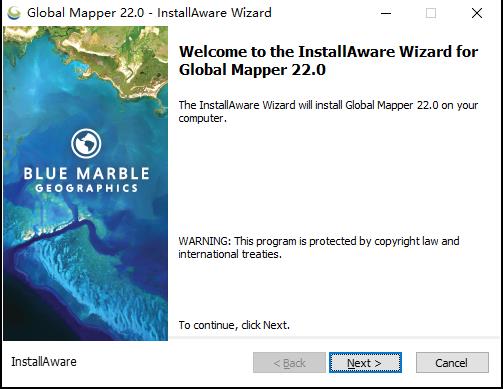
1、在51下载站将Global Mapper下载下来,并解压到当前文件夹中,点击其中的exe应用程序,进入安装向导界面,接着点击下一步。
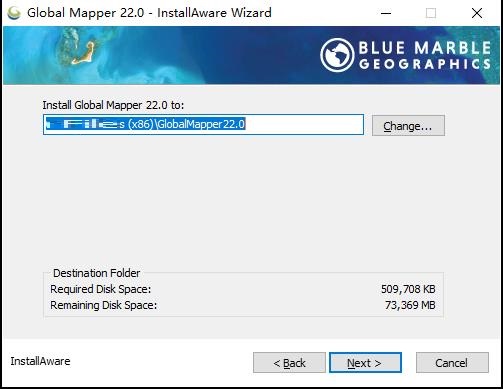
2、选择软件安装位置界面,51下载小编建议用户们安装在D盘中,选择好安装位置点击下一步。
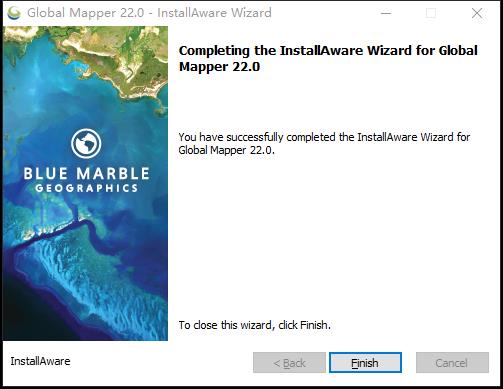
3、Global Mapper安装结束,点击完成即可。
Global Mapper使用方法
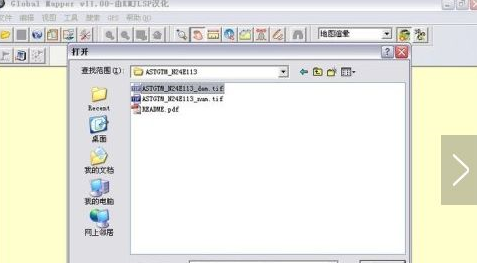
第一步,我们需要调入高程数据,然后我们打开ASTGTM_N24E113_dem.tif这个文件,如下图所示。
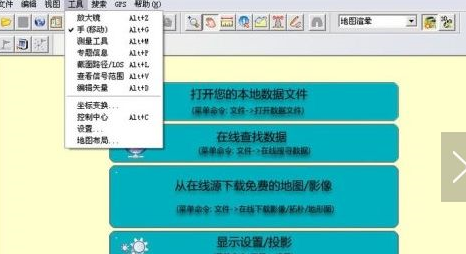
第二步,我们在菜单工具选项中的控制中心和设置这两个工具就可以很方便的找到这个软件,如下图所示。
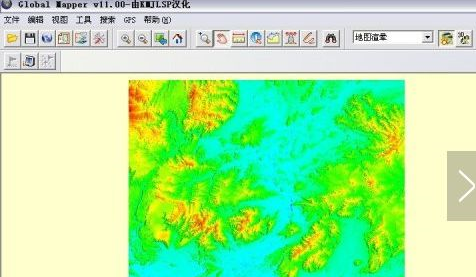
第三步,我们在下面这幅图的最下面,我们可以清晰的能看到用度和度分秒显示的坐标,这个坐标会随着你的鼠标移动而变化,就是说你鼠标指向哪里他就往哪里移动,其实最开始就是一个探索的过程,当你熟悉了之后,绘制起来还是很简单的。如下图所示。
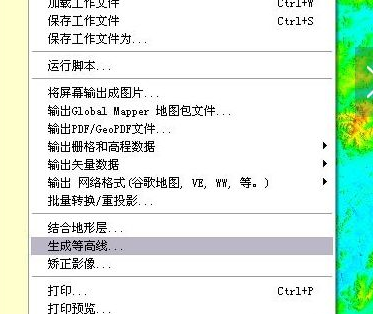
第四步,我们在操作的过程中,需要使用到等高线,怎么打开了,就在打开“文件”-“生成等高线”即可,如下图所示。
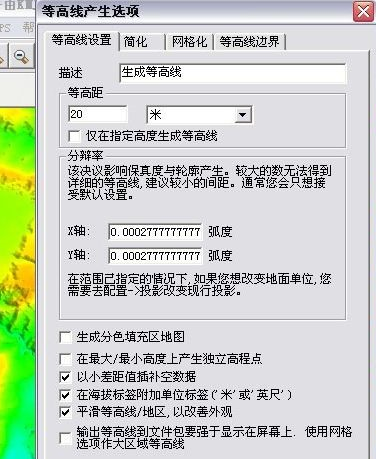
第五步,如果我们需要修改等高距的距离的话,那我们在弹出“选项”窗口,在“设置”选项卡中进行操作就行了,等高距默认设置为50米,这里我们可以根据实际情况进行修改,如下图所示。
第六步,调入矢量数据,如果需要矢量数据的话,我们只需要格式是SHP和MIF,然后打开这两个文件就可以了,加载全部矢量数据后,我们可以看到大致的比例坐标图,如下图所示。
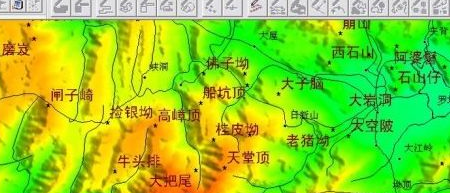
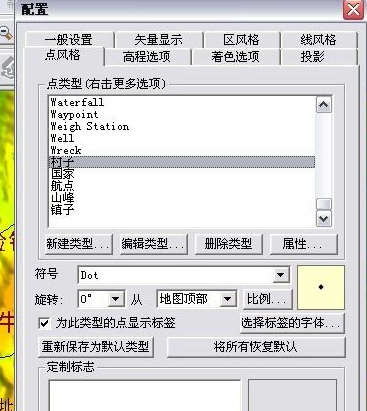
第七步:如果我们需要知识村庄、湖泊、水库、道路等,我们回到工具“控制中心”,可以在每层的“选项”中选择刚才你自建的风格就可以了,如下图所示。
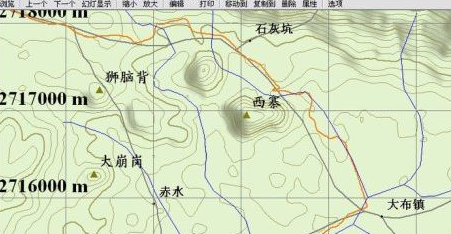
第八步:其实整体操作起来不难,如果是说你按照我写的做不出来,或者有差异的话,那肯定是存在问题的,因为每个人对软件掌握的程度以及地图的认知能力都不一样,这个都是靠大家不断的摸错,多做修改,自然而然就熟悉了,加油哦~
Global Mapper常见问题
问:Global Mapper怎么调节背景颜色?
答:configuration键。先定义point style然后加载的时候选取设置好的点的类型名就可以了,不过提供的颜色不多
问:如何在Global Mapper中打开谷歌卫星地图?
答:在线版:
1.打开global mapper后点击从在线数据源下载地图/影像
2.在弹出的对话框中点击“添加新的源”,选择“Google Maps Tiles”,点击“确定”后输入一个瓦片的url,这样就可以完成在线的加载
离线版:
直接把谷歌的影像拖到global mapper内即可完成影像的加载
问:Global Mapper是什么格式?
答:支持数据
GeoPDF
DLG(DLG-O和SDTS)
DRG
DOQ
DEM
DGN
DTED
DWG
??DXF
GPX
SDTS DEM
ECW
MrSID(Imagery和Lidar)
ESRI Shapefiles
E00
Vertical Mapper GRD
DXF
GPX
SDTS DEM
ECW
MrSID(Imagery和Lidar)
ESRI Shapefiles
E00
Vertical Mapper GRD
问:Global Mapper怎么批量导入点坐标?
答:把数据整理成如图指定的格式,并输出“csv”后缀文件; 打开 global mapper13.0软件,并打开刚才保存的CSV数据; 在弹出的对话框中,选择如下图所示的参数,点击“确定”; 在弹出的对话框中选择如下图所示的参数,点击“添加坐标系统“
同类软件对比
中国地图是包含了全中国所以最新的行政区划和道路交通的地图包,通过这些地图可以更好的了解中国的大好河山。
一起看地图安卓版是一款精准细致的世界地图查询工具。一起看地图app官方版支持查看世界各地的详细地图详情,并且能够查询各个角落的景色和道路动态情况。通过一起看地图app能够测量面基、距离、地图标注、经纬度转换、地图坐标等,让用户足不出户就可以浏览整个世界。
相关专题
换一换人气软件
-
抖音电脑版8.5.1.0


4.58MB|2026-09-11
-
虎牙直播7.32.0.0

2.79 MB|2026-08-14
-
360软件管家V14.0.0.2236

95.2MB|2026-07-23
-
雷神加速器V11.3.1.8

88.3MB|2026-06-17
-
驱动精灵2025.8.5.220

105MB|2026-06-17
-
泡泡加速器25.12.5.1

2.92 MB|2026-05-20
- 51热搜
- 热门分类
- 热门专题


热搜推荐
-
 爱奇艺14.8.5.10228
|67.38MB
爱奇艺14.8.5.10228
|67.38MB -
 我的世界1.18.41.2
|185.44MB
我的世界1.18.41.2
|185.44MB -
 QQ游戏大厅5.89.58862.0
|113 MB
QQ游戏大厅5.89.58862.0
|113 MB -
 360压缩4.0.0.1670
|16.0 MB
360压缩4.0.0.1670
|16.0 MB -
 wps office12.1.0.26895
|248MB
wps office12.1.0.26895
|248MB
装机必备软件






小编推荐
-
1
抖音电脑版8.5.1.0
视频播放|
-
2
虎牙直播7.32.0.0
视频播放|
-
3
360软件管家V14.0.0.2236
系统安全|
-
4
雷神加速器V11.3.1.8
网络加速|
-
5
驱动精灵2025.8.5.220
硬件工具|
-
6
泡泡加速器25.12.5.1
网络加速|
-
7
万能数据恢复大师7.0.1.1

数据恢复|
-
8
红手指云手机v4.12.081

游戏软件|
-
9
迅游网游加速器8.0

网络加速|
-
10
苹果恢复大师3.8.38.2362最新版

数据恢复|
最新软件
-
 Google Earth Pro
349.15MB/2024-01-11
-
 超高清晰世界地图
349.15MB/2024-01-11
-
 奥维互动地图浏览器 官方最新版
349.15MB/2024-01-11
-
 谷歌地球(Google Earth)
349.15MB/2024-01-11
-
 Google Earth中文版
349.15MB/2024-01-11
-
 图新地球
图新地球
349.15MB/2024-01-11