
-

-
玲珑思维导图
2.03
- 软件大小:0.23MB
- 更新日期:2026-05-25
- 下载次数:2342次
- 软件语言:简体中文
- 软件授权:共享软件
- 软件评级:

- 安全检测:无插件无病毒
- 软件类型:国产软件
- 软件分类:图像处理
- 软件系统:winall






玲珑思维导图简介
玲珑思维导图是一款简单便捷、高效实用的思维导图软件,旨在帮助用户快速绘制思维导图,提高工作效率。该软件功能强大,界面精美,上手容易,即使是新手也能轻松操作。它支持跨平台使用,并提供了丰富的自定义选项和便捷的分享功能。喜欢玲珑思维导图的朋友快来51下载站下载体验吧!
玲珑思维导图短评
玲珑思维导图界面简约干净,操作逻辑通俗易懂,轻量化设计占用资源少,运行流畅不卡顿。软件内置多样模板与样式,基础绘图、分支编辑、格式调整等功能齐全,可快速梳理逻辑框架。无多余广告干扰,日常基础创作足够使用,高阶协同与云同步功能较弱,整体实用性出色。
玲珑思维导图适用人群
适合在校学生,用来整理课程知识点、梳理复习大纲与学习规划;职场办公人员,快速搭建工作方案、梳理流程与任务安排;内容创作者,借助导图搭建文案、脚本框架,高效整理创作思路。
玲珑思维导图软件亮点
跨平台兼容,无缝协作
支持Windows 7/8/10/XP、Mac OS 10.10+、Linux(Debian/Ubuntu/Fedora/CentOS)等系统,实现多设备同步使用。
提供云协作功能,团队成员可实时编辑、评论与共享文件,打破地域限制。
高度自定义,创意无限
30+主题风格:支持填充色、线条样式、连接线风格、主题形状等细节调整,一键切换手绘风格,满足个性化需求。
丰富扩展功能:可添加边框、标注、关系线、超链接、附件等,搭配海量剪贴画库,使导图更生动。
项目管理利器
甘特图模式:将思维导图切换为甘特图,直接添加任务、设置进度、里程碑及依赖关系,实现项目可视化跟踪。
极简操作,新手友好
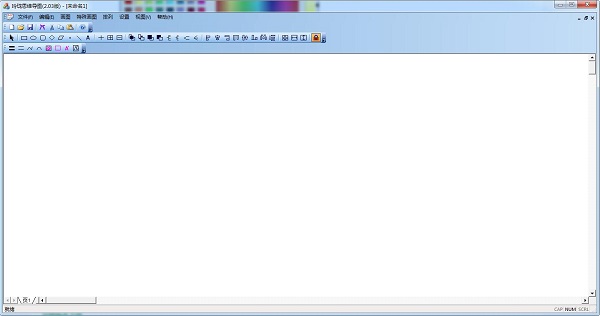
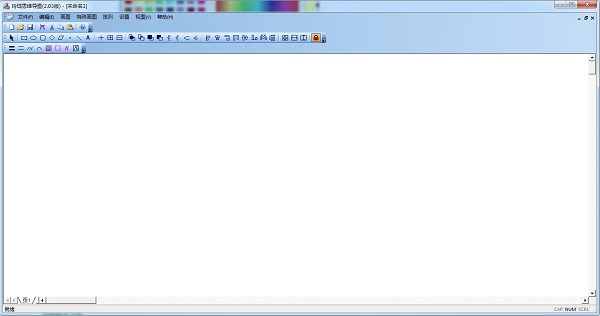
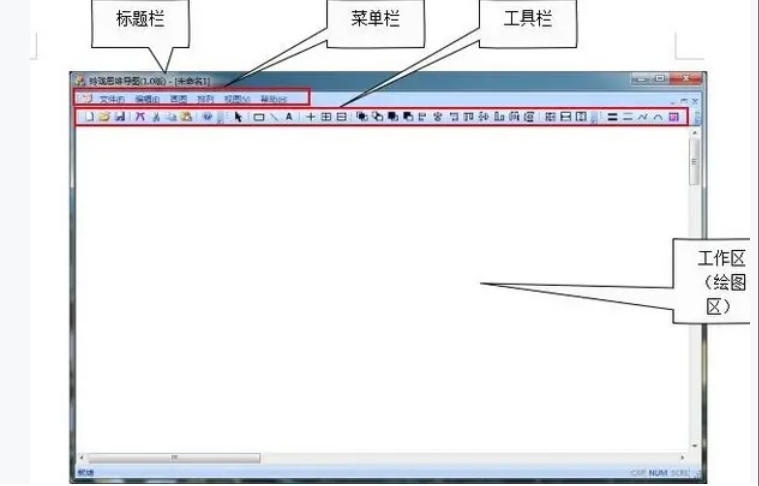
界面类似Office办公软件,标题栏、菜单栏、工具栏布局清晰,支持快捷键操作(如拖放文件、右键菜单编辑)。
提供“节点聚焦”功能:点击节点名称可将其置于中间行,便于查看关联分支。
玲珑思维导图软件功能
跨平台支持:玲珑思维导图支持Windows 7、8、10、XP、Vista、Citrix、Mac OSX 10.10+、Linux Debian、Ubuntu、Fedora、CentOS等多种操作系统,满足不同用户的需求。
易操作界面:软件界面简洁易懂,采用人性化设计,提高使用体验。同时,完善的快捷键操作使得用户能够更高效地完成思维导图绘制。
云协作功能:用户可以随时随地打开文件,跨平台同步文件,实现便捷的团队云协作。这一功能对于需要多人协作完成的项目尤为实用。
易分享特性:玲珑思维导图支持快速生成分享链接,用户可以一键分享到微信、QQ、微博等平台,也可以导出其他格式进行无障碍分享。
高度自定义:软件提供30多种主题风格,用户可以高度自定义每一个细节,包括填充色、线条色、线条样式、连接线风格、主题形状、布局方式、背景等。特有的手绘风格选项让思维导图呈现不一样的手绘效果。
丰富功能扩展:用户可以添加边框、标注、概要、插入关系线、注释、评论、标签、超链接、附件等,还有大量剪贴画可供选择,让思维导图不再单调。
甘特图模式:使用玲珑思维导图进行项目管理时,用户可以轻松将视图切换到甘特图模式进行项目管理。同时,还可以在甘特图模式中直接添加新任务、修改任务名称、任务进度、里程碑和任务联系等。
玲珑思维导图软件特色
节点操作便捷:点击节点名称可以把节点切换到中间一行,只有在中间一行的节点才能显示出和它相连的其他节点。点击节点后面的图标可以打开节点附件,附件可以是文档、程序、网址等。
文件拖放粘贴:支持文件的拖放和粘贴功能,用户可以在资源管理器里把文件拖放到节点上或者复制后用节点右键菜单进行粘贴。
右键菜单丰富:用右键菜单可以进行更多操作,如添加节点、删除节点、修改节点样式等。
玲珑思维导图安装方法
在51下载站下载玲珑思维导图最新版软件包
解压到当前文件夹
双击打开文件夹中应用程序
本软件为绿色软件,无需安装即可使用。
玲珑思维导图软件常见问题
如何创建第一个思维导图?从哪里开始操作?
运行GMind.exe后,界面类似Office办公软件。使用“选取工具”(黑色箭头)和形状按钮(如矩形)在绘图区绘制图形,双击图形即可输入文字,再使用连接线工具连接各节点即可。
如何同时调整多个图形的大小和对齐?
按住鼠标左键框选或按住Ctrl键点选多个图形,然后单击工具栏上的“大小一致按钮”,可将选中图形设置为相同尺寸;再点击“左对齐”或“纵向分布”按钮,即可快速对齐排列。
如何为图形添加颜色和边框样式?
选中目标图形后,单击工具栏上的“边框或线条颜色按钮”,在弹出的颜色对话框中选择喜欢的颜色并确定即可。可在工具栏进一步调整框线粗细和填充效果。
软件支持拖拽文件到节点中吗?
支持!玲珑思维导图提供了文件拖放粘贴功能。您可以直接在资源管理器中将文件拖放到节点上,或者复制文件后使用节点右键菜单进行粘贴,附件可以是文档、程序或网址等。
右键菜单有什么用?
右键菜单是快捷操作的好帮手!在弹出的菜单中,您可以轻松进行添加节点、删除节点以及修改节点样式等多项操作,大大提升了绘图效率。
玲珑思维导图软件与XMind区别
功能定位不同:玲珑思维导图主打轻量化设计,仅保留基础导图编辑功能,小巧易操作;XMind 图表类型丰富,支持鱼骨图、时间轴等多种专业构图模式。
使用场景差异:玲珑免费无繁杂权限,适合日常简单思路梳理;XMind 具备高阶排版、多格式导出与云协作,更适配职场专业办公与深度创作。
相关专题
换一换人气软件
-
抖音8.5.1.0


4.58MB|2026-09-17
-
360软件管家14.0.0.2236

95.2MB|2026-09-17
-
虎牙直播7.32.0.0

2.79 MB|2026-08-14
-
雷神加速器V11.3.1.8

88.3MB|2026-06-17
-
驱动精灵2025.8.5.220

105MB|2026-06-17
-
泡泡加速器25.12.5.1

2.92 MB|2026-05-20


热搜推荐
-
 我的世界1.18.43.22
|186.26MB
我的世界1.18.43.22
|186.26MB -
 wps office12.1.0.28488
|248MB
wps office12.1.0.28488
|248MB -
 快手14.8.20.50289
|95.42MB
快手14.8.20.50289
|95.42MB -
 Steam官方版
|35.3MB
Steam官方版
|35.3MB -
 爱奇艺14.8.5.10228
|67.38MB
爱奇艺14.8.5.10228
|67.38MB
装机必备软件






小编推荐
-
1
抖音8.5.1.0
视频播放|
-
2
360软件管家14.0.0.2236
系统安全|
-
3
虎牙直播7.32.0.0
视频播放|
-
4
雷神加速器V11.3.1.8
网络加速|
-
5
驱动精灵2025.8.5.220
硬件工具|
-
6
泡泡加速器25.12.5.1
网络加速|
-
7
万能数据恢复大师7.0.1.1

数据恢复|
-
8
红手指云手机v4.12.081

游戏软件|
-
9
迅游网游加速器8.0

网络加速|
-
10
苹果恢复大师3.8.38.2362最新版

数据恢复|
最新软件
-
 酷家乐
酷家乐
0.23MB/2026-05-25
-
 CorelDRAW X7
0.23MB/2026-05-25
-
 美图秀秀
美图秀秀
0.23MB/2026-05-25
-
 coreldraw
0.23MB/2026-05-25
-
 CorelDRAW X8矢量绘图软件
0.23MB/2026-05-25
-
 ACDSee
0.23MB/2026-05-25