
-

-
winlogon.exe
正式版
- 软件大小:0.26MB
- 更新日期:2024-11-04
- 下载次数:0次
- 软件语言:简体中文
- 软件授权:共享软件
- 软件评级:

- 安全检测:无插件无病毒
- 软件类型:国产软件
- 软件分类:系统辅助
- 软件系统:winall






winlogon.exe简介
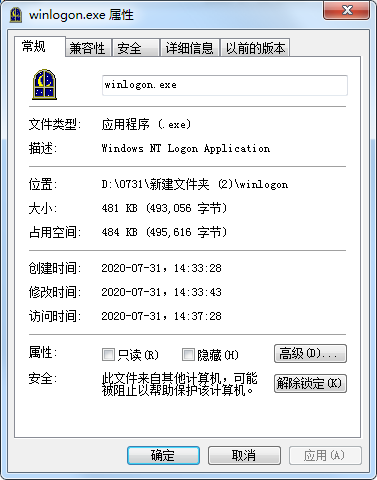
winlogon.exe正式版是一款用户在使用系统运行时必不可缺的文件之一,winlogon.exe官方版软件也是最容易遭受病毒攻击的文件,在winlogon.exe应用程序错误时,可能电脑已经中毒了,这时用户需要杀毒,然后重新下载winlogon.exe文件,在放入原本的目录下。
winlogon.exe病毒
正常的winlogon系统进程,其用户名为“system” 程序名为小写winlogon.exe。而伪装成该进程的木马程序其用户名为当前系统用户名,且程序名为大写的winlogon.exe。进程查看方式 ctrl+alt+del 然后选择进程。正常情况下有且只有一个winlogon.exe进程,其用户名为“system”。如果出现了两个winlogon.exe,且其中一个为大写,用户名为当前系统用户的话,表明可能存在木马。这个木马非常厉害,能破坏掉木马克星,使其不能正常运行。使用其他杀毒软件查出难度大。
winlogon.exe使用说明
-恢复文件
把那些文件删掉后,所有的exe文件全都打不开了,运行cmd.exe也不行。
解决办法是,到c:windowssystem32 里,把cmd.exe文件复制出来,比如到桌面,改名成cmd#com,然后双击这个com文件,可以进入到dos下的命令提示符。
输入如下命令:
assoc .exe=exefile (assoc与.exe之间有空格)
ftype exefile="%1" %*
这样exe文件就可以运行了。如果不会打命令,只要打开cmd#com后复制上面的两行分两次粘贴上去执行就可以了。
但在弄完这些之后,在开机的进入用户时会有些慢,并会跳出一个警告框,说文件"1"找不到,最后用上网助手之类的软件全面修复ie设置。
-若是还是无法执行.exe文件
下面讲述如何恢复被篡改后的.exe文件修复工作。
一定是某个软件甚至可能是病毒把扩展名为exe的文件关联删除或修改了,因此按照前面对话框的提示从控制面板中执行“文件夹选项”命令,选择“文件类型”标签,在“已注册的文件类型”列表中找不到扩展名exe和它的文件关联。试着按[新建]按钮,在“文件扩展名”后输入“.exe”,按[高级]按钮,系统自动将其文件类型定义为“应用程序”,按[确定]按钮后在“已注册的文件类型”列表中出现了扩展名“exe”,选择它后按[更改]按钮,系统要求选择要使用的程序,可是到底要选择什么应用程序来打开exe文件?看来这个方法无效,只好按[取消]按钮返回“文件夹选项”对话框。
由于以前我从没听说要为扩展名为“.exe”的文件建立文件关联,所以在“已注册的文件类型”列表中选择“exe应用程序”,并按[删除]按钮将它删除。
由于所有exe文件都不能执行,所以也无法用注册表编辑器(因为我只能运行regedit.exe或regedit32.exe来打开注册表编辑器)来修改注册表,看来只好重新启动计算机了。在出现“正在启动windows…”时按[f8]键,出现“windows 2000高级选项菜单”,选其中的“最后一次正确的配置”,进入windows 2000时仍然报错。只好再次重新启动,这次选“安全模式”,虽然没有报错,但仍不能运行exe文件。再试试“带命令行提示的安全模式”选项,启动成功后在命令提示符窗口的命令行输入:help| more(“|”是管道符号,在键盘上位于backspace键左边),在系统显示的信息第一行我看到了如下信息“assoc displays or modifies file extension associations”,大致意思是“assoc显示或修改文件扩展名关联”,按任意键继续查看,又看到了如下信息“ftype displays or modifies file types usedin file extension associations.”,大意是“ftype显示或修改用在文件扩展名关联中的文件类型”,原来在命令提示符窗口还隐藏着这两个特殊命令,可以用来设置文件扩展名关联。于是,在命令行分别输入“help assoc”和“help ftype”两个命令获取了它们的使用方法接着通过下面的设置,终于解决了exe文件不能运行的故障。故障解决先在命令行command输入:assoc .exe来显示exe文件关联,系统显示“没有为扩展名.exe找到文件关联”,难怪exe文件都不能执行。接着输入:ftype | more来分屏显示系统中所有的文件类型,其中有一行显示为“exefile="%1" %*”,只要将exe文件与“exefile”关联,故障就会解决。所以在命令行输入:assoc .exe=exefile(assoc与.exe之间有一空格),屏幕显示“.exe=exefile”。关闭命令提示符窗口,按[ctrl+alt+del]组合键调出“windows安全”窗口,按[关机]按钮后选择“重新启动”选项,按正常模式启动windows 2000后,所有的exe文件都能正常运行了。
相关专题
换一换人气软件
-
抖音8.5.1.0


4.58MB|2026-09-17
-
360软件管家14.0.0.2236

95.2MB|2026-09-17
-
虎牙直播7.32.0.0

2.79 MB|2026-08-14
-
雷神加速器V11.3.1.8

88.3MB|2026-06-17
-
驱动精灵2025.8.5.220

105MB|2026-06-17
-
泡泡加速器25.12.5.1

2.92 MB|2026-05-20


热搜推荐
-
 我的世界1.18.43.22
|186.26MB
我的世界1.18.43.22
|186.26MB -
 wps office12.1.0.28488
|248MB
wps office12.1.0.28488
|248MB -
 快手14.8.20.50289
|95.42MB
快手14.8.20.50289
|95.42MB -
 Steam官方版
|35.3MB
Steam官方版
|35.3MB -
 爱奇艺14.8.5.10228
|67.38MB
爱奇艺14.8.5.10228
|67.38MB
装机必备软件






小编推荐
-
1
抖音8.5.1.0
视频播放|
-
2
360软件管家14.0.0.2236
系统安全|
-
3
虎牙直播7.32.0.0
视频播放|
-
4
雷神加速器V11.3.1.8
网络加速|
-
5
驱动精灵2025.8.5.220
硬件工具|
-
6
泡泡加速器25.12.5.1
网络加速|
-
7
万能数据恢复大师7.0.1.1

数据恢复|
-
8
红手指云手机v4.12.081

游戏软件|
-
9
迅游网游加速器8.0

网络加速|
-
10
苹果恢复大师3.8.38.2362最新版

数据恢复|
最新软件
-
 MicroKMS神龙版
0.26MB/2024-11-04
-
 KMS激活工具
0.26MB/2024-11-04
-
KMS激活工具
0.26MB/2024-11-04
-
 11对战平台
0.26MB/2024-11-04
-
 优启通u盘启动盘制作工具
0.26MB/2024-11-04
-
 优启通(u盘启动盘制作工具)
0.26MB/2024-11-04