-

-
Boom视频会议
v3.6.2
- 软件大小:128.75 MB
- 更新日期:2026-01-26
- 下载次数:2342次
- 软件语言:简体中文
- 软件授权:共享软件
- 软件评级:

- 安全检测:无插件无病毒
- 软件类型:国产软件
- 软件分类:聊天工具
- 软件系统:winall



Boom视频会议简介
Boom视频会议官方版是一款功能独特且全面的高效协作平台。它支持多方高清音视频会议、实时屏幕共享及便捷的无线投屏功能,致力于为用户提供流畅清晰的远程沟通体验。该软件允许至少3方同时参会,并提供不限次数的45分钟会议,充分满足日常团队协作、线上教学及商务洽谈等场景需求。喜欢Boom视频会议的朋友快来51下载站下载体验吧!
Boom视频会议功能
高清音视频会议:
支持720p高清画质,提供清晰流畅的视频画面,实现唇音同步。
采用领先的音频算法,还原真实场景声音,确保沟通无障碍。
支持多方音视频会议,可容纳大量参会者,满足不同规模需求。
屏幕共享与无线投屏:
支持一键共享手机屏幕、电脑桌面PPT、应用、视频、文件等,便于在线授课和工作汇报。
提供无线投屏功能,输入投屏码即可快速演示,提升会议互动性。
会议录制与回放:
支持会议录制功能,重要内容一键录制,方便会后回顾和整理。
录制内容可保存在云端或本地,支持随时回放。
强大的会议管理功能:
提供权限控制功能,主持人可进行全体静音、视频开关控制,确保会议有序进行。
支持参会者管理,如会议预约、密码设置等,提升会议效率。
互动功能:
支持实时聊天互动,让参会者在会议中随时交流想法。
提供举手发言、文字聊天、投票表决等功能,提升会议参与度与效率。
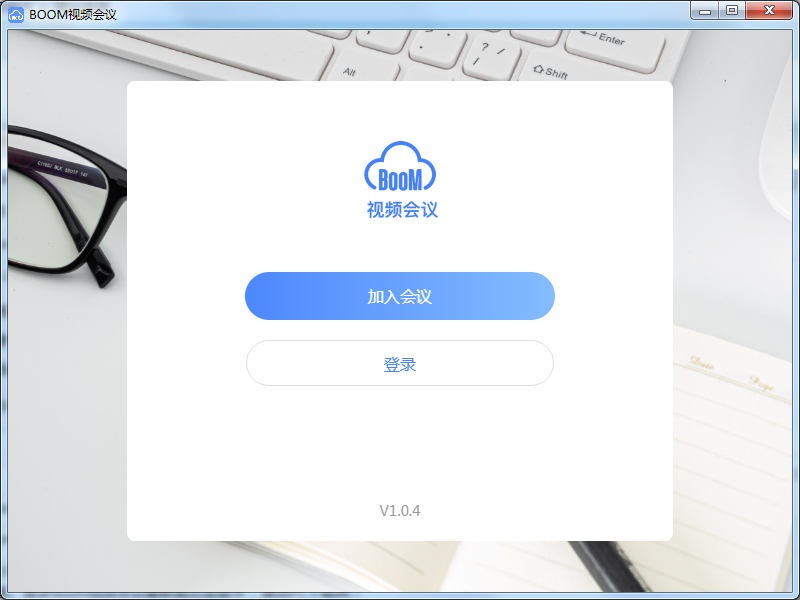
Boom视频会议基本亮点
企业沟通:支持跨地域远程协作,降低企业内外部沟通成本,提升工作效率。
在线教育:提供高清音视频和屏幕共享功能,便于在线授课和互动教学。
医疗会诊:高安全性保障患者隐私,支持远程医疗协作和会诊。
政府应急指挥:稳定可靠的会议服务,支持政府应急指挥和决策部署。
Boom视频会议软件特色
高安全性:
全球首家支持量子加密和DRM信源加密技术,结合国密算法、TLS/AES加密,确保会议内容绝对安全。
支持私有化部署和源码级定制开发,企业可自主掌控数据,避免信息泄露风险。
跨平台兼容性强:
支持Windows、macOS、iOS、Android等多种操作系统,随时随地参与会议。
提供微信小程序支持,用户可通过微信小程序直接加入会议,无需下载App。
简单易用:
界面简洁友好,操作直观,即使是初次使用者也能快速上手。
支持一键发起会议、加入会议、预约会议,无需专人管理。
稳定可靠:
服务器节点覆盖全球200多个国家和地区,确保任何地区都能享受清晰、稳定的视频会议服务。
采用智能路由技术实现99.9%连通率,超低延时保障会议流畅性。
国内首家采用弹性Web SVC技术,不惧网络抖动,保障会议稳定性。
Boom视频会议安装步骤
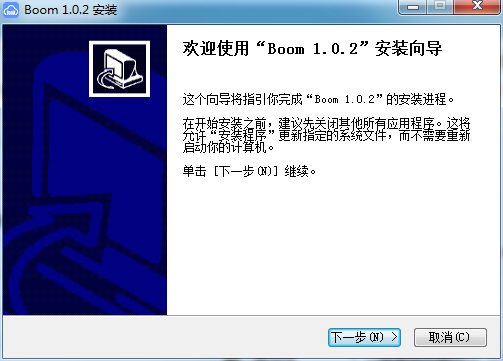
1、在51下载站下载Boom视频会议官方版这款软件,解压后,双击exe文件,进入安装界面,点击下一步
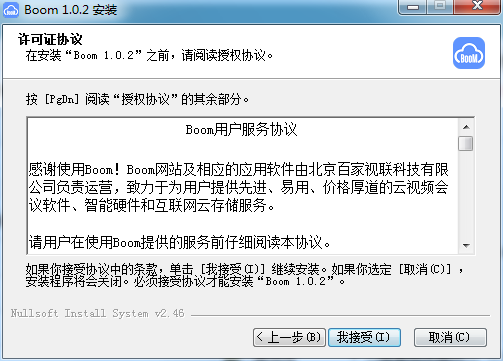
2、查看许可证协议,点击我接受
3、设置软件安装位置,点击浏览可以自由设置,这里建议大家安装在D盘,之后点击安装

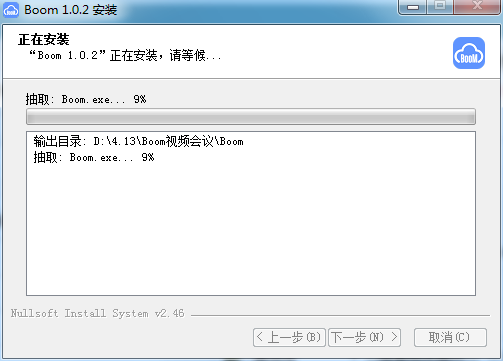
4、Boom视频会议官方版软件正在安装,我们耐心等待
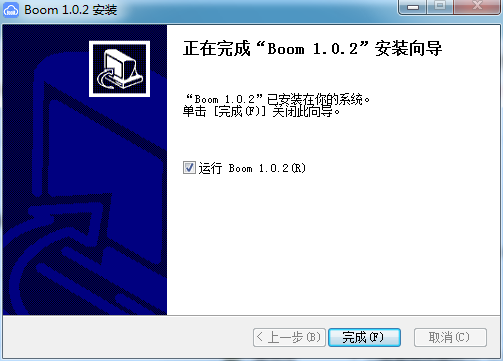
5、软件安装成功
Boom视频会议使用指南
1.新建会议
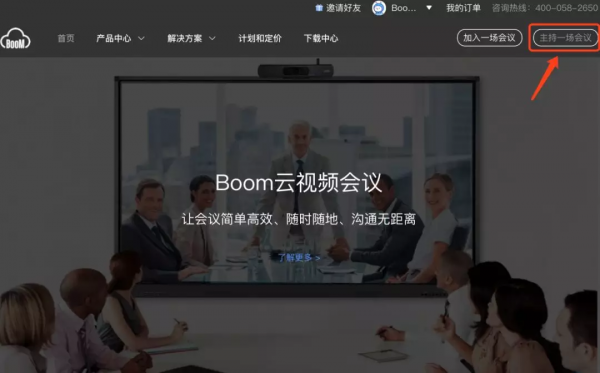
进入Boom官网(需登录),点击“主持一场会议”
2.选择“会议类型”
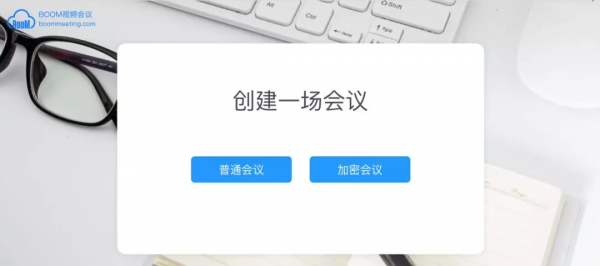
选择“普通加密”,即不加密的会议;选择加密会议,则可设置4位数字密码:

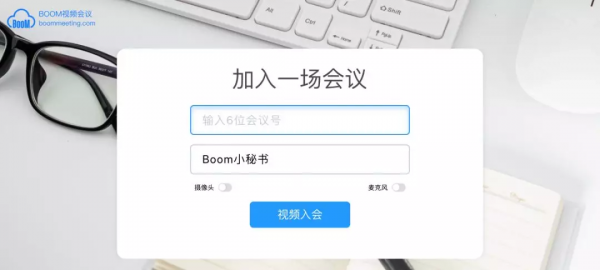
3.参加会议
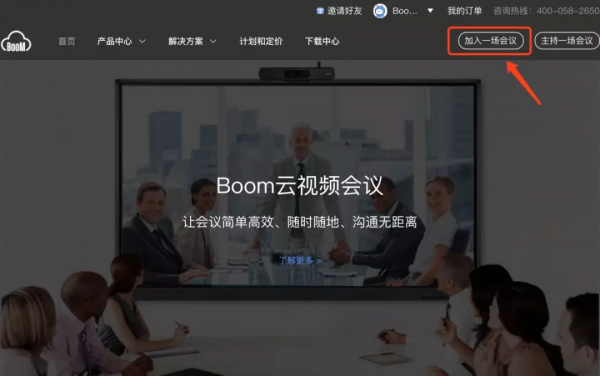
①进入Boom官网(不需登录),点击“加入一场会议”
②输入6位会议号即可加入会议,同样的,加入设置了密码的会议需要输入4位数字密码:
Boom视频会议常见问题
1.会议主持⼈有单独开启某个参会者摄像头或话筒的权限吗?
主持人可以一键禁言全员,也可以一键解除全员禁言,但目前暂时无法单独开启或禁用某个人的摄像头或话筒,此功能开发中。
2.怎么修改自己的昵称?
目前,电脑网页和App可以在入会前修改昵称,暂时无法在会议中修改。
电脑网页端修改方法:
进入官网,登录后点击头像右侧,进入“个人资料”,在“我的昵称”中修改:
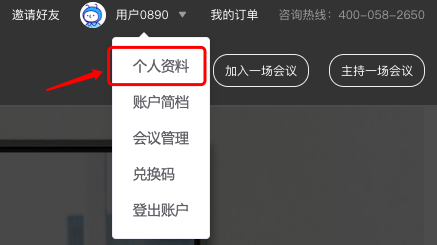
*注:手机 App 参会者可以在进入会议前修改,创建者的昵称需要在电脑网页端修改。
相关专题
换一换人气软件
-
抖音8.7.0


4.58 MB|2026-10-27
-
雷神加速器V11.3.3.0

88.3MB|2026-10-20
-
360软件管家14.0.0.2236

95.2MB|2026-09-17
-
虎牙直播7.32.0.0

2.79 MB|2026-08-14
-
驱动精灵2025.8.5.220

105MB|2026-06-17
-
泡泡加速器25.12.5.1

2.92 MB|2026-05-20


热搜推荐
-
 快手14.8.40.50567
|95.42MB
快手14.8.40.50567
|95.42MB -
 360压缩4.0.0.1670
|16.0 MB
360压缩4.0.0.1670
|16.0 MB -
 我的世界1.18.44.3
|186.26MB
我的世界1.18.44.3
|186.26MB -
 租号玩5.19
|91.5MB
租号玩5.19
|91.5MB -
 QQ游戏大厅5.89.58862.0
|113 MB
QQ游戏大厅5.89.58862.0
|113 MB
装机必备软件






小编推荐
-
1
抖音8.7.0
视频播放|
-
2
雷神加速器V11.3.3.0
网络加速|
-
3
360软件管家14.0.0.2236
系统安全|
-
4
虎牙直播7.32.0.0
视频播放|
-
5
驱动精灵2025.8.5.220
硬件工具|
-
6
泡泡加速器25.12.5.1
网络加速|
-
7
万能数据恢复大师7.0.1.1

数据恢复|
-
8
红手指云手机v4.12.081

游戏软件|
-
9
迅游网游加速器8.0

网络加速|
-
10
苹果恢复大师3.8.38.2362最新版

数据恢复|