-

-
Microsoft Excel 2020
4.3.5.22
- 软件大小:5.71MB
- 更新日期:2026-06-17
- 下载次数:6323次
- 软件语言:简体中文
- 软件授权:共享软件
- 软件评级:

- 安全检测:无插件无病毒
- 软件类型:国产软件
- 软件分类:办公软件
- 软件系统:winall



Microsoft Excel 2020简介
Microsoft Excel 2020官方版,智能实用的表格办公数据处理工具。全新软件界面设计,体积小巧、运行速度快,几乎不占用内存资源。提供高效便捷的数据处理与表格管理功能,带来流畅顺滑的办公体验,满足专业用户对数据处理软件的多样化需求。喜欢Microsoft Excel 2020的朋友快来51下载站下载体验吧!
Microsoft Excel 2020安装包将通过Microsoft官方授权产品Office助手(软件大小:5.15MB)下载,请您放心使用。

Microsoft Excel 2020功能
全新界面设计:Excel 2020 采用了更加简洁、扁平化的界面设计,符合现代 UI 设计趋势,使用户操作更加直观、便捷。
Office 助手——Tell me:这是一个全新的功能,用户可以在“告诉我您想要做什么……”文本框中输入需要提供的帮助,Tell me 能够引导至相关命令,并利用带有“必应”支持的智能查找功能检查资料。例如,输入“表格”关键字,在下拉菜单中即会出现插入表格、套用表格样式、表格样式等选项,同时也可以获取有关表格的帮助和智能查找等。
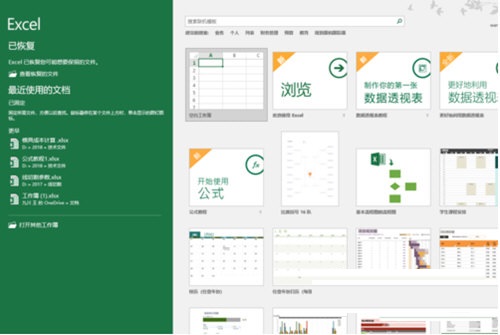
数据处理与分析:Excel 2020 提供了强大的数据处理和分析能力,支持大规模数据的整理、筛选和排序。它内置了丰富的函数库,如 SUMIF、COUNTIF、VLOOKUP、INDEX、MATCH 等,可以满足绝大多数基础及进阶需求。尤其是“数据透视表”功能,可以将海量原始信息迅速加工成直观摘要报告,大幅提升决策效率。
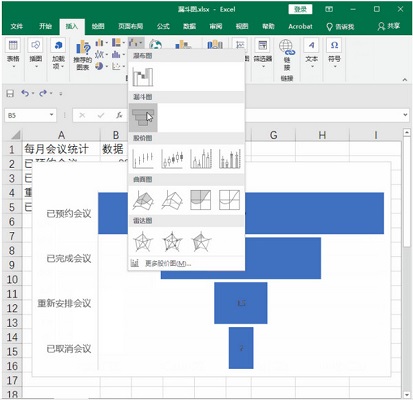
数据可视化:Excel 2020 支持多种图表类型,如柱状图、折线图、饼图、散点图等,并允许用户深度定制图表样式和格式。此外,还新增了树状图、旭日图、直方图、箱形图和瀑布图等多种图表类型,便于用户创建数据关系、分析数据层次占比、判断生产稳定性等。
自动化工具:Excel 2020 提供了宏录制和 VBA 编程功能,用户可以通过录制宏或编写 VBA 代码来实现批量操作和定制流程,提高工作效率。
Microsoft Excel 2020特色
新增函数:Excel 2020 新增了文本连接的 Concat 函数和 TextJoin 函数等,进一步丰富了函数库,满足了用户在不同场景下的数据处理需求。
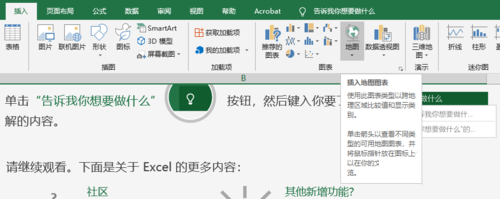
地图图表:用户可以直接用地图来分析各地区销售数据,使数据展示更加直观、生动。
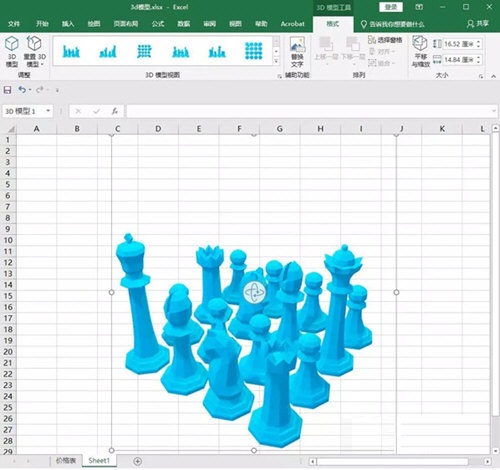
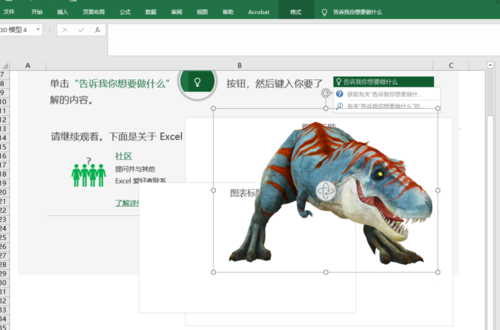
增强的视觉对象:Excel 2020 支持可缩放的向量图形(SVG),用户可以将 SVG 图标转换为形状,并插入 3D 模型进行观察。
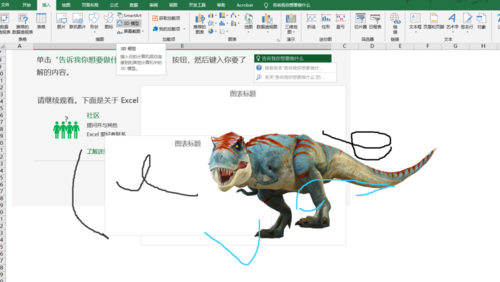
墨迹改进:提供了新的墨迹效果、数字铅笔、可自定义和可移植的笔组等功能,使用户在使用手写笔进行输入时更加便捷、高效。
更佳的辅助功能:Excel 2020 对辅助功能进行了改进,使得残障人士也能更加方便地使用软件。
更易于共享:Excel 2020 强化了 Office 的跨平台应用功能,用户可以在很多电子设备上审阅、编辑、分析和演示 Office 2020 文档,实现了真正的移动办公。
性能优化:Excel 2020 在性能方面进行了优化,提高了软件的运行速度和稳定性。用户可以通过优化文件内容、调整 Excel 设置以及检查系统环境等方式来进一步提升 Excel 的运行速度。
兼容性:Excel 2020 支持多种文件格式,包括默认的基于 XML 的.xlsx 工作簿、启用宏的.xlsm 工作簿等。同时,它还提供了良好的兼容性,可以与其他版本的 Excel 文件以及其他办公软件进行互操作。
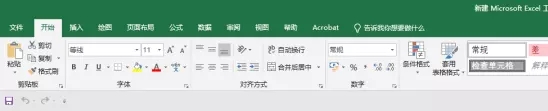
Microsoft Excel 2020常用快捷键
1、箭头键:向上、下、左或右移动一个单元格
2、Ctrl+箭头键:移动到当前数据区域的边缘
3、Home:移动到行首
4、Ctrl+A:选定整张工作表
5、Alt+Enter:在单元格中换行
6、Ctrl+D:向下填充
7、Ctrl+;(分号):输入日期
8、Ctrl+shift+:(冒号):输入时间
9、Ctrl+Z:撤销上一次操作
Microsoft Excel 2020安装步骤
1、首先在该页选任意地址将Microsoft Excel 2020软件包下载到本地,并解压运行安装程序。如下:

2、选择【自定义安装】,可设置Microsoft Excel 2020安装信息。如您不需要可直接选择【快速安装】跳过设置步骤。
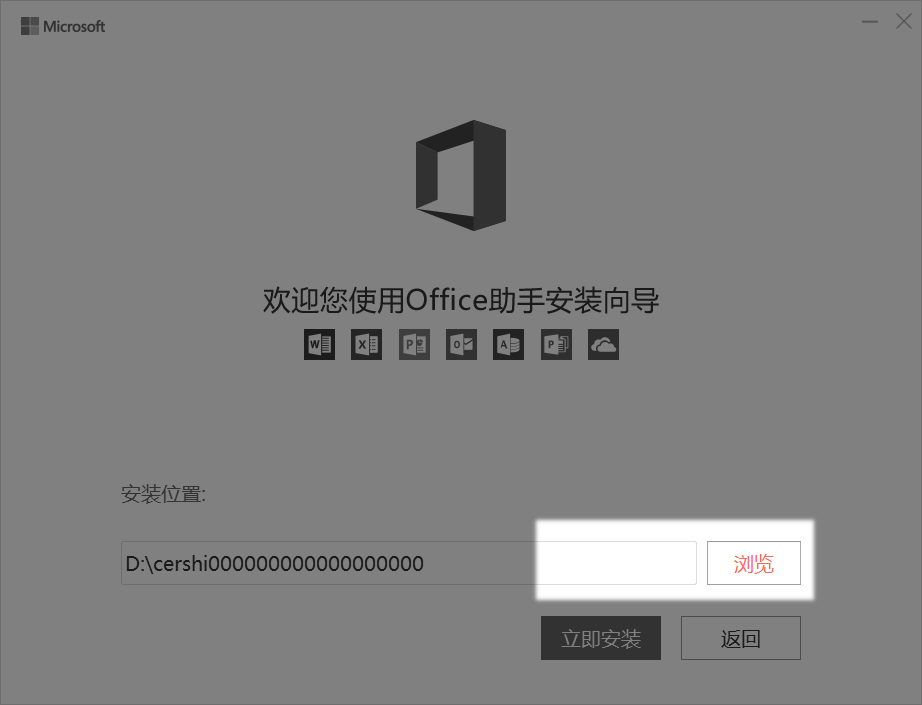
3、选择【浏览】可设置Microsoft Excel 2020具体安装步骤,根据需求设置即可。
4、最后Microsoft Excel 2020进入安装步骤,后续步骤根据提示操作即可。

Microsoft Excel 2020使用说明
问:软件使用教程如何打开?
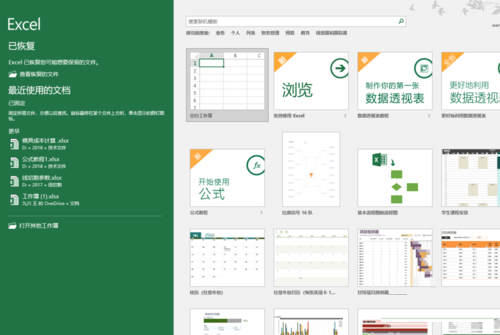
1.打开excel2020官方版,推荐模板中,选择【欢迎使用Excel】,点击进入。
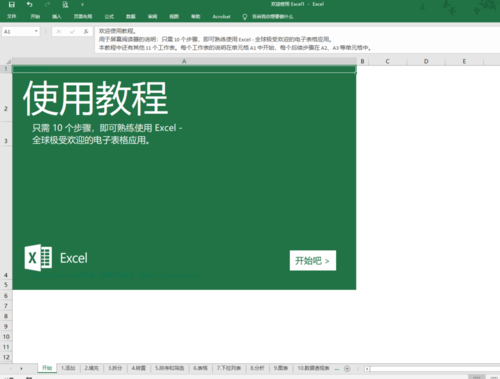
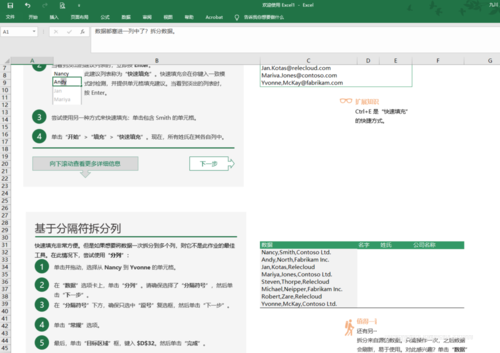
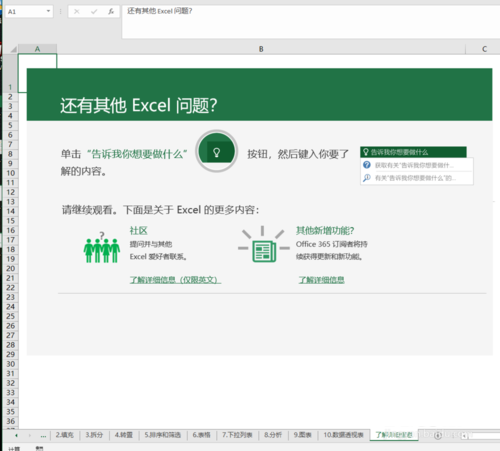
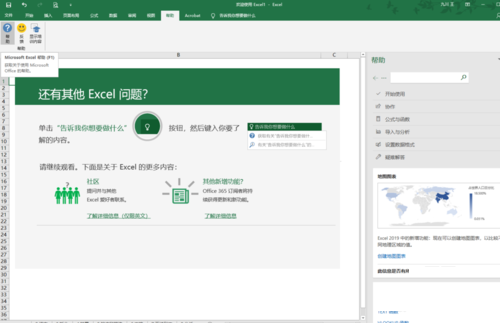
2.点击【帮助】-【帮助】,右侧弹出【帮助栏】
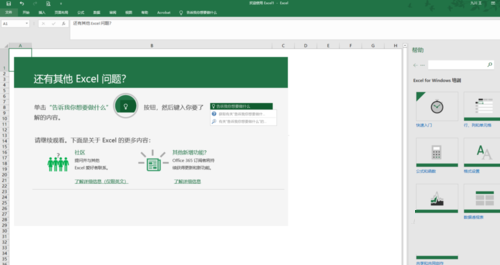
3.点击【帮助】-【显示培训内容】,打开培训内容。
Microsoft Excel 2020使用技巧
1、新增函数
打开“公式”→“插入函数”,如:CONCAT;IFS;MAXIFS;MINIFS;SWITCH;TEXTJOIN等等
2、新增【地图图表】
3、增强视觉效果
①可缩放的向量图形 (SVG)
②将 SVG 图标转换为形状
③插入 3D 模型,观察各个角度

4、墨迹改进
①新的墨迹效果
②数字铅笔
③可自定义、可移植的笔组
④墨迹公式
⑤新“墨迹重播”按钮
⑥“套索选择”工具触手可及
⑦将墨迹绘图转换为形状
⑧使用 Surface 触控笔选择和更改对象
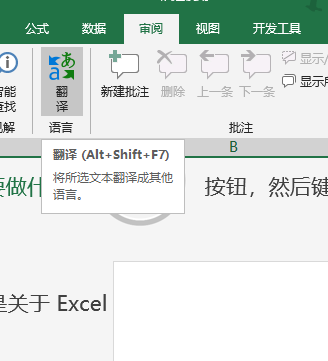
5、翻译功能
打开【审阅】选择【翻译】即可进行操作:
1. 单元格内容显示不全(如变成#)
问题描述:当单元格宽度不够时,数字或日期可能会显示不全,出现#号。
解决方法:调整列宽以显示完整内容。可以通过拖动列标题的边界来手动调整列宽,或者使用“格式”菜单中的“自动调整列宽”选项。
2. 输入的日期显示为数字
问题描述:输入的日期在单元格中显示为数字,而不是日期格式。
解决方法:选中日期单元格区域,通过“开始”选项卡中的“数字”组选择适当的日期格式,或者按Ctrl+1打开“设置单元格格式”对话框,选择“日期”类别并设置所需的日期格式。
公式计算结果出现错误值?
问题描述:公式本身没有错误,但计算结果却显示为错误值(如#DIV/0!、#N/A、#VALUE!等)。
解决方法:根据错误值的类型检查公式中的错误。例如,#DIV/0!通常表示除以零;#N/A可能表示使用了VLOOKUP等函数时未找到匹配项;#VALUE!可能表示公式中包含了不同数据类型的非预期值。修正公式中的错误或确保数据类型一致。
相关专题
换一换人气软件
-
抖音8.5.1.0


4.58MB|2026-09-17
-
360软件管家14.0.0.2236

95.2MB|2026-09-17
-
虎牙直播7.32.0.0

2.79 MB|2026-08-14
-
雷神加速器V11.3.1.8

88.3MB|2026-06-17
-
驱动精灵2025.8.5.220

105MB|2026-06-17
-
泡泡加速器25.12.5.1

2.92 MB|2026-05-20
- 51热搜
- 热门分类
- 热门专题


热搜推荐
-
 QQ游戏大厅5.89.58862.0
|113 MB
QQ游戏大厅5.89.58862.0
|113 MB -
 我的世界1.18.43.22
|186.26MB
我的世界1.18.43.22
|186.26MB -
 wps office12.1.0.28488
|248MB
wps office12.1.0.28488
|248MB -
 快手14.8.20.50289
|95.42MB
快手14.8.20.50289
|95.42MB -
 Steam官方版
|35.3MB
Steam官方版
|35.3MB
装机必备软件






小编推荐
-
1
抖音8.5.1.0
视频播放|
-
2
360软件管家14.0.0.2236
系统安全|
-
3
虎牙直播7.32.0.0
视频播放|
-
4
雷神加速器V11.3.1.8
网络加速|
-
5
驱动精灵2025.8.5.220
硬件工具|
-
6
泡泡加速器25.12.5.1
网络加速|
-
7
万能数据恢复大师7.0.1.1

数据恢复|
-
8
红手指云手机v4.12.081

游戏软件|
-
9
迅游网游加速器8.0

网络加速|
-
10
苹果恢复大师3.8.38.2362最新版

数据恢复|