
-

-
Photoshop CS2
中文版
- 软件大小:2.32MB
- 更新日期:2025-03-07
- 下载次数:30215次
- 软件语言:简体中文
- 软件授权:共享软件
- 软件评级:

- 安全检测:无插件无病毒
- 软件类型:国产软件
- 软件分类:图像处理
- 软件系统:winall






Photoshop CS2简介
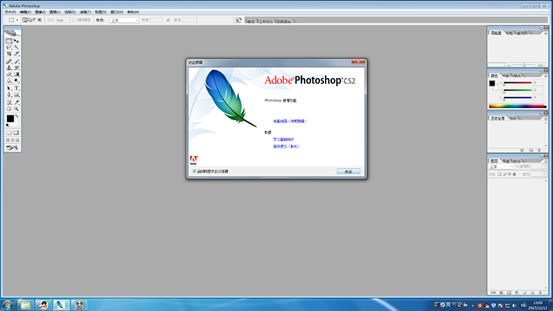
Adobe PhotoShop CS2中文版是一款出自Adobe公司之手的数字化图像编辑工具。Adobe PhotoShop CS2中文版功能强劲,能够完美适用于广告,印刷,出版和网页设计领域。Adobe PhotoShop CS2是对数字图像编辑做了一次重点的更新,同时PS CS2还引入了强大和精确的新标准,提供数字化图形创作功能。
Adobe Photoshop CS2软件特色
1、支撑多种图画格局
Photoshop支撑的图画的图画格局包含PSD,EPS,DCS,TIF,JEPG,BMP,PCX,FLM,PDF,PICT,GIF,PNG,IFF,FPX,RAW和SCT等多种,运用Photoshop能够将某种格局的图画另存为别的格局,以到达特别的需要。
2、支撑多种色彩形式
Photoshop支撑的色彩形式包含位图形式、灰度形式、RBG形式、CMYK形式、Lab形式、索引色彩形式、双色调形式和多通道形式等,而且能够完成各种形式这间的变换,另外,运用Photoshop还能够恣意调整图画的尺度,分辨率及布巨细,既能够在不影响分辨率的情况下图画尺度,又能够在不影响图画尺度的情况下增减分辨率。
3、供给了强壮的挑选图画规模的功用
运用矩形,椭圆面罩和套取东西,能够挑选一个或多个不一样尺度,形状的挑选规模磁性大过东西能够根据挑选边缘的像素反差,使挑选规模紧贴要挑选的图画,运用戏法棒东西或色彩规模指令能够根据色彩来自动挑选所要有些,合作多种快捷键的运用,能够完成挑选规模的相加,相减和反选等作用。
4、能够对图画进行各种修改
如移动、仿制、张贴、剪切、铲除等,如果在修改时出了过错,还能够进行无限次吊销和康复,Photoshop还能够对图画进行恣意的旋转和变形,例如按固定方向翻转或旋转。
5、能够对图画进行色谐和色彩的调整
使色相,饱和度、亮度、对比度的调整变得简略简单,Photoshop能够独自对某一挑选规模进行调整,也能够对某一种选定色彩进行调整,运用色彩平衡倒序能够在彩色图画中改动色彩的混合,运用色阶和曲线指令能够别离对图画的高光,暗谐和中心调有些进行调整,这是传统的绘画窍门难以到达的作用。
6、供给了绘画功用
运用喷枪东西,笔刷东西、铅笔东西,直线东西,能够制造各种图形,经过自行设定的笔刷形状,巨细和压力,能够创立不一样的笔刷作用,运用突变东西能够产生多种突变作用,加深和减淡东西能够有挑选地改动图画的暴光度。
7.、运用Photoshop用户能够树立图层
布景层、文本层、调理层等多种图层,而且方便地对各个图层进行修改,用户能够对图层进行恣意的仿制、移动、 删去、翻转、兼并和组成,能够完成图层的摆放,还能够应用添加暗影等操作制造特技作用,调整图层可在不影响图画的一起,操控图层的透明度和饱和度等图画作用,文本层能够随时修改图画中的文本,用户还能够对不一样的色彩通道别离进行修改,运用蒙版能够精确地挑选规模,进行存储和载入操作。
8、Photoshop共供给了快到100种的滤镜
每种滤镜各不相同,用户能够运用这些滤镜完成各种特别作用,如运用风滤镜能够添加图画动感,运用浮雕滤镜呆以制造浮雕作用等。
Adobe Photoshop CS2软件功能
1.采用multiple layer controls加快编辑方面的速度。
2.简化了Ps的界面,方便用户查找功能。
3.在camera raw3.0工作流程方面,支持多种文件修改,比如处理成JPG,PSD,tiff等等。
4.在adobe bridge内部,还提供访问adobe stock photos.浏览文件更方便。
5.Photoshop cs2特别擅长处理以像素为元素的图像文件,用户在这里可以使用其众多的编辑与绘图工具(例如钢笔、拾色器等)来进行图片的编辑工作。
6.最为重要的是Photoshop cs2对于计算机的配置要求非常的低,可以这么说只要你用的是计算机,那么你的电脑就绝对可以运行Photoshop cs2。
7.Photoshop cs2可以处理一些图片的常见问题,包括污点、红眼以及模糊和变形等,并且允许用户在图形不失真的情况下对图片和矢量图进行测量和变换。
8.同时在滤镜方面,Photoshop cs2集成了KPT和Alien Skin的Eye Candy等多种功能强大的滤镜。
Adobe Photoshop CS2安装步骤
1、在51下载站下载Adobe Photoshop CS2中文版软件包,然后解压软件安装包。
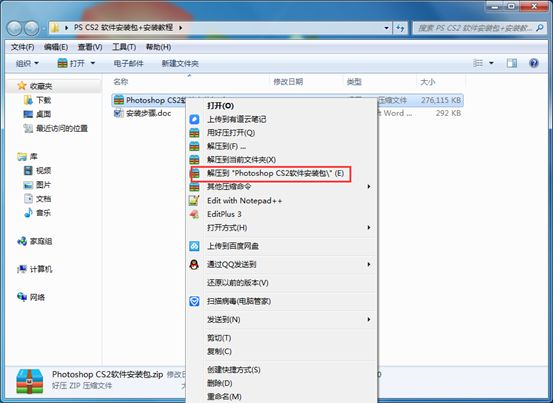
2、双击运行setup.exe。

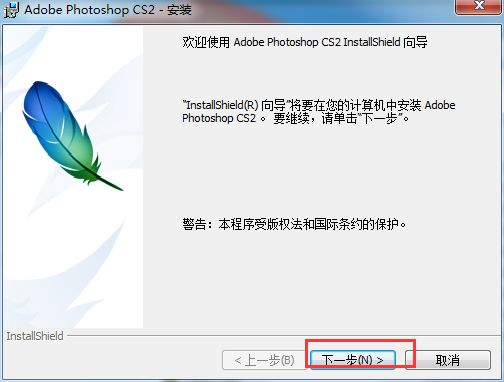
3、点击下一步。
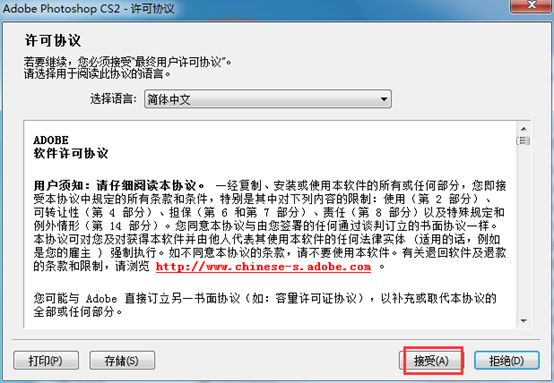
4、点击接受。
5、点击下一步。
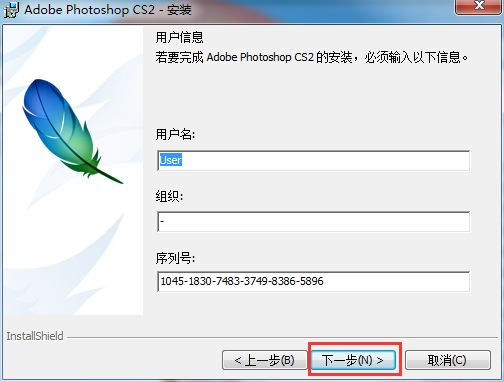
6、建议安装在除C盘以外的其他磁盘,然后点击下一步。
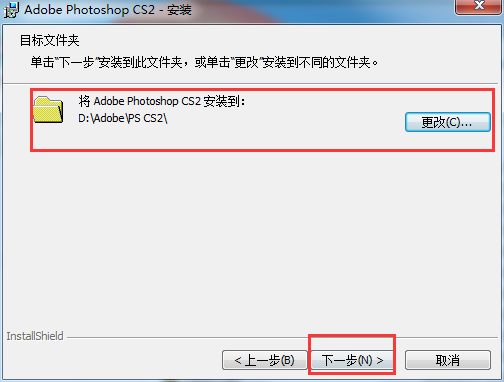
7、点击下一步。
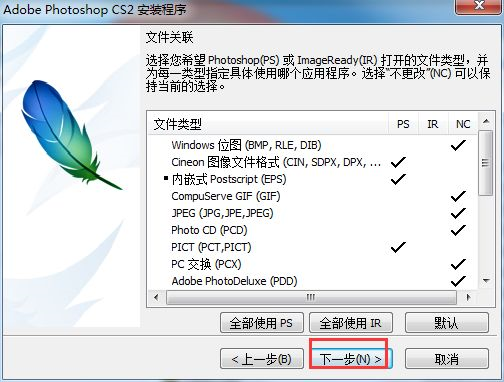
8、点击安装。
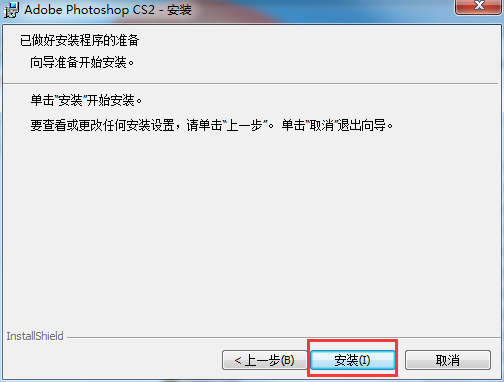
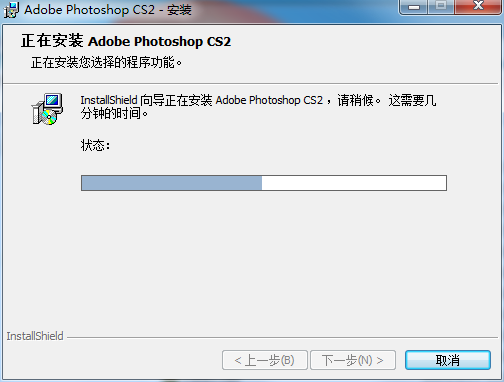
9、耐心等待安装完成。
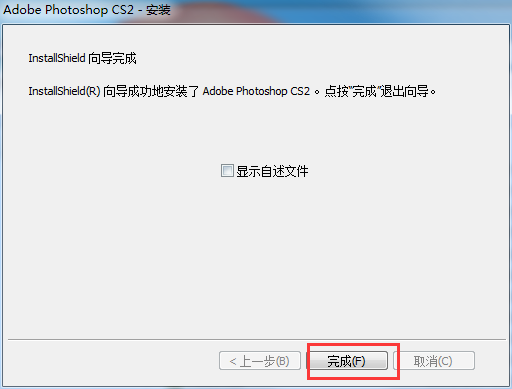
10、取消勾选显示自述文件,点击完成。
一、图像质量问题
问题描述:
在处理图像时,可能会遇到图像质量下降或颜色不准确的问题。
解决方案:
调整色彩模式:确保图像处于正确的色彩模式(如RGB或CMYK)。不同的色彩模式适用于不同的输出需求。
使用合适的工具和滤镜:根据需要选择合适的工具和滤镜来处理图像。例如,使用锐化滤镜可以提高图像的清晰度,但过度使用可能会导致噪点增加。
校准显示器:确保显示器经过校准,以准确显示颜色。这有助于避免在打印或输出时出现颜色偏差。
二、无法拖入图片
问题描述:
在Photoshop CS2中,有时无法将图片拖入软件界面。
解决方案:
检查注册表设置:在某些情况下,注册表中的设置可能阻止将图片拖入Photoshop CS2。可以通过修改注册表来解决此问题(但请注意,修改注册表前务必备份重要数据)。
使用其他方法导入图片:如果无法拖入图片,可以尝试使用“文件”>“打开”来导入图片。
Adobe
Photoshop cs2怎么抠图
2、在Photoshop的顶部菜单栏中,找到“窗口”菜单,选择“通道”以打开通道面板。观察红色、绿色和蓝色通道,找出人物主体与背景色差最大的通道,通常选择对比度最高的通道。右键点击选中的通道,选择“复制通道”来创建一个副本。在通道面板中,点击刚才复制的通道副本。转到“图像”菜单,选择“调整”->“色阶”或按Ctrl+L打开色阶调整对话框。调整色阶输入和输出滑块,以增强人物主体和背景之间的颜色反差。
3、在通道面板中,按Ctrl+I快捷键将当前通道的颜色反转,通常这样会使人物主体变为白色,背景变为黑色或深色。
4、在工具箱中选择磁性套索工具(通常位于工具栏的顶部)。
在图像中沿着人物主体的边缘移动鼠标,磁性套索工具会自动捕捉边缘。
如果工具在错误的位置放置了锚点,可以按Delete键删除最近的锚点。
5、确保当前在刚才复制的通道副本上,并且已经选择了人物区域。
按Alt+Delete(在Mac上是Option+Delete)将人物区域填充为白色。
6、在通道面板中,按Ctrl+Shift+I快捷键反选选区,这样将选择背景区域。
使用油漆桶工具或按Alt+Delete(在背景区域现在是白色)将背景区域填充为黑色。
7、点击通道面板中的红副本通道,此时应该可以看到一个白色的人物轮廓和黑色的背景。
为了将选区转移到图层中,可以关闭或删除该通道副本(但建议先保留副本以备后用)。
8、转到图层面板,确保当前没有选中任何图层或仅选中了背景图层。
按Ctrl+J快捷键,这将基于当前选区(即人物)创建一个新的图层。
10、在图层面板中,选中背景图层。
使用油漆桶工具或选择“编辑”->“填充”并选择白色来填充背景图层。
现在你应该看到一个人物被完美抠出并放置在白色背景上的图像。
1、打开Adobe Photoshop CS2软件,并导入你想要进行抠图的图像。
相关专题
换一换-
 PhotoShop CS系列
PhotoShop是一款由Adobe Systems开发和发行的图像处理软件,Photoshop主要处理以像素所构成的数字图像。使用其众多的编修与绘图工具,可以有效地进行图片编辑工作。为了方便小伙伴选择合适的PhotoShop,现小编为大家搜集整理了PhotoShop cs系列各版本合集专题供大家选择。
人气软件
-
抖音8.5.1.0


4.58MB|2026-09-17
-
360软件管家14.0.0.2236

95.2MB|2026-09-17
-
虎牙直播7.32.0.0

2.79 MB|2026-08-14
-
雷神加速器V11.3.1.8

88.3MB|2026-06-17
-
驱动精灵2025.8.5.220

105MB|2026-06-17
-
泡泡加速器25.12.5.1

2.92 MB|2026-05-20


热搜推荐
-
 我的世界1.18.43.22
|186.26MB
我的世界1.18.43.22
|186.26MB -
 wps office12.1.0.28488
|248MB
wps office12.1.0.28488
|248MB -
 快手14.8.20.50289
|95.42MB
快手14.8.20.50289
|95.42MB -
 Steam官方版
|35.3MB
Steam官方版
|35.3MB -
 爱奇艺14.8.5.10228
|67.38MB
爱奇艺14.8.5.10228
|67.38MB
装机必备软件






小编推荐
-
1
抖音8.5.1.0
视频播放|
-
2
360软件管家14.0.0.2236
系统安全|
-
3
虎牙直播7.32.0.0
视频播放|
-
4
雷神加速器V11.3.1.8
网络加速|
-
5
驱动精灵2025.8.5.220
硬件工具|
-
6
泡泡加速器25.12.5.1
网络加速|
-
7
万能数据恢复大师7.0.1.1

数据恢复|
-
8
红手指云手机v4.12.081

游戏软件|
-
9
迅游网游加速器8.0

网络加速|
-
10
苹果恢复大师3.8.38.2362最新版

数据恢复|
最新软件
-
 酷家乐
酷家乐
2.32MB/2025-03-07
-
 CorelDRAW X7
2.32MB/2025-03-07
-
 美图秀秀
美图秀秀
2.32MB/2025-03-07
-
 coreldraw
2.32MB/2025-03-07
-
 CorelDRAW X8矢量绘图软件
2.32MB/2025-03-07
-
 ACDSee
2.32MB/2025-03-07