
-

-
PicGo
2.3.0.48
- 软件大小:44.2MB
- 更新日期:2024-12-05
- 下载次数:24234次
- 软件语言:简体中文
- 软件授权:免费软件
- 软件评级:

- 安全检测:无插件无病毒
- 软件类型:国产软件
- 软件分类:图像处理
- 软件系统:WinAll






PicGo简介
PicGo官方版是一款界面酷炫、功能实用、操作便捷的图片上传软件。PicGo官方版可以帮助用户轻松快速的将图片上传到微博、又拍云、阿里云 OSS、腾讯云 COS、七牛、GitHub、sm.ms、Imgur等云存储服务,可以满足大家的不同需求。
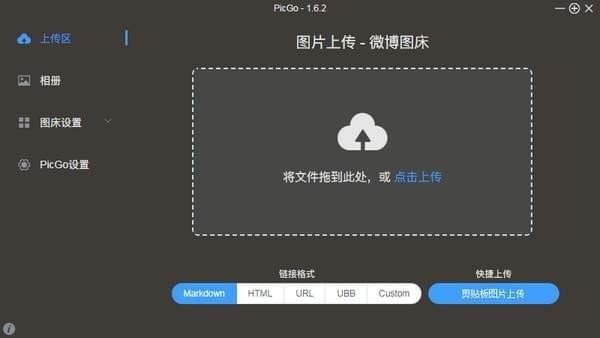
PicGo功能介绍
免费开源的图床上传工具应用
PicGo 图片上传软件完全免费且开源,跨平台支持 Windows、macOS 和 Linux 系统,它的使用非常简单,只需先设置好图床网站/云存储服务的账号之后,用鼠标将图片拖放到 PicGo 主窗口 / 悬浮窗 / 或者 Mac 顶部任务栏图标上面,即可完成图片的上传。
PicGo 图片上传工具
PicGo 会自动从图床服务获取到上传完成的图片链接,然后保存在剪贴板中供你随处粘贴使用,因此当写作、编辑时需要插入图片,你只需拖放 + 粘贴两步即可搞定,非常方便!而且软件还支持批量上传多张图片。
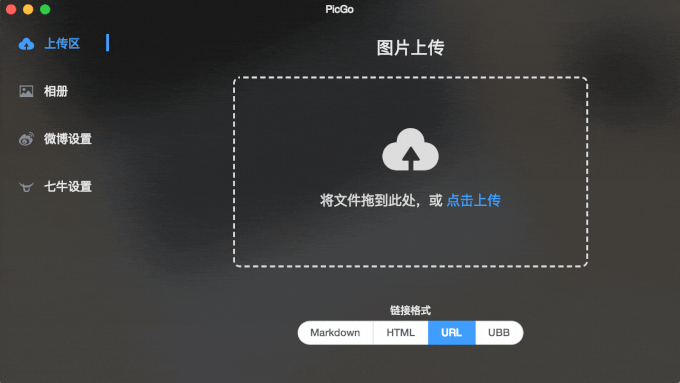
PicGo 上传图片
剪贴板图片上传 (快捷键快速传图)
对于追求效率的键盘党而言,你还可以使用键盘快捷键 CTRL+SHIFT+P (Win / Linux) 或者 Command+SHIFT+P (macOS) 来快速上传剪贴板里的 (第一张) 图片。
这个快捷键可以自己修改,使用效率上绝对比拖放更高,毕竟连切换窗口和拖放的操作都省了,习惯之后操作会非常流畅自如,上传图片简直 So Easy。
自动获取贴图代码到剪贴板
图片上传之后,PicGo 会自动将图片链接 (或贴图代码) 复制到剪贴板。软件提供了 5 种图片链接/代码格式供你选择,包括图片 URL (纯链接)、Markdown 代码、HTML 代码和 UBB 代码。
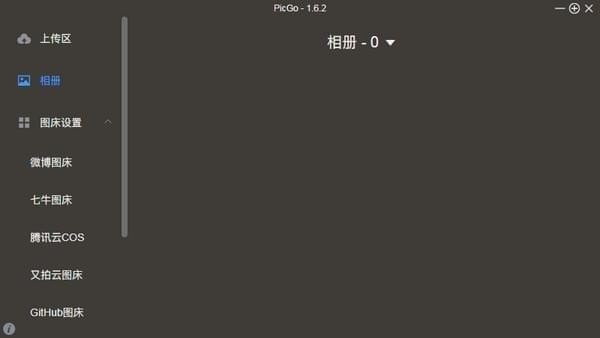
PicGo 界面
你可以根据自己的需求选择,甚至还可以在设置里面自定义自己特殊的格式 (比如给 HTML 代码增加一些属性,如大小居中等),让你在编辑文本时更加快速轻松。
相册管理
PicGo 还提供了一个轻量简单的相册管理功能,可以找到以前上传过的全部图片,在这里你可以对图片进行名称的修改、复制链接、删除等操作。
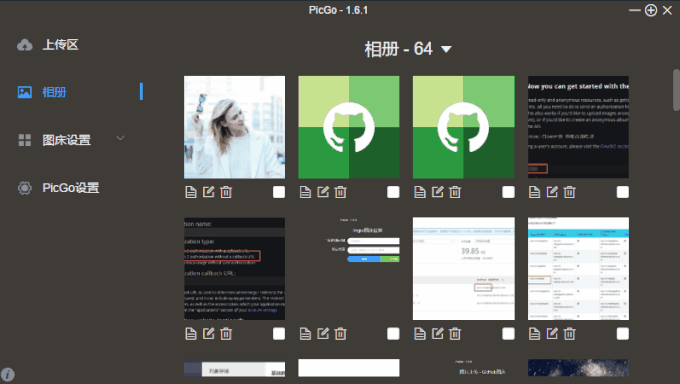
PicGo 相册
这里还可以支持图片搜索、支持按图床查看、支持一次性批量获取多张图片链接等等功能。
免费图床网站、云存储服务
PicGo 所支持的微博、GitHub、sm.ms、Imgur (可能要番·羽·土·啬) 等都是免费图床,除微博外都是海外的,国内访问速度比较一般。
而又拍云、阿里云的 OSS、腾讯云的 COS、七牛 则都是国内最可靠的云存储服务,虽然是付费的,但它们基本都有提供一定的「免费流量」额度,对流量不大的网站、博客、文章上使用一般都足够,而且在国内访问无论是速度和稳定性都非常优秀。
而 PicGo 支持的这些图床基本上也是目前最稳定的大众可免费长期使用的服务了,具体每个服务的帐号配置方法,可以看官方的教程。比较可惜的是,目前 PicGo 并不支持使用自己的服务器 / VPS 或 FTP 服务,对一些站长而言比较遗憾。
PicGo开发说明
目前仅针对Mac、Windows。Linux平台并未测试。
如果你想要学习、开发、修改或自行构建PicGo,可以依照下面的指示:
如果想学习Electron-vue的开发,可以查看我写的系列教程——Electron-vue开发实战
你需要有node、git环境。需要了解npm的相关知识。
git clone https://github.com/Molunerfinn/PicGo.git 并进入项目
npm install 下载依赖
Mac需要有Xcode环境,Windows需要有VS环境。
PicGo开发模式
输入npm run dev进入开发模式,开发模式具有热重载特性。不过需要注意的是,开发模式不稳定,会有进程崩溃的情况。此时需要:
ctrl+c # 退出开发模式
npm run dev # 重新进入开发模式
PicGo生产模式
如果你需要自行构建,可以npm run build开始进行构建。构建成功后,会在build目录里出现构建成功的相应安装文件。
注意:如果你的网络环境不太好,可能会出现electron-builder下载electron二进制文件失败的情况。这个时候需要在npm run build之前指定一下electron的源为国内源:
npm run build
只需第一次构建的时候指定一下国内源即可。后续构建不需要特地指定。二进制文件下载在~/.electron/目录下。如果想要更新electron构建版本,可以删除~/.electron/目录,然后重新运行上一步,让electron-builder去下载比较新的electron二进制文件。
PicGo常见问题
图床无法访问
解决方法:检查图床的配置是否正确,包括访问网址、仓库链接等。对于七牛图床等需要配置访问网址的图床,确保在配置中加上了http://或https://头。另外,也要检查网络连接是否正常,以及是否有代理、DNS设置等问题。
上传失败
解决方法:上传失败可能是由多种原因导致的,包括网络问题、图床配置错误、文件命名冲突等。可以检查PicGo的日志(报错日志可以在PicGo设置中找到),查看具体的错误信息。如果错误信息中包含401、403等40X状态码,通常是配置写错了,需要仔细检查配置。如果包含HttpError、RequestError等字样,则可能是网络问题,需要检查网络连接和代理设置。
相关专题
换一换人气软件
-
抖音8.5.1.0


4.58MB|2026-09-17
-
360软件管家14.0.0.2236

95.2MB|2026-09-17
-
虎牙直播7.32.0.0

2.79 MB|2026-08-14
-
雷神加速器V11.3.1.8

88.3MB|2026-06-17
-
驱动精灵2025.8.5.220

105MB|2026-06-17
-
泡泡加速器25.12.5.1

2.92 MB|2026-05-20


热搜推荐
-
 我的世界1.18.43.22
|186.26MB
我的世界1.18.43.22
|186.26MB -
 wps office12.1.0.28488
|248MB
wps office12.1.0.28488
|248MB -
 快手14.8.20.50289
|95.42MB
快手14.8.20.50289
|95.42MB -
 Steam官方版
|35.3MB
Steam官方版
|35.3MB -
 爱奇艺14.8.5.10228
|67.38MB
爱奇艺14.8.5.10228
|67.38MB
装机必备软件






小编推荐
-
1
抖音8.5.1.0
视频播放|
-
2
360软件管家14.0.0.2236
系统安全|
-
3
虎牙直播7.32.0.0
视频播放|
-
4
雷神加速器V11.3.1.8
网络加速|
-
5
驱动精灵2025.8.5.220
硬件工具|
-
6
泡泡加速器25.12.5.1
网络加速|
-
7
万能数据恢复大师7.0.1.1

数据恢复|
-
8
红手指云手机v4.12.081

游戏软件|
-
9
迅游网游加速器8.0

网络加速|
-
10
苹果恢复大师3.8.38.2362最新版

数据恢复|
最新软件
-
 酷家乐
酷家乐
44.2MB/2024-12-05
-
 CorelDRAW X7
44.2MB/2024-12-05
-
 美图秀秀
美图秀秀
44.2MB/2024-12-05
-
 coreldraw
44.2MB/2024-12-05
-
 CorelDRAW X8矢量绘图软件
44.2MB/2024-12-05
-
 ACDSee
44.2MB/2024-12-05