-

-
TuneFab Screen Recorder
2.1.26 官方版
- 软件大小:1.07MB
- 更新日期:2024-11-04
- 下载次数:0次
- 软件语言:简体中文
- 软件授权:共享软件
- 软件评级:

- 安全检测:无插件无病毒
- 软件类型:国产软件
- 软件分类:其它工具
- 软件系统:WinALL



TuneFab Screen Recorder简介
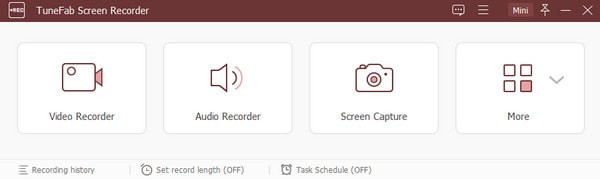
TuneFab Screen Recorder官方版是很受大家欢迎的一款屏幕录制软件,TuneFab Screen Recorder官方版使用起来简单便捷,能够快速拍摄并保存屏幕截图为JPG,PNG,BMP,GIF和tiff文件等。
功能介绍
1、截图
TuneFab Screen Recorder官方版可以轻松拍摄并保存屏幕截图为JPG,PNG,BMP,GIF和tiff文件。您还可以选择将屏幕截图固定在屏幕上。
2、记录屏幕和网络摄像头
记录屏幕活动,网络摄像头,直播视频,游戏,节目活动,在线会议等有无声音。
3、转换视频/音频
将视频和音频录制保存为高质量的MP4,WMV,MOV,F4V,AVI,GIF,MP3,M4A,AAC和更流行的格式。
4、进行实时编辑
使用实时绘图面板进行出色的屏幕录制。您可以为录制的视频或屏幕截图添加文本,箭头和轮廓。
5、选择录制区域
在任何自定义区域或全屏幕中记录屏幕或捕获屏幕截图。您可以记录锁定的窗口和固定区域。
6、上传和分享
您可以将视频导出,上传和分享到社交网站,如Instagram,qq等。
使用方法
单击主界面中的“Video Recorder”选项。然后你将被引导到“录像机”部分。有4个主要设置。
1、从电脑屏幕录制视频
如果要从PC录制视频或屏幕活动,请确保已启用“DISPLAY1”选项。如果选中,您将在DISPLAY1旁边看到“ON”。
录制前,需要先选择录制区域。单击显示部分中的“∨”按钮。您可以看到不同的选项,如全屏,自定义,修复区域,鼠标左键,鼠标按键,锁定窗口等。选择您喜欢的选项,然后单击它。
2、录制网络摄像头视频
此外,如果您想录制网络摄像头视频,请将按钮从“关”切换到“开”。如果您在网络摄像头旁边看到“开”,则可以录制网络摄像头视频。它还可以让您截取您的网络摄像头视频,只需点击“拍照”按钮,您就可以捕捉您想要保存的那一刻。
3、调整音频输入
如果要录制带声音的视频,请确保启用“系统声音”功能。您可以通过移动条形音量来调节音量。
4、录制麦克风
最后一个选项是录制麦克风声音。如果要录制麦克风语音,请将按钮切换为“开”并通过从左向右移动声音来调节音量。
注意:有关更多设置,您可以单击界面中的“更多设置”按钮。
5、单击“REC”开始录制,制作图纸或添加文字
完成设置后,单击“REC”按钮开始录制。在录制过程中,您可以使用一些高级工具在视频中制作图纸或添加注释。您可以在录制过程中轻松拍摄快照。
6、选择录制长度
在浮动栏中,只需单击“时钟”图标,您将看到一个新窗口,选择“记录长度”,您可以设置录制的开始时间和结束时间。
7、在PC上预览并保存录制的视频
完成录制后,您可以在保存之前预览录制的视频。因此,如果您对录制不满意,可以将其删除并重新开始录制。
安装步骤
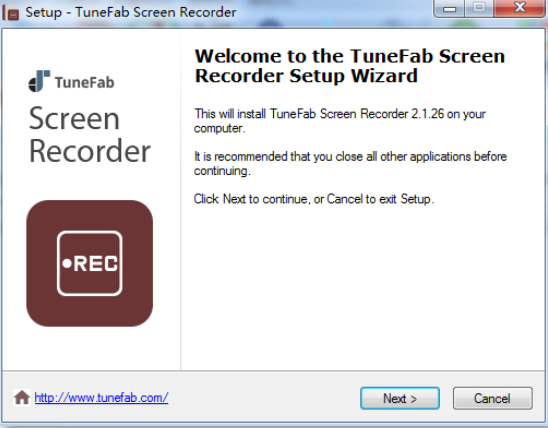
1、首先下载安装TuneFab Screen Recorder软件安装包,双击打开
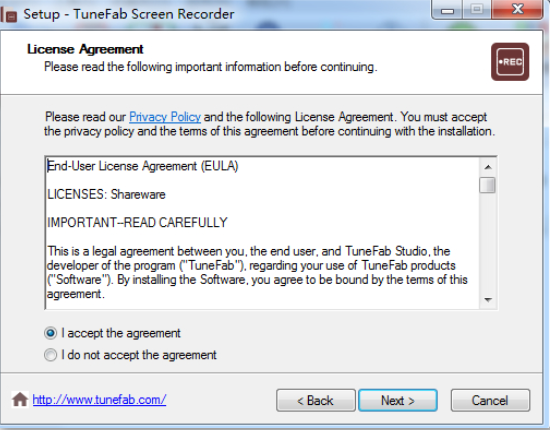
2、选择接受协议
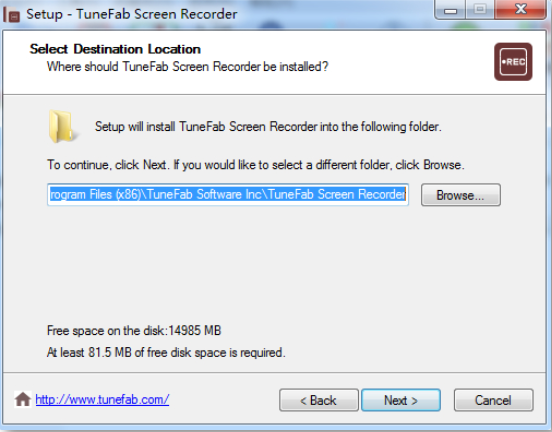
3、选择安装位置
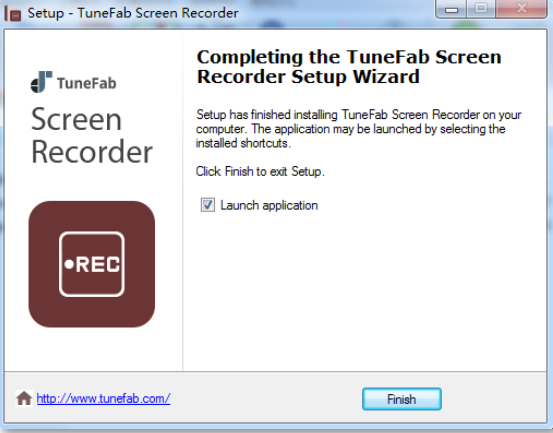
4、安装完成即可
相关专题
换一换人气软件
-
抖音电脑版8.5.1.0


4.58MB|2026-09-11
-
虎牙直播7.32.0.0


2.79 MB|2026-08-14
-
360软件管家V14.0.0.2236

95.2MB|2026-07-23
-
雷神加速器V11.3.1.8

88.3MB|2026-06-17
-
驱动精灵2025.8.5.220

105MB|2026-06-17
-
泡泡加速器25.12.5.1

2.92 MB|2026-05-20


热搜推荐
-
 爱奇艺14.8.5.10228
|67.38MB
爱奇艺14.8.5.10228
|67.38MB -
 我的世界1.18.41.2
|185.44MB
我的世界1.18.41.2
|185.44MB -
 QQ游戏大厅5.89.58862.0
|113 MB
QQ游戏大厅5.89.58862.0
|113 MB -
 360压缩4.0.0.1670
|16.0 MB
360压缩4.0.0.1670
|16.0 MB -
 wps office12.1.0.26895
|248MB
wps office12.1.0.26895
|248MB
装机必备软件






小编推荐
-
1
抖音电脑版8.5.1.0
视频播放|
-
2
虎牙直播7.32.0.0
视频播放|
-
3
360软件管家V14.0.0.2236
系统安全|
-
4
雷神加速器V11.3.1.8
网络加速|
-
5
驱动精灵2025.8.5.220
硬件工具|
-
6
泡泡加速器25.12.5.1
网络加速|
-
7
万能数据恢复大师7.0.1.1

数据恢复|
-
8
红手指云手机v4.12.081

游戏软件|
-
9
迅游网游加速器8.0

网络加速|
-
10
苹果恢复大师3.8.38.2362最新版

数据恢复|