-

-
迅读PDF大师
3.2.2.6
- 软件大小:15 MB
- 更新日期:2026-09-07
- 下载次数:251454次
- 软件语言:简体中文
- 软件授权:免费软件
- 软件评级:

- 安全检测:无插件无病毒
- 软件类型:国产软件
- 软件分类:办公软件
- 软件系统:Win All



迅读PDF大师简介
迅读PDF大师是款使用起来比较轻巧的PDF阅读工具。软件以 "轻量、快速" 为核心卖点,安装包仅约 20MB 左右,启动速度极快,占用内存极少。它不仅是一款 PDF 阅读器,还集成了编辑、OCR 识别、格式转换、合并拆分、压缩、注释、加密、水印、翻译等丰富功能,完美兼容各种 PDF 格式,同时支持 CAJ、OFD、EPUB、MOBI 等多种文档格式51下载站提供迅读PDF大师软件的下载服务,下载迅读PDF大师软件其他版本,请到51下载站!
迅读PDF大师短评
迅读 PDF 大师最大的感受就是 "轻",20 多兆的安装包,双击秒开,完全没有臃肿感,老电脑运行也很流畅。基础阅读和批注功能免费够用,合并拆分也不收费,很良心。编辑功能对文字版 PDF 效果不错,扫描件需要 OCR 转换后才能编辑,准确率还可以。界面简洁直观,上手没难度。不足是高级转换和编辑需要会员,免费版有功能限制,Mac 版功能相比 Windows 版略少一些。
迅读PDF大师适用人群
主要适合三类人群:一是日常办公人群,经常需要快速查看和简单处理 PDF 文档,对启动速度和轻量性有要求;二是学生和研究者,需要阅读 CAJ、EPUB 等多种格式的学术文献和电子书,偶尔做批注和格式转换;三是预算有限的个人用户,需要 PDF 编辑转换功能但不想花高价买专业软件。
迅读PDF大师软件功能
PDF 阅读:秒开各类 PDF 文档,支持全屏阅读、目录导航、关键词检索、多窗口阅读
内容编辑:直接修改 PDF 文字、插入图片,支持文字类型 PDF 的段落级编辑
OCR 文字识别:将扫描件、图片 PDF 转换为可编辑、可检索的文本,支持多语言
格式转换:PDF 与 Word、Excel、PPT、图片、HTML 等格式双向互转
页面管理:PDF 合并、拆分、提取页面、旋转、删除、插入、排序,永久免费
注释批注:高亮、下划线、便签、形状标注、区域高亮、手写签名等多种批注工具
文档压缩:多档位压缩方案,在保障清晰度的前提下大幅缩减 PDF 体积
安全加密:支持打开密码和权限密码双重保护,可限制打印、复制、编辑等操作
水印添加:支持文字和图片水印,可自定义位置、透明度、旋转角度
页眉页脚:添加页码、页眉页脚,支持自定义起始页码和格式
文档翻译:PDF 内容翻译,支持多语言互译
打印功能:普通打印、小册子打印、一张多页打印,支持打印预览
迅读PDF大师软件特色
极致轻量快速:秒开 PDF 文档,低延迟无卡顿,老旧电脑也能流畅运行
多格式兼容:除标准 PDF 外,还支持 CAJ、OFD、EPUB、MOBI、TXT 等多种文档格式直接打开
功能全面集成:阅读、编辑、转换、OCR、合并拆分、压缩、加密、水印等功能一站式搞定
免费功能丰富:PDF 合并、拆分、基础阅读注释等核心功能永久免费,满足日常需求
多种阅读模式:支持单页、双页、连续、书本四种阅读模式,还有极客模式沉浸式阅读
高性价比会员:会员价格亲民,永久版支持三台设备,相比同类软件更具价格优势
迅读PDF大师安装步骤
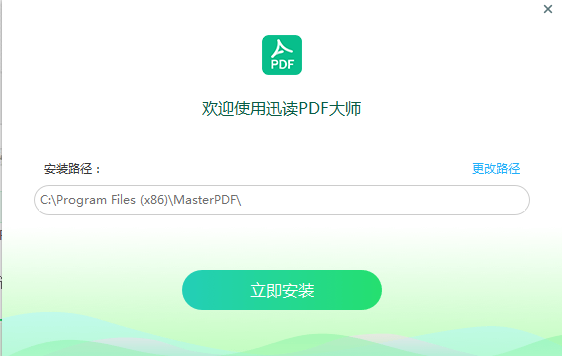
1、在51下载站将迅读PDF大师下载下来,并解压到当前文件夹中,点击其中的XDInstaller_2.8.1.0_bd-1.exe应用程序,进入安装向导界面,我们需要点击更换路劲。
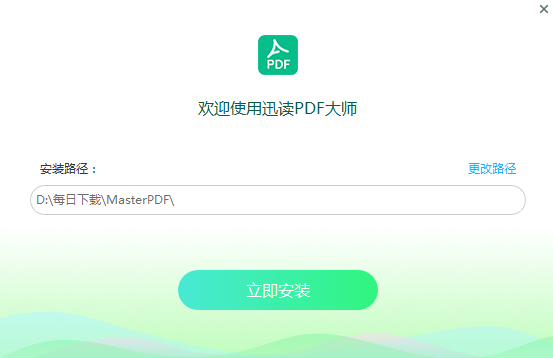
2、选择软件安装位置界面,51下载小编建议用户们安装在D盘中,选择好安装位置点击下一步。
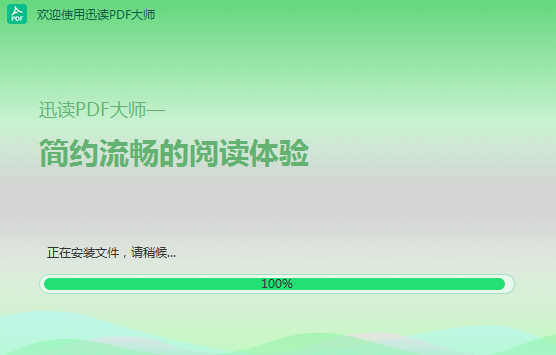
3、迅读PDF大师安装结束,就可以直接跳转使用了。
迅读PDF大师使用方法
迅读PDF大师怎么标记?
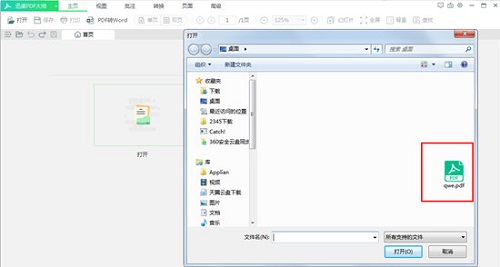
1、如果你想要对某个PDF文件中的内容进行标记,让观看的人第一眼就能够注意到所指的内容,完全可以使用迅读PDF大师来帮助你进行标记,迅读PDF大师作为多功能的PDF查看、编辑和转换工具,深受广大用户的喜爱,如果你想要开始标记,则需要先在软件中打开PDF文件才行,如下图所示:
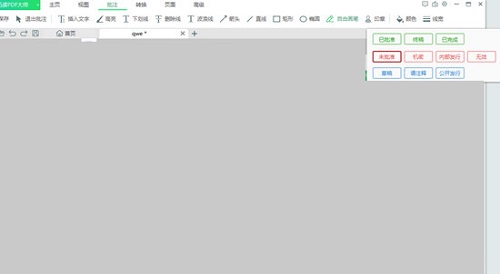
2、成功打开PDF文件后,在上方的功能栏中找到“批注”功能,用户可以在其中看到很多可以进行标记的选项,包括插入文字、下划线、箭头、矩形和自由画笔等内容,其中的“印章”选项非常适合文职文员进行使用,用户也可以更改线条的颜色与线宽,直到你满意为止,如果你在标记的时候觉得某些内容不太满意,则可以使用Ctrl+Z快捷键进行撤回,由此也就完成了标记的全部内容,如下图所示:
迅读PDF大师常见问题
问:迅读PDF大师怎么去水印?
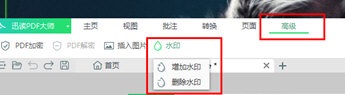
答:1、如果你认为自己的PDF文件容易被他人所盗用,完全可以使用迅读PDF大师来帮助你添加水印,小编默认大家已经打开了PDF文件,接着在上方的栏目中找到“高级”功能,选择其中的红框标注的“水印”选项,接着点击其中的“增加水印”选项,如下图所示:
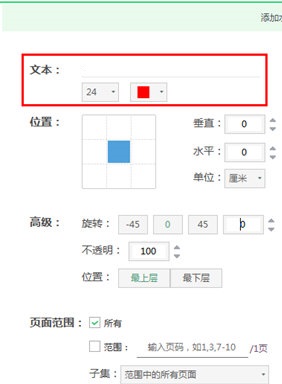
2、弹出添加水印的界面后,就可以在文本中输入想要添加的水印内容,大家可以根据自己的需要更改水印的大小、颜色、位置等内容,你可以在右边的预览框中看到最终呈现的水印效果,最后选择页面范围点击“确定”即可,如下图所示:
3、在确定后将会回到主界面,如果你觉得此水印出现的位置与内容不合你的口味,则可以重新点击“水印”,选择其中的“删除水印”选项,如下图所示:

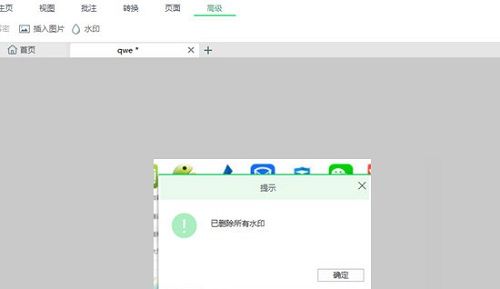
4、弹出“已删除所有水印”的提示后,就可以将已添加的水印进行删除,如下图所示:
为什么 PDF 文件无法编辑,只能添加文字?
如果文件是扫描件或图片格式的 PDF,就只能添加内容而不能修改原有内容。判断方法:用鼠标尝试选中文字,能选中就是文字版可直接编辑,出现手掌图标就是图片版,需要先使用 OCR 功能识别后才能编辑。
文件转换后出现乱码怎么办?
可能原因包括:PDF 是扫描件、内嵌了不常用字体、包含大量特殊符号、由其他软件复制粘贴生成。解决方法:升级迅读到最新版本(2.7.5.5 及以上),对文件进行二次转换;扫描件需先开启 OCR 识别后再转换。
上传文件失败或文件过大怎么处理?
先升级软件到最新版本。文件较大或页数较多时,建议拆分成几个小文件分别转换;文件较小的话可尝试将输出格式改为 Doc 试试;也可以检查网络状况是否良好。大于 60M 的文件建议拆分后分别转换。
购买了会员还是用不了编辑功能?
编辑功能在迅读 2.8.0.0 版本才正式上线,如果没有这个功能请先更新软件版本。更新后重新登录会员账号即可使用全部编辑功能。
迅读PDF大师与福昕 PDF 编辑器区别
体积与启动速度:迅读 PDF 大师更轻量,安装包仅 20 多 MB,启动速度更快,内存占用更低,主打秒开体验;福昕功能更全面,安装包相对大一些,启动速度也不错但略逊于迅读。
功能深度与专业性:福昕 PDF 编辑器功能更专业全面,企业级功能更丰富,OCR 识别精度、表单处理、电子签章等高级功能更强,适合专业办公和企业用户;迅读更偏向轻量实用,满足日常需求。
价格与免费策略:迅读免费功能更多,合并拆分等核心功能永久免费,会员价格更低,永久版性价比高;福昕免费版限制较多,专业版价格相对较高,但企业级服务和技术支持更完善。
格式支持范围:迅读支持 CAJ、OFD、EPUB、MOBI 等更多文档格式直接阅读,适合学术和电子书阅读场景;福昕专注 PDF 领域,对 PDF 标准支持更深入,企业级兼容性更好。
相关专题
换一换人气软件
-
抖音8.5.1.0


4.58MB|2026-09-17
-
360软件管家14.0.0.2236

95.2MB|2026-09-17
-
虎牙直播7.32.0.0

2.79 MB|2026-08-14
-
雷神加速器V11.3.1.8

88.3MB|2026-06-17
-
驱动精灵2025.8.5.220

105MB|2026-06-17
-
泡泡加速器25.12.5.1

2.92 MB|2026-05-20
- 51热搜
- 热门分类
- 热门专题


热搜推荐
-
 QQ游戏大厅5.89.58862.0
|113 MB
QQ游戏大厅5.89.58862.0
|113 MB -
 我的世界1.18.43.22
|186.26MB
我的世界1.18.43.22
|186.26MB -
 wps office12.1.0.28488
|248MB
wps office12.1.0.28488
|248MB -
 快手14.8.20.50289
|95.42MB
快手14.8.20.50289
|95.42MB -
 Steam官方版
|35.3MB
Steam官方版
|35.3MB
装机必备软件






小编推荐
-
1
抖音8.5.1.0
视频播放|
-
2
360软件管家14.0.0.2236
系统安全|
-
3
虎牙直播7.32.0.0
视频播放|
-
4
雷神加速器V11.3.1.8
网络加速|
-
5
驱动精灵2025.8.5.220
硬件工具|
-
6
泡泡加速器25.12.5.1
网络加速|
-
7
万能数据恢复大师7.0.1.1

数据恢复|
-
8
红手指云手机v4.12.081

游戏软件|
-
9
迅游网游加速器8.0

网络加速|
-
10
苹果恢复大师3.8.38.2362最新版

数据恢复|