
-

-
IIS 7.0 完整安装包(适用Win 2008)
PC版
- 软件大小:0MB
- 更新日期:2018-04-11
- 下载次数:0次
- 软件语言:简体中文
- 软件授权:免费软件
- 软件评级:

- 安全检测:无插件无病毒
- 软件类型:国产软件
- 软件分类:服务器类
- 软件系统:Win All



IIS 7.0 完整安装包(适用Win 2008)简介
如果您的服务器没有安装好IIS7,恰好手里有没有光碟,那么这个IIS 7.0 完整安装包(独立安装包)非常适合您,它同样也是一款完美的win7 iis7.0安装包,值得下载!!!
IIS 7.0配置教程:
1:安装iis7.0:进入Vista或2008的 控制面板,选择左侧的 打开或关闭Windows功能 ,单击后会出现安装Windows功能的选项菜单,因为Vista的IIS7的默认安装选项中是不支持ASP和ASP.NET的,因此在安装的时候我们必须手动选择你需要的功能。
2:打开iis7.0:安装完成后,再次进入 控制面板,选择 管理工具---“internet信息服务IIS管理器”
3:设置IIS7.0:选择 Default Web Site,并双击 ASP 的选项IIS7中ASP 父路径 是没有启用的,要想方便的使用ASP,首选要 开启父路径,选择True,这一步搞定父路径选项。
4:IIS7的站点设置:右键单击 Default Web Site 选项,选择红线标记的 高级设置 选项。 在下图这个对话框中设置网站的 主目录 ,访问的端口 等设置。按照上面的步骤IIS7的设置已经基本完成了,但是这个时候,在Windows vista中只能调试ASP的程序,但是还是无法调试ASP+Access程序,这是因为windows vista的目录权限问题,下面只剩最后一步,设置目录的权限。
5:权限设置:
a:找到系统安装盘:WindowsServiceProfilesNetworkServiceAppDataLocal,最好是手动输入路径,因为Appdata的文件是隐藏的。右键单击 Temp文件夹,选择 属性。
b:选择 安全 选项,单击 编辑 按钮,进入 编辑权限 的对话框。
c:选择 添加 按钮,添加用户。
d:在 选择用户或组 的对话框中,在 输入对象名称来选择 的表单中,输入大写字幕A后,单击 确定,系统会自动显示所有带有字幕A的系统用户。
e:在系统列出的用户中,选择 Athenticated Users 这个用户,并单击确定。
f:添加完成这个用户以后,选择添加的用户,单击 完全控制,然后 确定,这样,Temp的访问权限搞定了。系统会有安全提示,选择确定就可以了,试一下,是不ASP+Access可以运行了。这样搞定了。注:特别提醒自己。因为vista在NTFS(磁盘格式)下,所以还要在自己文件夹的安全标签中分别添加:IUSER_机器名和Athenticated Users的完全控制权限。为什么没有了IWAM呢?不懂。
win7下IIS搭建FTP服务器图文教程:
今天写一下用win7自带的IIS搭建简单的FTP服务器,阅读本文前请确认你的系统版本是win7旗舰版,其它版本貌似不带IIS。。。
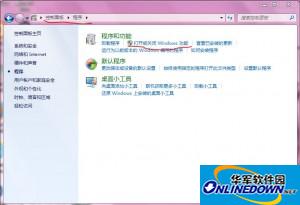
第一步:依次进入控制面板–程序和功能–打开或关闭windows功能,如图:
接下来就选择要添加的功能,如图
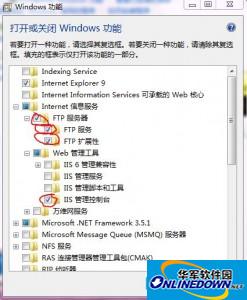
点击确定,保存之后,再次依次进入 控制面板–系统和安全–管理工具。。。
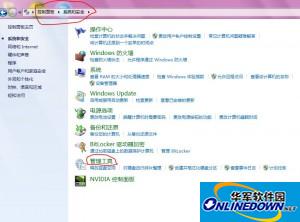
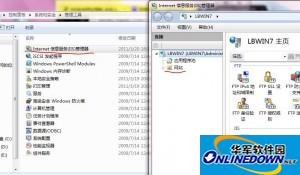
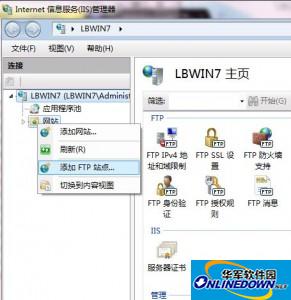
然后打开Internet信息服务(IIS)管理器。。。建议发一个快捷方式到桌面上,打开管理器后,请右键单击 网站 然后选择添加FTP站点
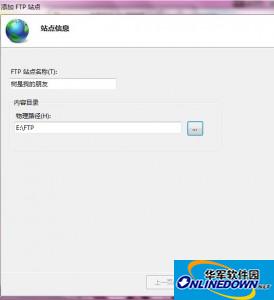
然后就填写站点资料吧。。。物理路径就填你要让别人访问的文件夹,比如我在E盘建立了名为FTP的文件夹
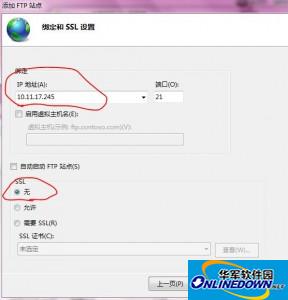
然后就要填IP地址了,对于校园网之类的局域网记得选内网地址。。。外网是访问不了的。。。端口默认21吧 SSL选无 是否自动启动FTP,自己选,如图
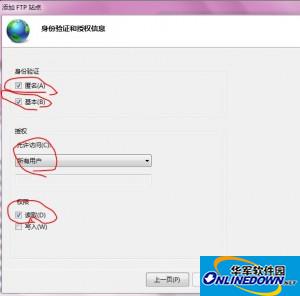
IIS的ftp是不能添加密码的,要密码也是用你电脑的账户。。。所以还是选择所有用户吧
然后选择你的站点,到右边找到查看虚拟目录,然后添加虚拟目录
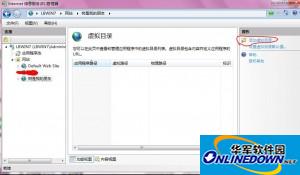
名称随便
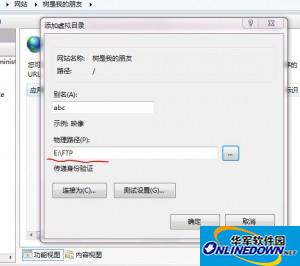
然后右键单击你的站点-FTP管理-启动 然后到浏览器中输入。。访问一下你的站点吧

注意,安装后360会提示有漏洞,修复后,FTP服务不会自动启动,还请到计算机管理-服务里面手动启动你的FTP服务。。。
服务名称 : Microsoft FTP Service 自己找。。。
相关专题
换一换人气软件
-
抖音8.7.0


4.58 MB|2026-10-27
-
雷神加速器V11.3.3.0

88.3MB|2026-10-20
-
360软件管家14.0.0.2236

95.2MB|2026-09-17
-
虎牙直播7.32.0.0

2.79 MB|2026-08-14
-
驱动精灵2025.8.5.220

105MB|2026-06-17
-
泡泡加速器25.12.5.1

2.92 MB|2026-05-20
- 51热搜
- 热门分类
- 热门专题


热搜推荐
-
 快手14.8.40.50567
|95.42MB
快手14.8.40.50567
|95.42MB -
 360压缩4.0.0.1670
|16.0 MB
360压缩4.0.0.1670
|16.0 MB -
 我的世界1.18.44.3
|186.26MB
我的世界1.18.44.3
|186.26MB -
 租号玩5.19
|91.5MB
租号玩5.19
|91.5MB -
 QQ游戏大厅5.89.58862.0
|113 MB
QQ游戏大厅5.89.58862.0
|113 MB
装机必备软件






小编推荐
-
1
抖音8.7.0
视频播放|
-
2
雷神加速器V11.3.3.0
网络加速|
-
3
360软件管家14.0.0.2236
系统安全|
-
4
虎牙直播7.32.0.0
视频播放|
-
5
驱动精灵2025.8.5.220
硬件工具|
-
6
泡泡加速器25.12.5.1
网络加速|
-
7
万能数据恢复大师7.0.1.1

数据恢复|
-
8
红手指云手机v4.12.081

游戏软件|
-
9
迅游网游加速器8.0

网络加速|
-
10
苹果恢复大师3.8.38.2362最新版

数据恢复|
最新软件
-
 VMware Workstation 虚拟机
0MB/2018-04-11
-
 FinalShell
0MB/2018-04-11
-
 NetBox
0MB/2018-04-11
-
 SecureCRT
0MB/2018-04-11
-
 SecureCRT
0MB/2018-04-11
-
 SQLyog
0MB/2018-04-11