
-

-
360极速浏览器
13.0.2256.0
- 软件大小:126.39 MB
- 更新日期:2026-01-16
- 下载次数:25154次
- 软件语言:简体中文
- 软件授权:免费软件
- 软件评级:

- 安全检测:无插件无病毒
- 软件类型:国产软件
- 软件分类:网页浏览
- 软件系统:Win All






360极速浏览器简介
360极速浏览器官方版是一款极速、安全的无缝双核浏览器。360极速浏览器不仅能够帮助用户拥有更快速的浏览体验,还可以保护用户浏览隐私的安全性,同时360极速浏览器还能够拦截广告,让用户纯净浏览网页,避免广告骚扰,还可以为用户智能加速视频,为用户带来更好的使用体验。喜欢的朋友快来51下载站下载体验吧。

360极速浏览器常见问题合集
360极速浏览器internet选项在哪?
因为360极速浏览器是一款基于Chromium开源的浏览器,想要找到他的internet选项请先在右上角处单击那个小扳手图标按钮,或是你可借助ie浏览器打开。
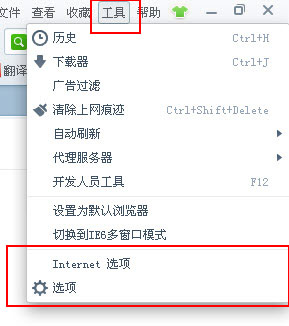
360极速浏览器internet选项位置截图
360极速浏览器收藏夹在什么位置?
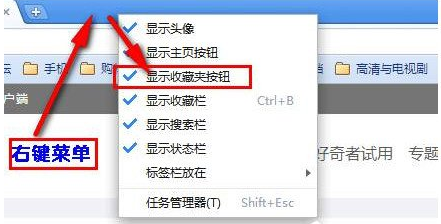
1、360极速浏览器的收藏夹在哪里:请先打开已安装的360极速浏览器,然后在图中所示位置右键将【显示收藏夹按钮】选项勾选,收藏夹就会在界面上展示了。
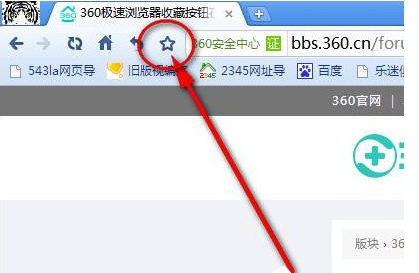
2、如图:在左上角处我们可以看到360极速浏览器的收藏夹,如你有360账号还可以找回丢失的收藏夹内容哦。
360极速浏览器怎么设置键盘的快捷键?
1.首先我们先打开360极速浏览器,然后根据提示找到工具这个按钮,如图所示:单击右上角处的这个工具按钮。

2.单击进入设置界面后我们可以看到有很多功能,如:基本设置、标签设置、优化加速、广告拦截等,在最下边的那个功能是【高级设置】我们需要点进去。

3.进入高级设置界面我们找到在右边的界面位置找到360极速浏览器的【键盘快捷键】按钮,我们需要单击进去。
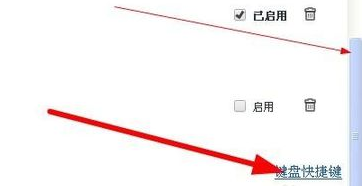
4.进入到键盘快捷键设置界面,如图:这里有很多可设置的快捷键,有360屏幕截图、网页元素查看器等,我们设置自己需要的快捷键即可。
快捷键设置两种方式:1.自己手动输入,如【ctrl + z】2.我们可以同时操作键盘上的 ctrl键 跟 z键
这两种方式我们都可以使用快速设置快捷键。
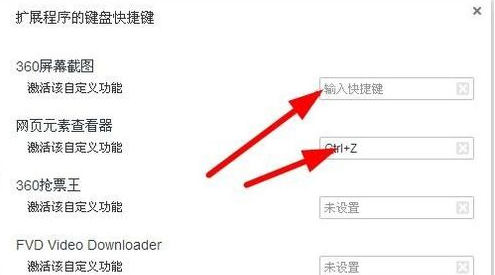
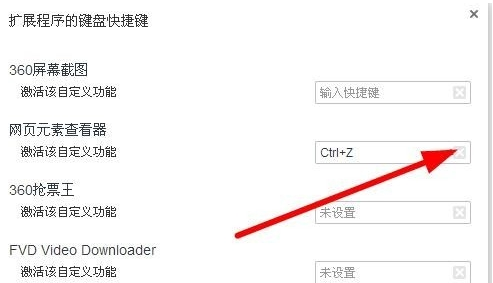
5.设置成功后,有些小伙伴发现可能设置错了,怎么办?别担心,直接单击【x】即可删除这个快捷键了。
6.其实还有一种可以快速到达快捷键设置界面,如下:我们右键单击扩展功能图标,找到【管理】选项点进去就可以快速进入到快捷键设置界面了。

360极速浏览器崩溃是怎么回事?原因如下:
360极速浏览器会因为长时间开启太多标签,越来越消耗内存空间出现崩溃异常;会因为版本较低,导致有些漏洞不能及时修补而出现奔溃、卡顿等问题造成360极速浏览器出现崩溃异常;会因为电脑突然down机、断电或是安装某些杀毒软件而造成文件的缺失或损坏出现崩溃异常。
解决360极速浏览器奔溃方法如下:
1.如果是因为长时间开启多个标签导致,使用360加速球可释放部分被占内存。
2.如是版本较低,漏洞导致,可使用快捷键Ctrl+Alt+del快速启动任务管理器(或在地址栏右键启动),结束360se.exe程序的进程。
3.如是缺失或文件损坏导致,可使用浏览器自带的医生功能进行修复或是360电脑救援或是使用杀毒软件进行杀毒。(使用360电脑救援只需输入相关问题关键词即可出现各种修复解决方法,根据提示操作即可)
提示:使用360极速浏览器时建议内存在2G以上为佳。
360极速浏览器收藏夹丢失怎么办?
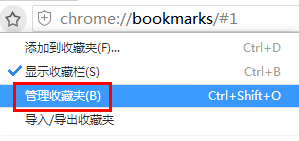
点击浏览器中的 “收藏夹”;
选择 “管理收藏夹”;
在打开的页面右上方,点击 “从备份中恢复收藏夹” 即可。
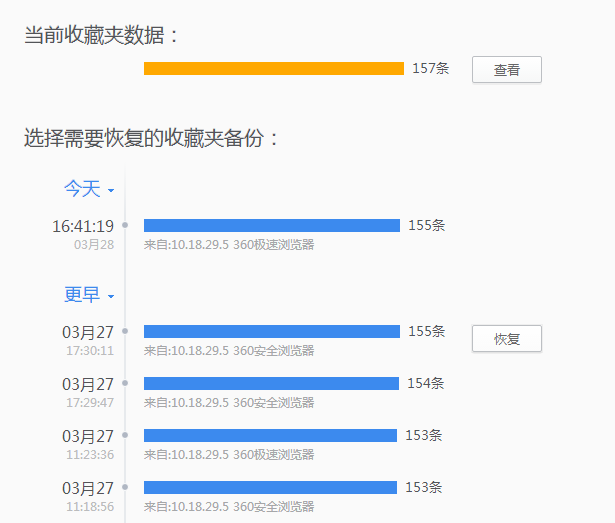
另一种方法:在地址栏输入 chrome://sync-recover/,按下回车;
点击页面中的 “恢复”(操作参考图示);
也可选择恢复其他日期的云备份。
360极速浏览器怎么下载插件?
点击浏览器右上角的扩展图标,选择 “更多扩展”;
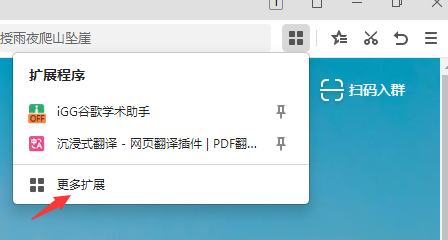
在搜索框中输入你需要的插件名称(如 “沉浸式翻译”);
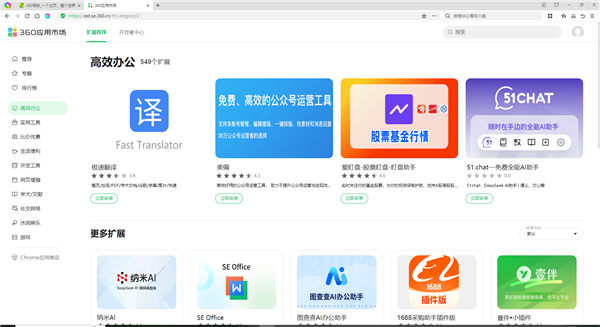
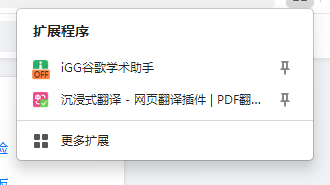
找到目标插件后点击 “安装”,完成后可在 “扩展程序” 列表中查看已安装的插件;
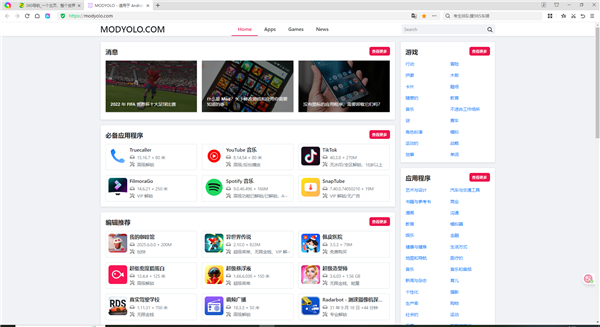
以 “沉浸式翻译” 插件为例,安装并启用后,打开英文网页即可自动或手动触发翻译功能,轻松获取译文内容。
360极速浏览器使用方法
360极速浏览器怎么设置兼容模式
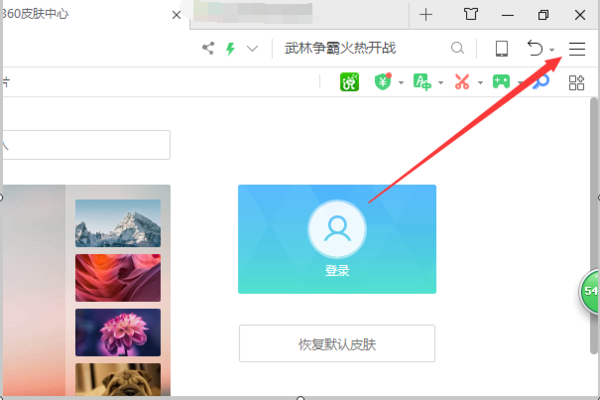
1、打开在本站下载的360极速浏览器,打开软件后点击右上角的三个横杠图标。
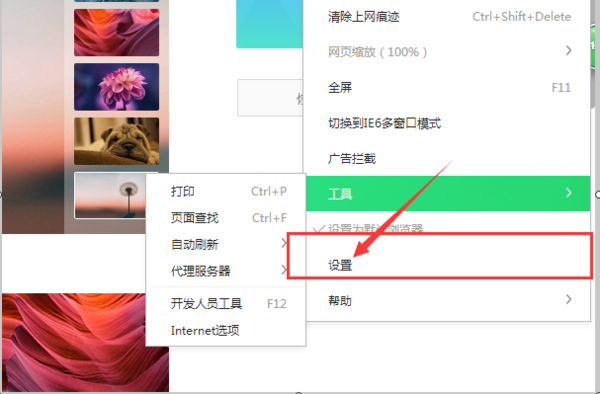
2、在弹出的选项中点击【设置】。
3、在打开的360极速浏览器设置窗口中点击左侧的【高级设置】。

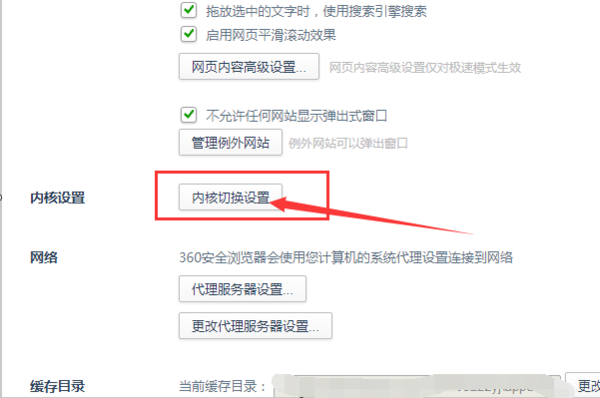
4、进入高级设置界面后,点击页面中间的内核切换设置。
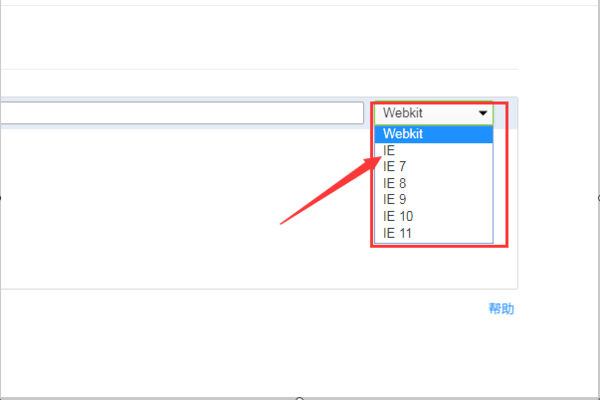
5、点击右侧的WEBKIT选项并选择需要兼容的IE浏览器版本,可完成360浏览器的兼容模式的设置。
360极速浏览器添加截图功能
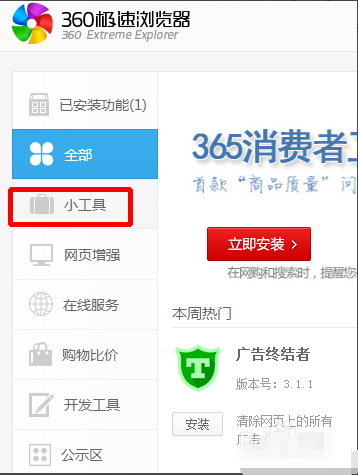
1、使用360极速浏览器的截图功能:请先打开你已安装好的360极速浏览器,在地址栏下方一点的位子找到如图中所示的【功能大全】按钮,点进去。

2、接下来将进入到扩展界面,在这里我们可以看到很多的扩展选项,如:小工具、网页增强、在线服务、购物比价、开发工具等。我们需要的是【小工具】,单击点进去即可。
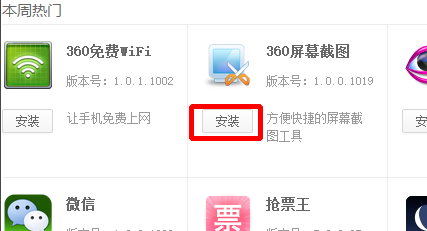
3、接下来进入到小工具界面,在这里我们根据提示找到“360屏幕截图”然后选择【安装】按钮即可自动安装。如不太了解该工具,你可点进“360屏幕截图”选择性阅读文字介绍。
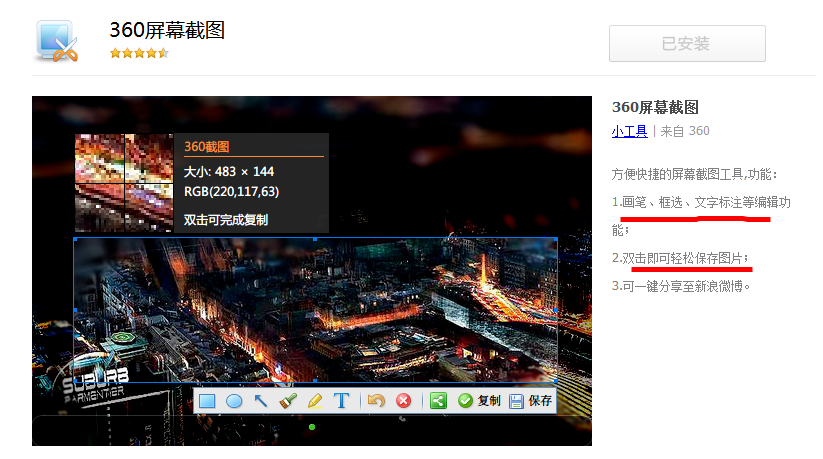
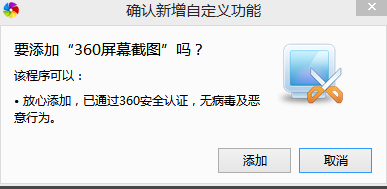
4、截图安装成功后需要你确认是否将其添加到自定义功能里,你可以选择添加,单击【添加】按钮即可添加成功。
5、最后我们反回原页面,就可以在右上角处看到截图的小按钮了。如果你需要截图了就可以单击它进行截取屏幕了。
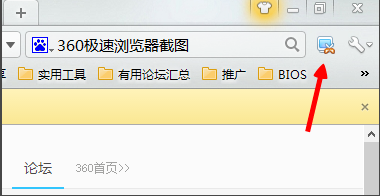
360 极速浏览器怎么清理缓存:
按快捷键 Ctrl+Shift+Delete,直接调出 “清除上网痕迹” 窗口;
勾选 “缓存的图片和文件” 选项;
选择需要清理的时间范围(如 “过去一小时”“所有时间” 等);
点击 “立即清理” 完成操作。
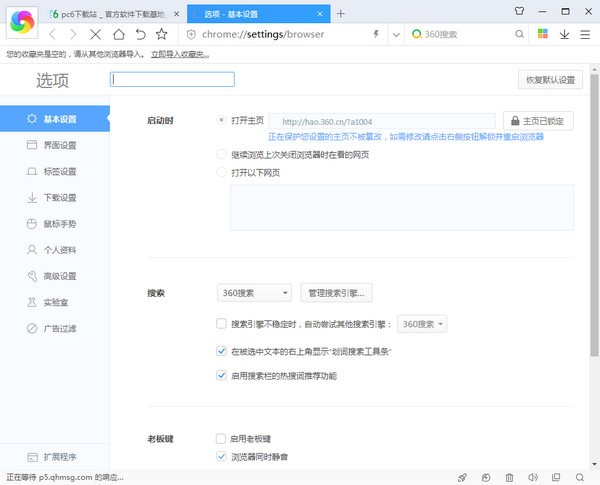
360 极速浏览器怎么保存账号密码:
登录网站时,浏览器会自动弹窗询问 “是否保存密码”;
点击弹窗中的 “保存”,即可自动记录当前账号密码;
若需手动添加,进入菜单→“设置”→“个人资料”;
选择 “管理已保存的密码”,点击 “添加”,输入网址、用户名和密码后保存。
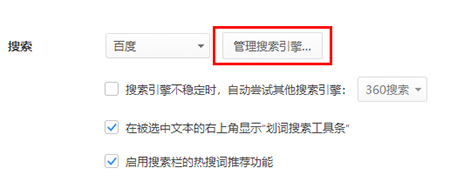
360 极速浏览器怎么设置兼容模式:
访问目标网站,找到地址栏右侧的 “闪电” 图标;
点击该图标,在下拉菜单中选择 “兼容模式”(图标会变为 “e”);
若需全局自动切换,进入菜单→“设置”→“高级设置”;
勾选 “自动兼容不兼容的网页”,浏览器会自动识别并切换模式。
360 极速浏览器怎么看保存的密码:
进入菜单→“设置”→“个人资料”;
选择 “管理已保存的密码”,查看保存的账号列表;
若需显示密码,点击对应条目右侧的 “小眼睛” 图标;
输入浏览器主密码(未设置可直接查看),即可显示密码内容。
360 极速浏览器怎么打开极速模式:
访问网站时,查看地址栏右侧图标,若为 “e”(兼容模式),点击该图标;
在下拉菜单中选择 “极速模式”(图标会变为 “闪电”);
若需设为默认,进入菜单→“设置”→“高级设置”→“内核切换设置”;
输入目标网址,选择 “webkit 内核”,设置为默认极速模式。
360 极速浏览器怎么关闭开机自动启动:
进入浏览器菜单→“设置”→“高级设置”;
找到 “系统启动时启动浏览器” 选项,取消勾选;
若为 Windows 系统,右键任务栏→“任务管理器”→“启动”;
找到 “360 极速浏览器”,右键选择 “禁用”;Mac 系统则进入 “系统偏好设置”→“用户与群组”→“登录项”,移除浏览器条目。
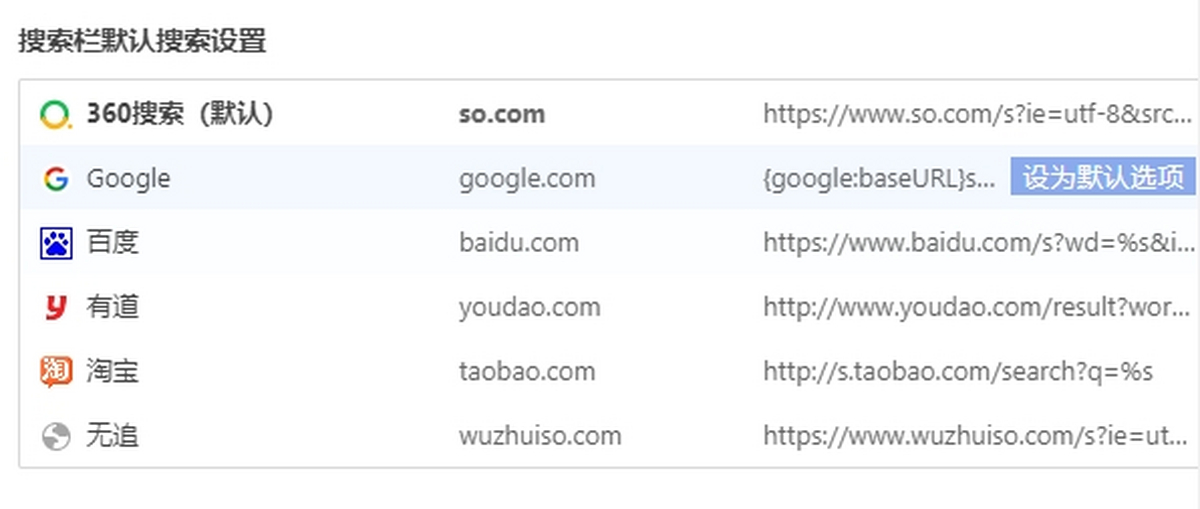
360 极速浏览器怎么添加扩展程序:
点击浏览器菜单→“扩展”→“扩展中心”;
在扩展中心搜索需要的插件(如广告拦截、翻译工具);
点击 “安装”,等待插件自动下载并生效;
若为本地.crx 格式插件,进入菜单→“扩展”→“扩展管理”,开启 “开发者模式”,将插件文件拖拽到页面完成安装。
360极速浏览器软件特色
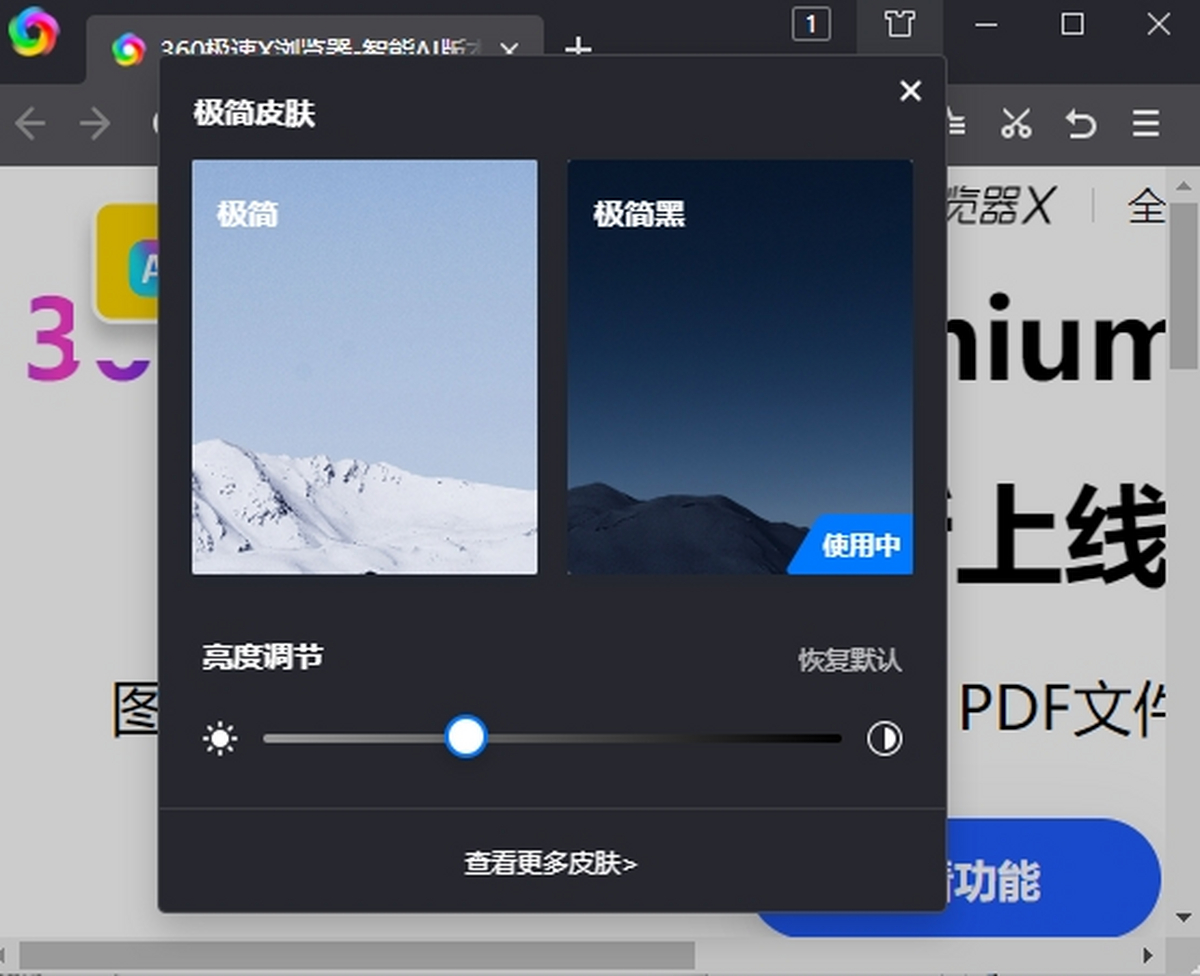
自定义新标签页:用户可自由选择新标签页页面,支持高清壁纸背景、模块化布局,打造舒适美观的首页。
密码管家:首次登录网站时保存账号密码,再次访问时自动填写,节省重复输入时间。
鼠标手势与超级拖拽:通过鼠标轨迹快速执行后退、刷新等操作,支持文本、链接的快速搜索与打开。
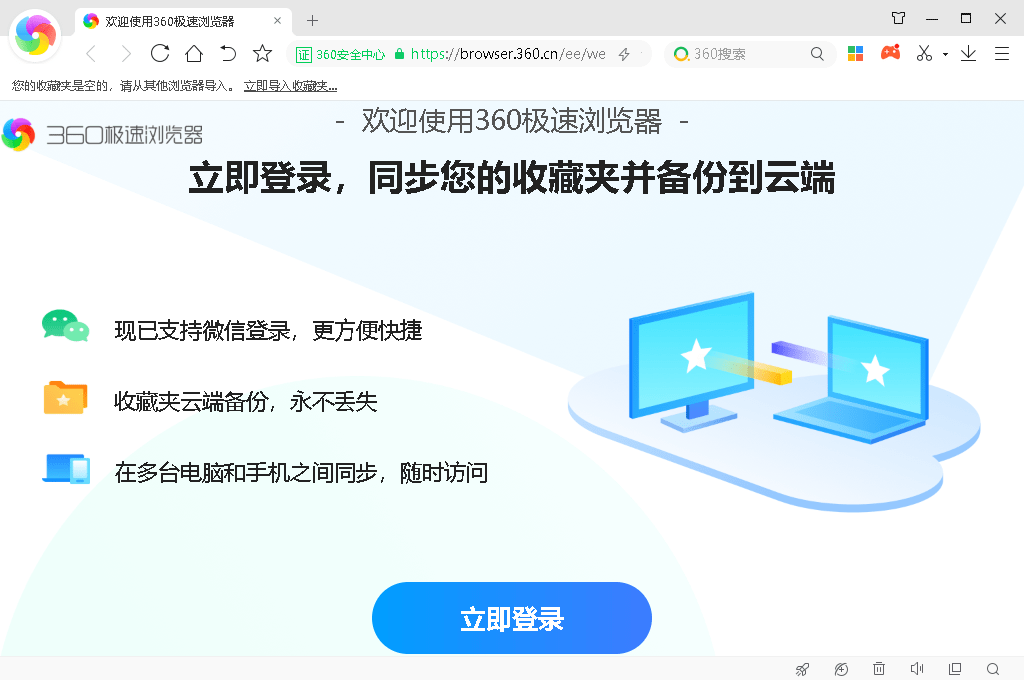
多设备同步:允许用户将收藏、扩展等数据同步至云端,实现跨设备无缝体验。
360极速浏览器功能介绍
智能助手与扩展性
纳米AI助手:提供搜索、写作、总结等智能服务,帮助用户高效获取信息。
谷歌翻译助手:支持整页、划词、PDF、图片等多种形式的翻译,满足多语言需求。
Chrome扩展支持:兼容2000+插件,用户可一键安装常用扩展,保留使用习惯。
购物优惠券查询:快速获取淘宝、京东等平台优惠券,助力全网比价。
纯净无扰的浏览环境
强效广告过滤:智能拦截弹窗广告、视频贴片广告,为用户打造纯净浏览环境。
极简设计:安装包小、启动快,不捆绑冗余模块,低资源占用,旧电脑也能运行流畅。
阅读模式与护眼功能
AI语音朗读:支持冗长文档、新闻小说的语音朗读,提供倍速功能和多种语言风格选择,解放双眼。
护眼主题风格:用户可设置护眼背景、调节字体大小和间距,获取更舒适的阅读体验。
二维码分享:支持通过二维码扫描,一键在手机上扫码获取电脑上的文档地址,继续阅读。
360极速浏览器安装步骤
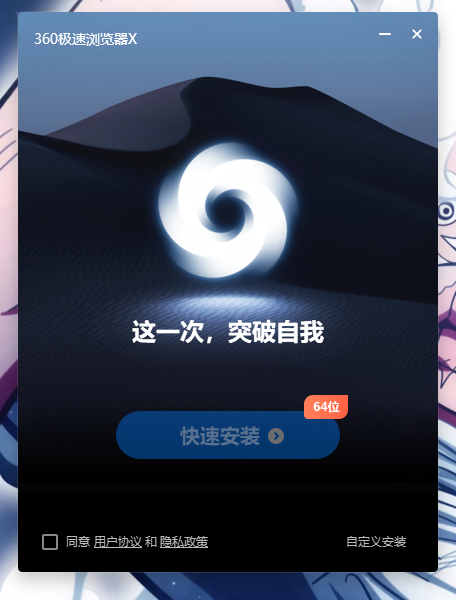
1、首先请在该页“下载地址”处,任意选择下载地址进行下载。将360极速浏览器软件包成功下载后,双击解压找到.exe格式程序开始安装。
2、进入安装界面:再该处我们需要先阅读使用协议才可继续安装(安装360极速浏览器必须同意该协议才可),然后我们需要选择是自定义安装还是默认安装。小编以自定义安装为例:
自定义安装:单击【自定义】按钮进入安装界面
默认安装:无需设置任何直接单击【立即安装】按钮即可开始安装。
3、进入自定义安装界面后:我们在该处可以选择设置360极速浏览器安装目录,单击小文件夹按钮进行设置即可。在最下方还有几个选项,如:以下选项根据自己需求进行勾选。

设为默认浏览器:下次从其他地方工具打开任何网页或链接时都默认使用360极速浏览器打开。
设置360导航为主页:打开360极速浏览器后会默认展示360主页信息。
添加到桌面快捷方式:在桌面添加快速入口,方便你下次打开360极速浏览器。
加入用户体验计划:帮助360极速浏览器进行完善。
添加到系统任务栏:跟桌面快捷方式差不多,只是入口不一样不会再桌面而是在开始菜单栏中。
4、设置完毕后单击【立即】安装,进入360极速浏览器安装进度条。进度条跑的有点慢,请耐心等待。。
5、360极速浏览器安装成功后,会打开360极速浏览器界面,小伙伴们就可以开始使用360极速浏览器。快来体验下360极速浏览器的效果吧。
360极速浏览器和360安全浏览器哪个好
360极速浏览器在启动速度及访问网页时要高于安全浏览器,毕竟它叫360极速浏览器,更强到极速的功能。但如果你访问网页时更看重安全,注重隐私可选择安全浏览器,同理。其实要说360极速浏览器不安全也是不对的,只是没有安全浏览器针对性那么强,360极速浏览器采用的是"沙箱"技术,针对一些普通安全问题也是够用了。360极速浏览器和安全浏览器两者都可支持第三方扩展,如有需要使用安全浏览器的小伙伴可直接在该页获取下载地址:www.51xiazai.cn/soft/66801.htm
360极速浏览器崩溃或卡顿怎么办?
问题描述:
浏览器在使用过程中突然崩溃或卡顿,无法正常浏览网页。
可能原因:
内存占用过高:浏览器开太多标签页或长时间运行未关闭,导致内存占用过大。
浏览器版本过旧:使用的浏览器版本存在漏洞或不支持最新的网页技术。
文件损坏或丢失:浏览器文件因电脑重启、断电或安装不当的插件而损坏或丢失。
电脑中毒:恶意软件或病毒攻击导致浏览器文件被修改。
解决方案:
释放内存:安装并使用360安全卫士的加速球功能,或手动结束不必要的进程以释放内存。
升级或重装浏览器:检查浏览器是否有新版本,如有则进行升级;若无新版本或升级后问题依旧,可尝试卸载后重新安装最新版本。
修复浏览器:使用360极速浏览器自带的浏览器医生功能进行修复,或使用360安全卫士的360电脑救援功能进行修复。
查杀病毒:使用杀毒软件对电脑进行全面扫描,查杀恶意软件和病毒。
相关专题
换一换-
 360电脑软件大全
<p>360电脑软件大全,在线电脑服务是基于互联网,可以为广大网民提供系统与软件的维护服务,如查杀病毒、系统设置等。360电脑技师开创了电脑服务模式的先河,采用人工远程一对一的服务模式,使用户足不出户即可享受专业的电脑维护服务。是广大电脑用户的好帮手。360电脑软件不仅仅是单纯意义上的电脑辅助服务,更是一种方便、实用、高效的电脑体检服务。华军小编给大家整理推荐了各类免费的360电脑软件大全,赶快来下载吧!</p>
-
 网页浏览器
网页浏览器
相信各位达人一定折腾过不少网页浏览浏览器,今天华军网就做个小小的汇总,根据浏览器的内核等分门别类,力图搜罗网络上出现的大大小小的浏览器,争取做个导航版的浏览器大全。
人气软件
-
红手指云手机v4.12.081

237.76 MB|2026-01-27
-
抖音电脑版7.1.0


4.58 MB|2026-01-20
-
雷神加速器11.3.0.8

88.3MB|2026-01-16
-
360软件管家13.0.0.2007

95.2MB|2026-01-16
-
泡泡加速器25.12.5.1

2.92 MB|2026-01-16
-
虎牙直播7.30.0.120

2.79 MB|2026-01-13


热搜推荐
-
 租号玩5.18.250612.1
|91.5MB
租号玩5.18.250612.1
|91.5MB -
 我的世界1.18.24.12
|180.14 MB
我的世界1.18.24.12
|180.14 MB -
 快手13.11.40.45972
|95.42MB
快手13.11.40.45972
|95.42MB -
 乐播投屏6.3.50
|120 MB
乐播投屏6.3.50
|120 MB -
 爱奇艺13.11.0.9633
|67.38MB
爱奇艺13.11.0.9633
|67.38MB
装机必备软件






小编推荐
-
1
红手指云手机v4.12.081
游戏软件|
-
2
抖音电脑版7.1.0
视频播放|
-
3
雷神加速器11.3.0.8
网络加速|
-
4
360软件管家13.0.0.2007
系统安全|
-
5
泡泡加速器25.12.5.1
网络加速|
-
6
虎牙直播7.30.0.120
视频播放|
-
7
迅游网游加速器8.0

网络加速|
-
8
苹果恢复大师3.8.38.2362最新版

数据恢复|
-
9
驱动精灵2025.8.5.220

硬件工具|
-
10
得力OCR文字识别3.1.0.5 官方版

办公软件|
最新软件
-
 GPT Chrome
126.39 MB/2026-01-16
-
 青猴浏览器
青猴浏览器
126.39 MB/2026-01-16
-
 青鸟浏览器
青鸟浏览器
126.39 MB/2026-01-16
-
 谷歌浏览器(Google Chrome)
126.39 MB/2026-01-16
-
 谷歌浏览器
谷歌浏览器
126.39 MB/2026-01-16
-
 腾讯新闻
腾讯新闻
126.39 MB/2026-01-16