-

-
LibreOffice
v26.2.3
- 软件大小:221.76MB
- 更新日期:2026-08-17
- 下载次数:234次
- 软件语言:英文
- 软件授权:免费软件
- 软件评级:

- 安全检测:无插件无病毒
- 软件类型:国外软件
- 软件分类:编程工具
- 软件系统:Win All



LibreOffice简介
LibreOffice是一款提供给用户使用的自由免费办公套件,是OpenOffice.org办公套件衍生版,但是又相比OpenOffice功能更为多样化。使用LibreOffice你可以随时将数据导入或是导出,如你可以直接导入需要的PDF文档、微软Works等。LibreOffice还支持多种格式文档。喜欢LibreOffice的朋友快来51下载站下载体验吧!
LibreOffice编辑短评
LibreOffice 官方版是开源免费办公软件,无广告无捆绑、无需付费订阅,原生兼容微软办公文档格式。集成文字、表格、演示等全套办公功能,界面简洁干净,占用资源低,老旧电脑也可流畅运行。本土化素材较少,但基础办公、格式编辑稳定性强,主打纯净无干扰使用体验。
LibreOffice适用人群
适合追求免费无广告办公的用户、开源系统爱好者,也适合预算有限的学生及极简办公职场人群。软件免安装付费、轻量化运行,可满足日常文档编辑与数据处理等基础办公需求。
LibreOffice软件亮点
永久免费,无任何功能限制:个人与商业用途均可无限制使用,无需激活或授权码。
本地运行,隐私零泄露:所有文档处理在本地完成,不依赖云服务,杜绝数据外泄风险。
无广告、无捆绑、无诱导:纯净安装包,无弹窗、无推广、无强制更新。
支持 Markdown 导入/导出(26.2 版本起):满足技术写作、笔记整理、代码文档等现代需求。
轻量高效,老设备流畅运行:最低仅需 512MB 内存,1.5GB 硬盘空间,适配老旧电脑与低配设备。
LibreOffice软件特色
支持 ODT、DOCX、DOC、RTF、TXT、PDF(导入) 等格式
高级排版:断字优化、跨栏/跨页排版、样式管理、目录自动生成
支持 LaTeX 公式嵌入、脚注/尾注、交叉引用、书签导航
Pepito Cleaner 插件:一键清理扫描件/PDF 转换后的格式错误
LibreOffice软件功能
支持 XLSX、XLS、ODS、CSV、PDF(导入)
新增函数:FILTER、LET、RANDARRAY、SEQUENCE、SORT、UNIQUE、XLOOKUP
行数扩展至 100万行,列数达 16,384 列
支持 数据透视表、条件格式、图表联动、宏(LibreOffice Basic)
多格式保存插件:一键同时保存为 ODF、MS Office、PDf
LibreOffice操作步骤
1、LibreOffice软件是可以支持导入SVG格式的图片,且你将svg格式图片导入后还可以直接在LibreOffice软件中对其进行编辑及修改。
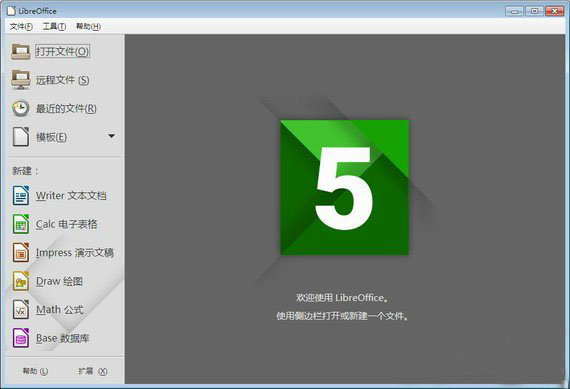
2、其实LibreOffice的书页名设置也是很简单,选项清晰且便于操作;
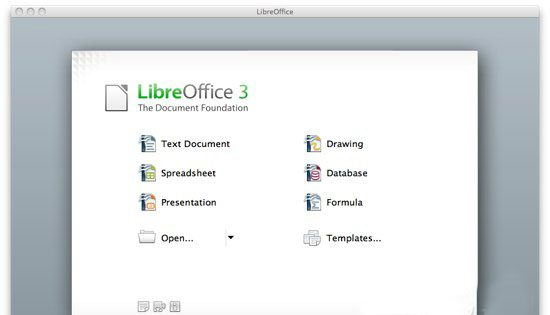
3、LibreOffice软件的导航功能可快速方便的让大家打开自己需要的文档
LibreOffice安装步骤
1.首先你需要在在该页找到“下载地址”处选择任意地址将LibreOffice下载下来,将LibreOffice软件包下载至本地后双击解压找到.exe格式程序并运行。如下:直接双击【下一步】开始安装即可。
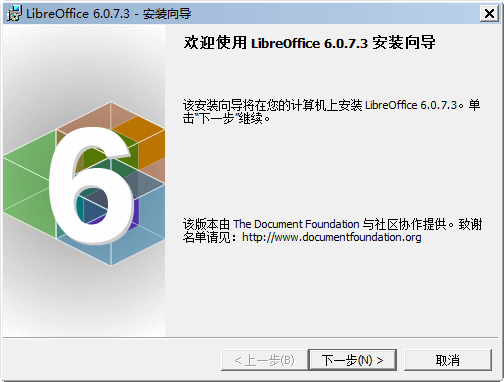
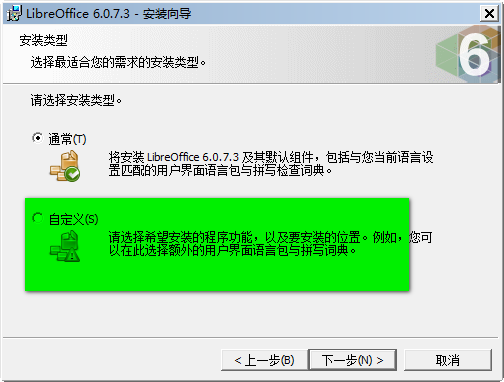
2.双击开始安装后出现如下截图:在这个界面我们可以选择两种安装方式,小编将以第二种方式进行演示说明。
第一种普通安装:不用你设置任何信息直接单击【下一步】即可开始安装。
第二种自定义安装:你自己可以选择设置一些安装信息,然后单击【下一步】
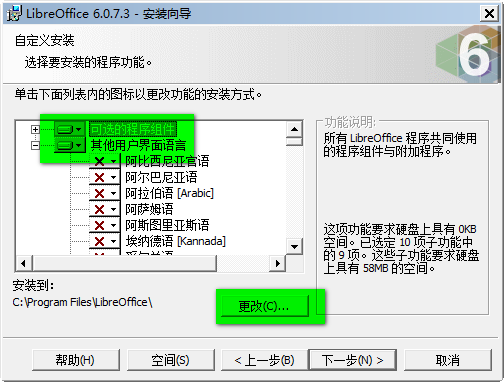
3.自定义安装需要你设置以下截图内容信息:选择是否安装其他组件,选择适合自己的语言。直接点开该选项即可设置。
自定义安装目录:在这里你可以将文件存放在任何目录盘,只要他空间足够。在安装之前你可以参考下【空间】了解下你当前电脑上目录盘的内存使用情况。
如果空间够的情况下,请单击【更改】按钮开始设置目录存放具体位置,并单击【下一步】。
4.单击【空间】按钮后将出现如下信息截图,在这个界面里我们可以详细了解当前电脑上几个盘的使用情况,选择适合LibreOffice软件安装的位置。不建议存放在C盘下,因为空间相对D盘来说太少且会影响系统进程速度。
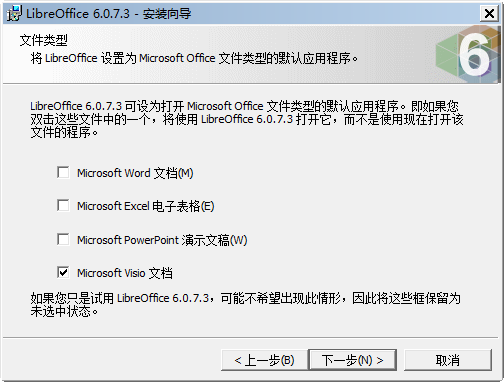
5.接下来进入到是否将LibreOffice设为某类文档打开默认程序,如果你设置了,那么此后的每一次打开该文档的默认程序都是LibreOffice。如果你只是测试,也可以选择不勾选所有选项。
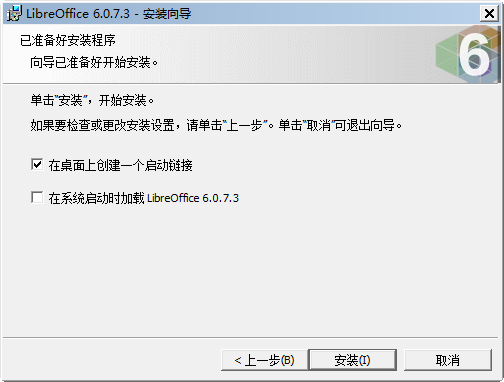
6.接下来进入到是否选择创建LibreOffice的快速启动链接,如果需要请勾选对应选项。否则请直接单击【安装】按钮继续安装。(两个选项都可以快速打开该软件只是所处位置不同)
7.以上所有安装信息设置完毕会进入以下界面:在这个界面我们只需耐心等待片刻即可安装成功。
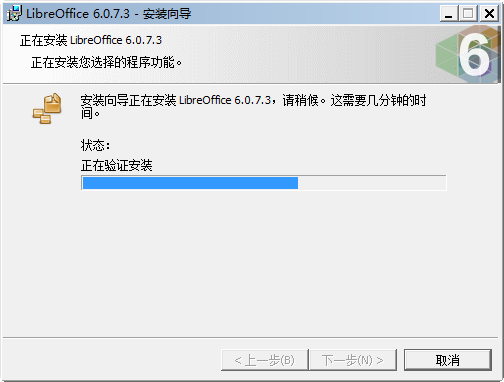
8.安装成功弹出如下截图:请直接单击【完成】结束安装,开始使用LibreOffice软件。
LibreOffice使用教程
LibreOffice去除单元格中数字前面的撇号(也可以理解为是将文本数字转换为常规数字)
以下解决方法适用于批量去除单元格中数字前面的撇号,如下:
1.请你先选中所有存有撇号的单元格
2.在菜单栏中找到"编辑" → "查找与替换",或是你可以用快捷键调出,Ctrl+H。
3.在弹出的框中选择【查找】选项并输入".*",然后选择【其他选项】→【正则表达式】
4.在【替换】框中输入"&"
5.最后我们单击【全部替换】按钮开始替换。
LibreOffice将扫描的多个图片快速转换为 PDF 格式
1.首先打开LibreOffice,选择新建Impress文档
2.新建后找到【页面】>【幻灯片属性】,在该界面里设置符合A4纸张的标准大小,选择竖向。
3.选择插入>媒体>相册,然后单击【添加】按钮添加你想要转换的图片。如你想选多张可借助, Ctrl或Shift + 鼠标左键。如想调整图片位置直接拖拽调整即可。
4.选择【插入幻灯片】按钮,找到【文件】选择【导出为PDF】格式即可。
LibreOffice常见问题
1. 无法启动(无响应或闪退)
删除配置文件目录(~/.config/libreoffice/),重启LibreOffice会自动生成新的默认配置。若问题依旧,可运行soffice --safe-mode启动安全模式排查插件冲突。
2. 程序频繁崩溃或卡死
先终止soffice.bin残留进程(killall -9 soffice.bin),再重置配置目录。若无效,禁用硬件加速(工具→选项→LibreOffice→视图,取消“使用硬件加速”)。
3. 依赖库缺失导致无法运行
执行sudo apt install -f(Debian系)或yum check(RedHat系)自动修复依赖关系。确保Java运行环境已安装(如openjdk-11-jre)。
4. 中文显示为方块或乱码
安装中文字体包(如fonts-wqy-microhei、fonts-wqy-zenhei),执行sudo fc-cache -fv更新缓存,重启LibreOffice即可。
5. 系统字体在LibreOffice中不显示
完全退出LibreOffice(包括后台soffice进程),再重新启动刷新字体列表。确保系统字体目录权限正确,必要时将字体复制到~/.config/libreoffice/4/user/fonts/。
LibreOffice与WPS Office区别
1、授权与收费
LibreOffice 完全开源免费,无广告、无会员强制消费,全程纯净使用。WPS 个人版基础功能免费,但带有弹窗广告,高阶工具和云服务需付费开通会员。
2、运行适配性
LibreOffice 支持多系统适配,兼容性强,运行稳定。WPS 体量更轻量化,启动速度更快,更适配普通低配 Windows 电脑,日常打开文档更快捷。
3、功能本土化
LibreOffice 偏向通用办公,中文模板和本土化功能较少。WPS 贴合国内办公习惯,内置海量模板、论文排版等实用本土化工具。
相关专题
换一换人气软件
-
抖音8.5.1.0


4.58MB|2026-09-17
-
360软件管家14.0.0.2236

95.2MB|2026-09-17
-
虎牙直播7.32.0.0

2.79 MB|2026-08-14
-
雷神加速器V11.3.1.8

88.3MB|2026-06-17
-
驱动精灵2025.8.5.220

105MB|2026-06-17
-
泡泡加速器25.12.5.1

2.92 MB|2026-05-20


热搜推荐
-
 QQ游戏大厅5.89.58862.0
|113 MB
QQ游戏大厅5.89.58862.0
|113 MB -
 我的世界1.18.43.22
|186.26MB
我的世界1.18.43.22
|186.26MB -
 wps office12.1.0.28488
|248MB
wps office12.1.0.28488
|248MB -
 快手14.8.20.50289
|95.42MB
快手14.8.20.50289
|95.42MB -
 Steam官方版
|35.3MB
Steam官方版
|35.3MB
装机必备软件






小编推荐
-
1
抖音8.5.1.0
视频播放|
-
2
360软件管家14.0.0.2236
系统安全|
-
3
虎牙直播7.32.0.0
视频播放|
-
4
雷神加速器V11.3.1.8
网络加速|
-
5
驱动精灵2025.8.5.220
硬件工具|
-
6
泡泡加速器25.12.5.1
网络加速|
-
7
万能数据恢复大师7.0.1.1

数据恢复|
-
8
红手指云手机v4.12.081

游戏软件|
-
9
迅游网游加速器8.0

网络加速|
-
10
苹果恢复大师3.8.38.2362最新版

数据恢复|