
-
-
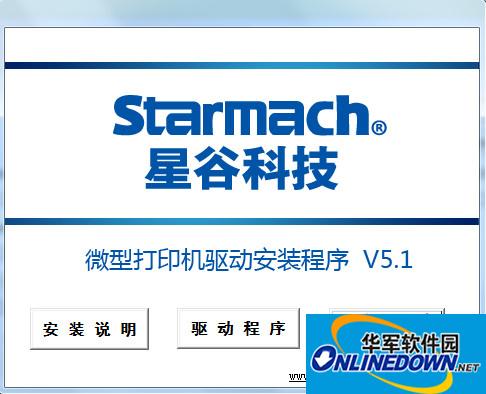
星谷TM微型打印机驱动
v5.1 官方通用安装版
- 软件大小:2.74MB
- 更新日期:2017-11-20
- 下载次数:0次
- 软件语言:简体中文
- 软件授权:免费软件
- 软件评级:

- 安全检测:无插件无病毒
- 软件类型:国产软件
- 软件分类:外设驱动
- 软件系统:WinAll






星谷TM微型打印机驱动简介
星谷TM微型打印机驱动是星谷科技专门为微型打印机打造的一款驱动程序,如果少了这个驱动就会导致打印机无法连接电脑,需要的朋友欢迎前来下载使用
TM系列微型打印机产品介绍:
TM系列微型打印机是为用户精心设计,操作简单,打印快速的九针微型票据打印机。该系列产品具有功能齐全、扩展性好、关键性能指标高的特点,并能根据用户系统需求,提供适用性解决方案。该系列产品能充分满足商业销售终端交易票据、税控发票、餐饮娱乐账单等业务的打印需求,是清单、票据、小型发票打印的最佳选择。
驱动程序说明:
该版本驱动程序有黑标和切刀选择!
安装步骤说明:
自动安装步骤如下:
1.双击驱动程序文件夹中的Installer.exe安装程序;
2.点击“安装驱动”选项,进入驱动安装界面;
3.点击“下一步”,接受该软件许可协议;
4.选择您要安装的打印机型号和安装端口;
5.进入安装信息确认界面,确认您的安装信息。
6.点击“下一步”开始安装驱动,此时自动完成驱动安装。
【手动安装】
WINDOWS 2000/XP/2003操作系统下的安装步骤
1.从“开始”上拉菜单点选“打印机和传真”;
2.双击“添加打印机”, 选择“添加本地打印机”;
3.选择您所希望使用的打印机端口,单击下一步;
4.单击“从磁盘安装”,选择驱动程序软件包放置的位置,默认情况下是“A: ”;
5.点击“浏览”按钮,进入“驱动程序”文件夹,选择“Win2K & XP &2003”子文件夹内的SMTM.inf文件,双击打开并确定;
6.进入打印机列表框,选择要安装的打印机型号,单击下一步;
7.在打印机名称对话框中键入一个新的名字,但建议您保留所显示的打印机型号;
8.选择“是”或者“否”来指定是否将打印机作为应用程序默认打印机;
9.选择是否共享打印机,默认为“不共享”;
10.选择是否打印测试页,默认为“是”;
11.点击“完成”,系统开始自动完成余下的安装工作;
注:如果是第一次安装该驱动程序,会弹出一个提示对话框,提示该软件不包含微软的数字签名,询问是否要继续安装。点击“是” 继续安装,并不会影响驱动程序的正常使用。
WINDOWS vista/7/8操作系统下的安装步骤:
1.从“开始”上拉菜单点选“控制面板”,进入控制面板
选择“硬件和声音”--“打印机”;
2.双击“添加打印机”, 选择“添加本地打印机”;
3.选择您所希望使用的打印机端口,单击下一步;
4.单击“从磁盘安装”,选择驱动程序软件包放置的位置,默认情况下是“A: ”;
5.点击“浏览”按钮,进入“驱动程序”文件夹,选择“Vista & Win7 & Win8”子文件夹内的SMTM.inf文件,双击打开并确定;
6.进入打印机列表框,选择要安装的打印机型号,单击下一步;
7.在打印机名称对话框中键入一个新的名字,但建议您保留所显示的打印机型号;
8.点击“下一步”,系统开始自动完成余下的安装工作;
9.点击“完成”,完成本次安装。
WINDOWS 64位操作系统下的安装步骤:
1.从“开始”上拉菜单点选“设备和打印机”;
2.双击“添加打印机”, 选择“添加本地打印机”;
3.选择您所希望使用的打印机端口,单击下一步;
4.单击“从磁盘安装”,选择驱动程序软件包放置的位置,默认情况下是“A:”;
5.点击“浏览”按钮,进入“驱动程序”文件夹,选择“WIN7_XP64”子文件夹内的SMTM.inf文件,双击打开并确定;
6.进入打印机列表框,选择要安装的打印机型号,单击下一步;
7.在打印机名称对话框中键入一个新的名字,但建议您保留所显示的打印机型号;
8.点击“下一步”,系统开始自动完成余下的安装工作;
9.点击“完成”,完成本次安装。
WINDOWS 8/8.1/10操作系统下的安装步骤
关于Win8/Win8.1/Win10的用户,如果驱动安装不成功,可能是系统“要求驱动程序强制签名”。
请按以下步骤处理:
WIN8:鼠标移动到右侧边处悬停一会出现WIN8右侧边栏->选择设置->选择更改电脑设置->常规->最下面高级启动立即重启->重启电脑中……选择疑难解答->选择高级选项->选择启动设置->选择重启->选择7(禁用驱动程序强制签名)->等待机器重启,就可以正常安装驱动程序了。
WIN8.1:系统操作有些不同:
按[Win]+[C]键调出系统的超级按钮Charm菜单——设置——更改电脑设置——更新和恢复——恢复——高级启动(立即重启)——一个是继续,一个是关机,一个是疑难解答——点疑难解答——高级选项——启动设置——重新启动,然后等系统自己加载,就可以进入高级启动菜单界面了,看到“禁用驱动程序强制签名”,选择它就行——等机器重启,就可以正常安装驱动程序了。(安装驱动时,若提示Windows无法验证程序软件发布者时,请选择“始终安装此驱程序软件”)
[Win]键就是键盘上显示WINDOWS标志的按键。位于CTRL键与ALT键之间。
WIN10:
与win8.1类似,按[Win]键调出系统开始菜单——设置——左下角更新和安全按钮——恢复——高级启动(立即重启)——点疑难解答——高级选项——启动设置——重启,然后等系统自己加载,就可以进入高级启动菜单界面了,看到“禁用驱动程序强制签名”,按F7键选择它——等机器重启,就可以正常安装驱动程序了。(安装驱动时,若提示Windows无法验证程序软件发布者时,请选择“始终安装此驱程序软件”)
[Win]键就是键盘上显示WINDOWS标志的按键。位于CTRL键与ALT键之间。
相关专题
换一换人气软件
-
抖音8.5.1.0


4.58MB|2026-09-17
-
360软件管家14.0.0.2236

95.2MB|2026-09-17
-
虎牙直播7.32.0.0

2.79 MB|2026-08-14
-
雷神加速器V11.3.1.8

88.3MB|2026-06-17
-
驱动精灵2025.8.5.220

105MB|2026-06-17
-
泡泡加速器25.12.5.1

2.92 MB|2026-05-20


热搜推荐
-
 我的世界1.18.43.22
|186.26MB
我的世界1.18.43.22
|186.26MB -
 wps office12.1.0.28488
|248MB
wps office12.1.0.28488
|248MB -
 快手14.8.20.50289
|95.42MB
快手14.8.20.50289
|95.42MB -
 Steam官方版
|35.3MB
Steam官方版
|35.3MB -
 爱奇艺14.8.5.10228
|67.38MB
爱奇艺14.8.5.10228
|67.38MB
装机必备软件






小编推荐
-
1
抖音8.5.1.0
视频播放|
-
2
360软件管家14.0.0.2236
系统安全|
-
3
虎牙直播7.32.0.0
视频播放|
-
4
雷神加速器V11.3.1.8
网络加速|
-
5
驱动精灵2025.8.5.220
硬件工具|
-
6
泡泡加速器25.12.5.1
网络加速|
-
7
万能数据恢复大师7.0.1.1

数据恢复|
-
8
红手指云手机v4.12.081

游戏软件|
-
9
迅游网游加速器8.0

网络加速|
-
10
苹果恢复大师3.8.38.2362最新版

数据恢复|
最新软件
-
 HP惠普LaserJet Pro P1108打印机驱动
2.74MB/2017-11-20
-
 NVIDIA Broadcast
2.74MB/2017-11-20
-
 驱动精灵在线版
2.74MB/2017-11-20
-
 MiraBox Craft
2.74MB/2017-11-20
-
 惠普p1108驱动
2.74MB/2017-11-20
-
 hp1108驱动
2.74MB/2017-11-20