
-

-
excel 2007
4.3.5.22
- 软件大小:5.71MB
- 更新日期:2025-08-11
- 下载次数:234次
- 软件语言:简体中文
- 软件授权:免费软件
- 软件评级:

- 安全检测:无插件无病毒
- 软件类型:国产软件
- 软件分类:办公软件
- 软件系统:WinAll



excel 2007简介
excel 2007正式版是办公中经常使用的办公工具。excel 2007最新版是由Microsoft为Windows和Apple Macintosh操作系统的电脑而编写和运行的一款试算表软件。excel 2007中用户还可以使用Excel创建工作簿(电子表格集合)并设置工作簿格式,以便分析数据和做出更明智的业务决策。51下载站提供excel 2007软件的下载服务,下载excel 2007软件其他版本,请到51下载站!

excel 2007软件功能
界面革新:Excel 2007采用了全新的Ribbon界面,将常用功能以标签形式分类展示,极大提高了操作的便捷性。
数据处理能力:支持更大容量的数据表格,最高可达1048576行和16384列,满足复杂数据处理需求。
公式与函数:内置了丰富的公式和函数,如SUM、AVERAGE、VLOOKUP等,能够快速进行数据计算和分析。
数据透视表:这是Excel 2007的一大亮点,能够对大量数据进行汇总、分析和展示,帮助用户快速洞察数据背后的规律。
图表制作:提供多种图表类型,如柱状图、折线图、饼图等,直观展示数据趋势,提升报告的可读性。
excel 2007软件特色
条件格式:通过设置条件格式,可以自动对满足特定条件的数据进行高亮显示,便于数据筛选和重点标注。
宏与VBA编程:支持宏录制和VBA编程,用户可以通过编写代码实现自动化操作,大幅提高工作效率。
数据导入与导出:支持多种数据格式的导入与导出,如CSV、XML等,方便与其他系统进行数据交换。
共享与协作:通过共享工作簿功能,多人可以同时编辑同一份表格,提升团队协作效率。
文件格式与兼容性:支持.xlsx、.xlsm等9种文件格式,并可兼容微软Office 97-2010格式文件,但在早期版本中部分样式需手动调整。
excel 2007安装说明
1、下载完office2007以后,在电脑本地得到一个压缩包,使用360压缩软件解压后,双击.exe。
2、这时候会弹出一个安装office2007的窗口,然后单击“继续”按钮。
3、选择Excel2007安装位置,您可以点击【立即安装】,软件会自动安装,或者您可以点击【自定义】您可以自行选择Excel2007安装位置。
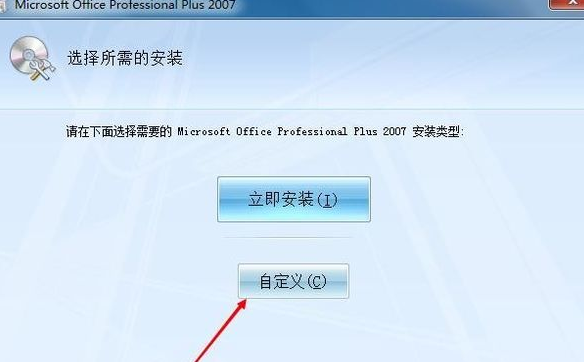
4、打开Excel2007安装窗口后,点击顶部的【安装位置】,点击【浏览】,打开安装位置位置界面,您可以自行选择Excel2007安装位置,选择完成后点击【立即安装】就可以。
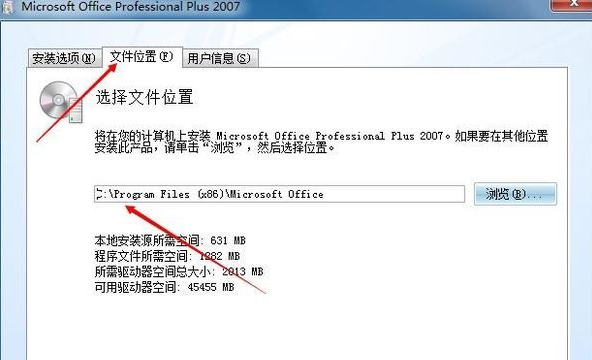
5、Excel2007正在安装中,您需要耐心等待安装完成就可以了。
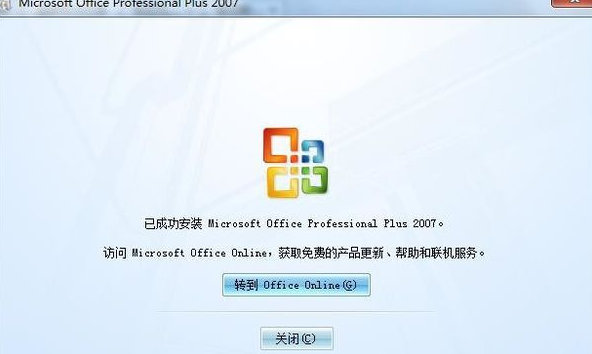
6、Excel安装完成,点击【关闭】退出软件安装。
excel 2007使用方法
Excel2007怎么制作表格?
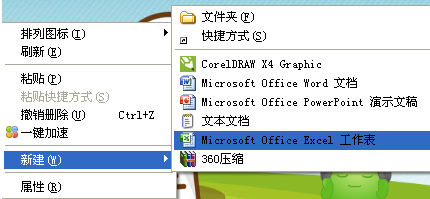
1.在桌面上右键点击在快捷菜单中选择“属性---新建excel工作表”命令。
2.命名新建的表格名为“数据统计”,双击打开文件。

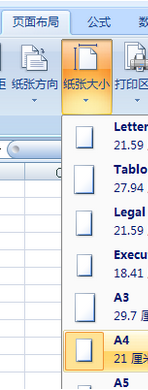
3.设置好表格的操作范围即纸张大小,这里设置为A4,页面布局--纸张大小--A4。
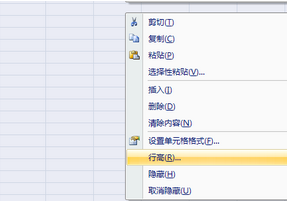
4.选择页面内的所有行,右键点击选择“行高”命令,设定好行高。
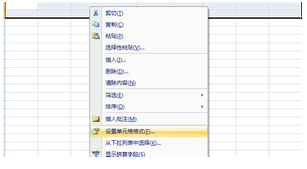
5.选择表头位置的单元格,右键点击选择“设置单元格格式”。
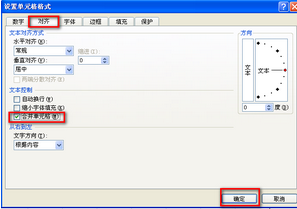
6.在“设置单元格格式”对话框中选择“对齐”选项卡,勾选“合并单元格”,点击“确定”按钮。
7.合并完后输入文字“数据统计表汇总”,并将其居中。
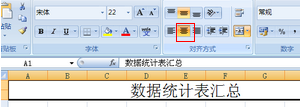
8.输入数据,这里只输入一部分。
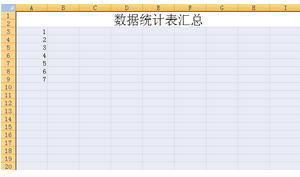
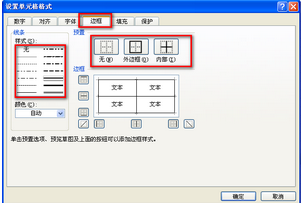
9.选择表格数据所在的单元格,点击右键选择“设置单元格格式”命令,在对话框中选择“边框”选项卡,设置表格框架线条粗细,设置完点击“确定”。
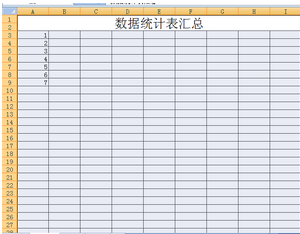
10.表格的基本设置完成后,输入数据,保存即可,表格建完了。
excel 2007常见问题
问:excel2007怎么设置文档密码?
答:1.首先需要打开一个空白的EXCEL文档,用鼠标点击左上角的Office图标
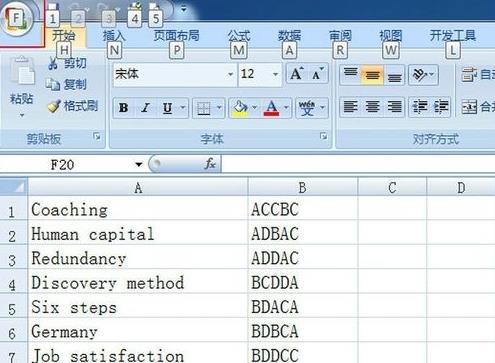
2.会出现一个下拉菜单,再用鼠标点击“准备”;
3.右侧会出现一个对话栏,再点击“加密文档”;
4.这时会出现一个对话窗;
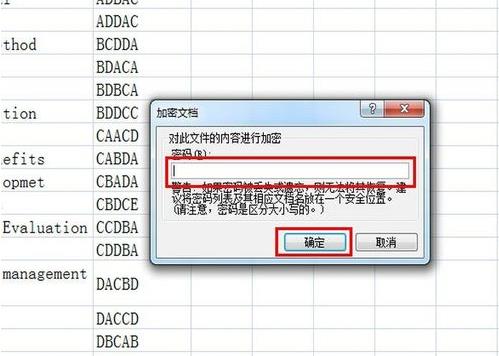
5.此时输入密码,再点确定即可,要连着输入二次,第二次密码与要第一次必须保持一致, 如图:
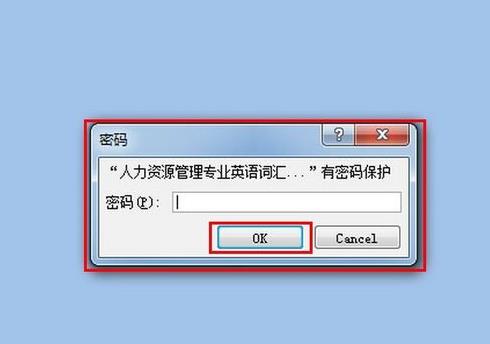
6.加密后,再次开文件就需要输入密码,加密即成功。
问:Excel2007如何打开两个独立窗口?
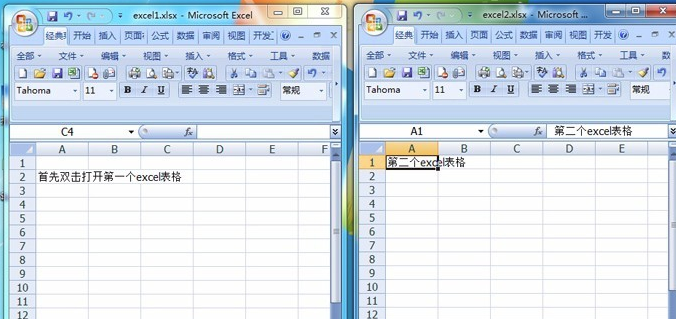
答:1、那么我们新建两个excel表格,分别为excel1和excel2,稍后打开用。
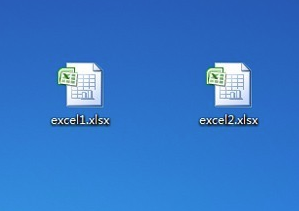
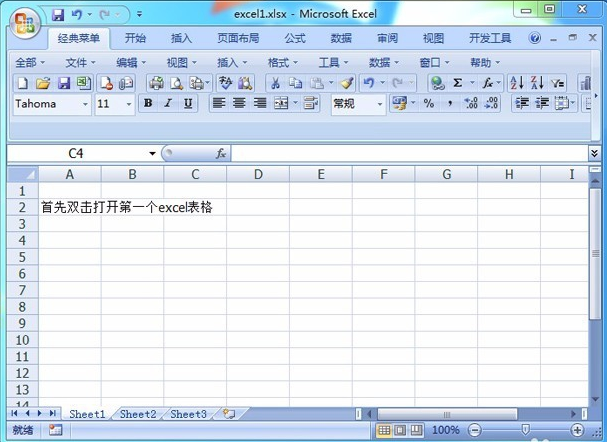
2、双击第一个excel1表格,打开页面如下,接着我们需要打开第二个表格
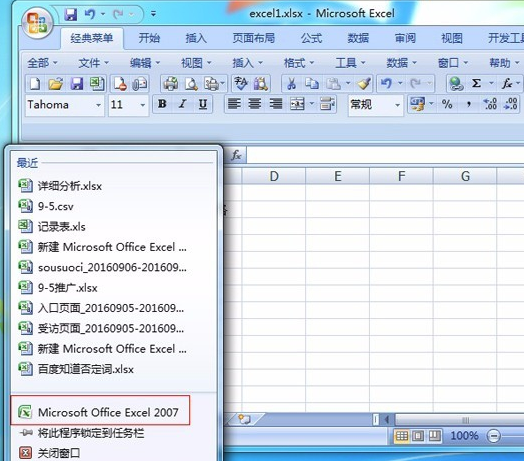
3、打开第二个表格时候,不是双击打开,而是在电脑底部的任务栏上,右击excel图标,我们看到MIcrosoft Office Excel 2007,然后点击它
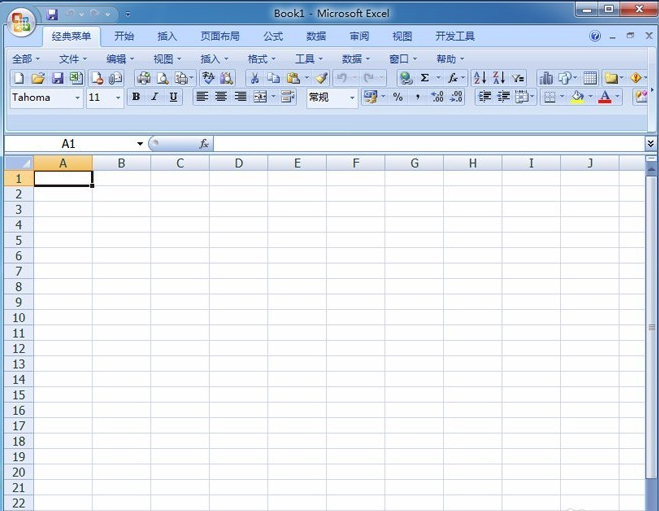
4、点击后,新打开一个Book1-Microsoft Excel的窗口,后面在这里打开第二个表格
5、点击任务栏的MIcrosoft Office Excel 2007后,我们就新建了一个空白的excel窗口,然后把桌面上需要打开的excel2拖到这个窗口来,这样桌面就有两个excel窗口了
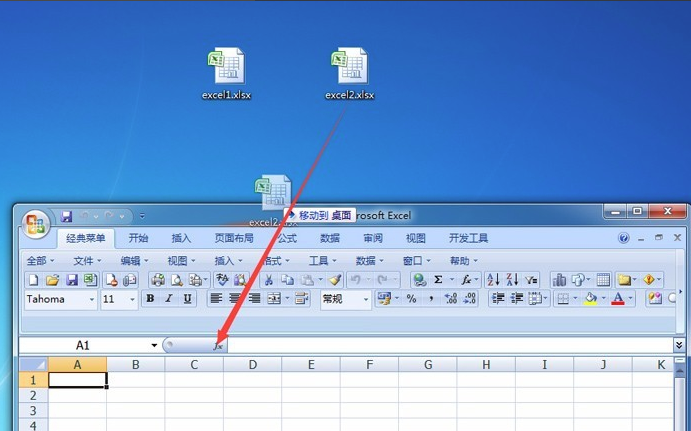
6、打开后的excel1和excel2,它们分别在单独的两个窗口上展示,大功告成。
同类软件对比
excel2014是运用于Microsoft Windows视窗系统的一套办公室套装软件,是新一代套装软件,Excel将会提供一些建议来更好地格式化、分析以及呈现出数据等等。
excel2005被设计为能满足各种不同人群需要的办公必备工具。无论是做一个简单的摘要、制作销售趋势图,还是执行高级分析,无论正在做什么工作,Microsoft Excel能按照希望的方式帮助完成工作。
51下载小编推荐:
excel 2007最新版是由Microsoft为Windows和Apple Macintosh操作系统的电脑而编写和运行的一款试算表软件。excel 2007本软件小编亲测,各种功能非常简单易操作,连小编这种刚使用的人都能快速掌握,大大的赞!
数据输入与格式问题
#:表示列不够宽,或者使用了负日期或时间。解决方法包括调整列宽、缩小内容以适应列宽或更改单元格的数字格式。
#VALUE!:表示使用的参数或操作数的类型不正确。可能是输入了文本而不是数字或逻辑值,或者将单元格引用、公式或函数作为数组常量输入。解决方法是确认公式或函数所需的运算符或参数正确,并且公式引用的单元格中包含有效的数值。
#DIV/0!:表示公式被零除。解决方法是修改单元格引用,或者在用作除数的单元格中输入不为零的值。
#N/A:表示数值对函数或公式不可用时出现。可能是缺少数据,或者为某些函数赋予了不正确的值。解决方法是检查数据输入,确保函数参数正确。
相关专题
换一换-
 excel2010下载专区
Excel2010提供了强大的新功能和工具,可帮助您发现模式或趋势,从而做出更明智的决策并提高您分析大型数据集的能力。使用单元格内嵌的迷你图及带有新迷你图的文本数据获得数据的直观汇总。使用新增的切片器功能快速、直观地筛选大量信息,并增强了数据透视表和数据透视图的可视化分析。华军小编给大家整理推荐了各类免费的Excel2010,赶快来下载吧!
-
 EXCEL2007下载大全
EXCEL2007下载大全,是由Microsoft为Windows和Apple Macintosh操作系统的电脑而编写和运行的一款试算表软件。Excel是Microsoft Office system 中的电子表格程序。您可以使用 Excel 创建工作簿(电子表格集合)并设置工作簿格式,以便分析数据和做出更明智的业务决策。特别是,您可以使用 Excel 跟踪数据,生成数据分析模型,编写公式以对数据进行计算。华军小编给大家整理推荐了各类免费的EXCEL2007下载大全软件,赶快来下载吧!
人气软件
-
雷神加速器V11.3.1.8

88.3MB|2026-05-20
-
泡泡加速器25.12.5.1

2.92 MB|2026-05-20
-
虎牙直播官方版

2.79 MB|2026-05-09
-
万能数据恢复大师7.0.1.1

3.28 MB|2026-04-23
-
驱动精灵2025.8.5.220


105MB|2026-03-02
-
360软件管家13.0.0.2007

95.2MB|2026-02-10
- 51热搜
- 热门分类
- 热门专题


热搜推荐
-
 QQ游戏大厅5.89.58862.0
|113 MB
QQ游戏大厅5.89.58862.0
|113 MB -
 wps office12.1.0.25865
|248MB
wps office12.1.0.25865
|248MB -
 我的世界1.18.34.1
|182.26 MB
我的世界1.18.34.1
|182.26 MB -
 爱奇艺14.2.0.9800
|67.38MB
爱奇艺14.2.0.9800
|67.38MB -
 快手14.0.40.46379
|95.42MB
快手14.0.40.46379
|95.42MB
装机必备软件






小编推荐
-
1
雷神加速器V11.3.1.8
网络加速|
-
2
泡泡加速器25.12.5.1
网络加速|
-
3
虎牙直播官方版
视频播放|
-
4
万能数据恢复大师7.0.1.1
数据恢复|
-
5
驱动精灵2025.8.5.220
硬件工具|
-
6
360软件管家13.0.0.2007
系统安全|
-
7
红手指云手机v4.12.081

游戏软件|
-
8
抖音电脑版7.1.0

视频播放|
-
9
迅游网游加速器8.0

网络加速|
-
10
苹果恢复大师3.8.38.2362最新版

数据恢复|
最新软件
-
 office2013安装包
5.71MB/2025-08-11
-
 腾讯AI助手Marvis(马维斯)
5.71MB/2025-08-11
-
 迅捷图片压缩
5.71MB/2025-08-11
-
 萝卜开会
萝卜开会
5.71MB/2025-08-11
-
 平安云桌面
平安云桌面
5.71MB/2025-08-11
-
 平安云桌面
平安云桌面
5.71MB/2025-08-11