
-

-
虚拟机 VMware Workstation Pro
17.5.1
- 软件大小:615.58MB
- 更新日期:2025-10-23
- 下载次数:0次
- 软件语言:多国语言
- 软件授权:免费软件
- 软件评级:

- 安全检测:无插件无病毒
- 软件类型:国产软件
- 软件分类:系统辅助
- 软件系统:WinAll






虚拟机 VMware Workstation Pro简介
虚拟机 VMware Workstation Pro采用了完全不同的概念.多启动系统在一个时刻只能运行一个系统,在系统切换时需要重新启动机器.VMWare是真正“同时”运行,多个操作系统在主系统的平台上,就象标准Windows应用程序那样切换.而且每个操作系统你都可以进行虚拟的分区、配置而不影响真实硬盘的数据,你甚至可以通过网卡将几台虚拟机用网卡连接为一个局域网,极其方便.
虚拟机 VMware Workstation Pro软件介绍
VMWare虚拟机软件来测试软件、测试安装操作系统(如linux)、测试病毒木马等的了。不过现在想测试软件或病毒的话还有影子系统可供选择~简单,好用~呵呵。。不过想测试或安装操作系统的话,还是必选VMware了。VMWare,个人感觉比 Virtual PC 的速度快一点,应该是暂时真正意义上的虚拟机程序里面最强的了吧。。推荐大家下回去爽爽~特别是机器强劲的朋友,在XP下用虚拟机玩 Vista 那是很爽的哟。。。
VMWare是真正“同时”运行,多个操作系统在主系统的平台上,就象标准Windows应用程序那样切换。而且每个操作系统你都可以进行虚拟的分区、配置而不影响真实硬盘的数据,你甚至可以通过网卡将几台虚拟机用网卡连接为一个局域网,极其方便。
虚拟机 VMware Workstation Pro功能特色
1.不需要分区或重开机就能在同一台PC上使用两种以上的操作系统。
2.完全隔离并且保护不同OS的操作环境以及所有安装在OS上面的应用软件和资料。
3.不同的OS之间还能互动操作,包括网络、周边、文件分享以及复制贴上功能。
4.有复原(Undo)功能。
5.能够设定并且随时修改操作系统的操作环境,如:内存、磁碟空间、周边设备等等。
虚拟机 VMware Workstation Pro软件截图
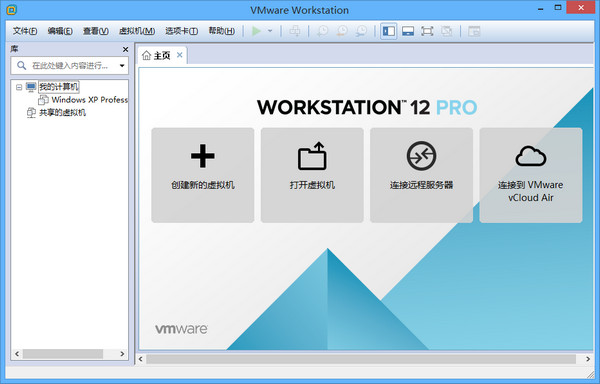
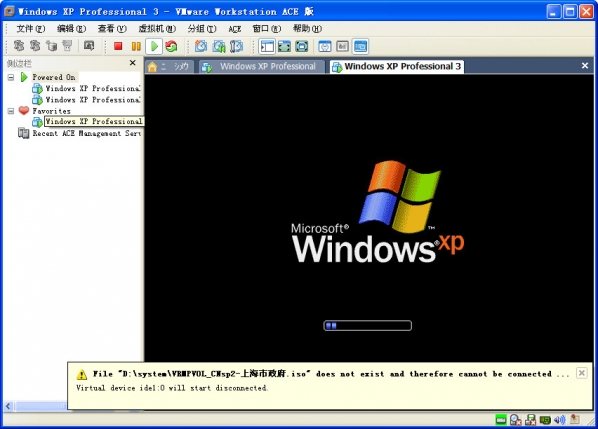
主界面图
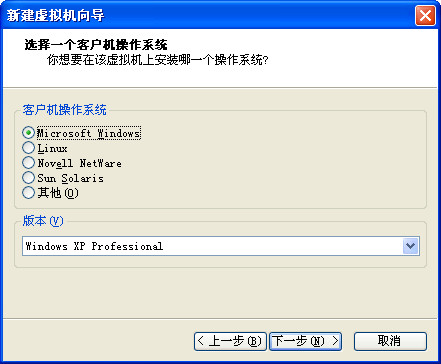
新建虚拟机图
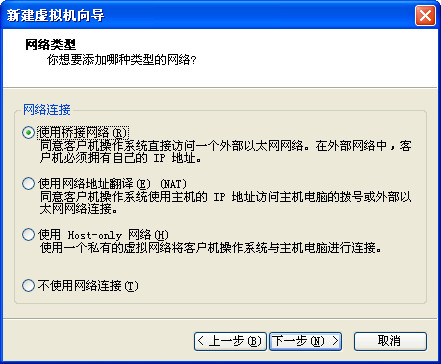
网络选择图
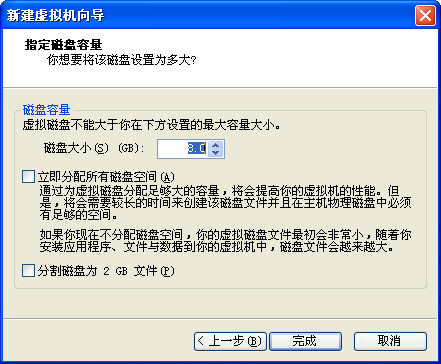
虚拟机大小
虚拟机 VMware Workstation Pro常见问题
1、启用客户机操作系统和远程控制台之间的复制和粘贴操作
解决方法:要在客户机操作系统和远程控制台之间进行复制和粘贴,必须使用vSphere Client启用复制和粘贴操作。
步骤
a、使用vSphere Client登录到vCenter Server系统并选择虚拟机。
b、在摘要选项卡中,单击编辑设置。
c、选择选项>高级>常规,然后单击配置参数。
d、单击添加行,并在“名称”和“值”列中键入以下值。
名称值
isolation.tools.copy.disable false
isolation.tools.paste.disable false
注意这些选项将替代在客户机操作系统的VMware Tools控制面板中做出的任何设置。
e、单击确定以关闭“配置参数”对话框,然后再次单击确定以关闭“虚拟机属性”对话框。
f、重新启动虚拟机。
2、sco系统迁移过去之后找不到启动列表
解决方法:目前解决方法:使用软驱制作应急盘,通过应急盘来找到启动列表,如果不行的话,只能使用,现成的虚拟镜像导入vmware中,但是这种方法,要自己设置与自己相关的应用。
3、linux做迁移时手动添加的逻辑分区(LVM卷),迁移过去之后找不到这些分区
解决方法::给虚拟机额外添加硬盘后融合,然后将数据重新拷入加入的硬盘中。
4、安装esxi的时候找不到万兆网卡
解决方法:解决方法:安装各个厂商OEM的esxi版本。
5、迁移时提示vss原卷不能克隆
解决方法:解决方法:查看是否有额外的设备插在服务器上,如usb设备。
6、Windows迁移之后,配置网卡的时候,会提示“IP已经被分配给其他的适配器”
解决方法:打开命令行窗口(运行cmd),输入:(1)、set DEVMGR_SHOW_NONPRESENT_DEVICES=1
(2)、devmgmt.msc
在弹出的“设备管理器”窗口。选择“查看(V)”—“显示隐藏的设备(W)”,然后展开“网络适配器”子项,可以看到一些透明图标显示的网卡信息,这些信息是源服务器的物理网卡信息。然后选择透明的设备卸载,RAS同步适配器为系统正常设备,不需要将其卸载。
7、Asianux3.0迁移之后不能显示图形化界面
解决方法:解决方法:cp/etc/X11/xorg.conf/etc/X11/xorg.conf.bak
vi/etc/X11/xorg.conf
将xorg.conf文件中的selection“Devices”字段中Driver对应的值修改为“vmware”即可,修改完成后通过startx启动图形化界面。
相关专题
换一换-
 VMWARE虚拟机大全
VMWARE虚拟机大全,通过软件模拟的具有完整硬件系统功能的、运行在一个完全隔离环境中的完整计算机系统。通过VMware虚拟机,你可以在一台物理计算机上模拟出一台或多台虚拟的计算机,这些虚拟机完全就像真正的计算机那样进行工作,例如你可以安装操作系统、安装应用程序、访问网络资源等等。华军小编给大家整理推荐了各类免费的VMWARE虚拟机大全软件,赶快来下载吧!
人气软件
-
红手指云手机v4.12.081

237.76 MB|2026-01-27
-
抖音电脑版7.1.0


4.58 MB|2026-01-20
-
雷神加速器11.3.0.8

88.3MB|2026-01-16
-
360软件管家13.0.0.2007

95.2MB|2026-01-16
-
泡泡加速器25.12.5.1

2.92 MB|2026-01-16
-
虎牙直播7.30.0.120

2.79 MB|2026-01-13


热搜推荐
-
 租号玩5.18.250612.1
|91.5MB
租号玩5.18.250612.1
|91.5MB -
 我的世界1.18.24.12
|180.14 MB
我的世界1.18.24.12
|180.14 MB -
 快手13.11.40.45972
|95.42MB
快手13.11.40.45972
|95.42MB -
 乐播投屏6.3.50
|120 MB
乐播投屏6.3.50
|120 MB -
 爱奇艺13.11.0.9633
|67.38MB
爱奇艺13.11.0.9633
|67.38MB
装机必备软件






小编推荐
-
1
红手指云手机v4.12.081
游戏软件|
-
2
抖音电脑版7.1.0
视频播放|
-
3
雷神加速器11.3.0.8
网络加速|
-
4
360软件管家13.0.0.2007
系统安全|
-
5
泡泡加速器25.12.5.1
网络加速|
-
6
虎牙直播7.30.0.120
视频播放|
-
7
迅游网游加速器8.0

网络加速|
-
8
苹果恢复大师3.8.38.2362最新版

数据恢复|
-
9
驱动精灵2025.8.5.220

硬件工具|
-
10
得力OCR文字识别3.1.0.5 官方版

办公软件|
最新软件
-
 FurMark中文版
615.58MB/2025-10-23
-
 卸载一键ghost助手
615.58MB/2025-10-23
-
 OurPlay加速器模拟器二合一
615.58MB/2025-10-23
-
 沙盘多开器
沙盘多开器
615.58MB/2025-10-23
-
 V5多开器
V5多开器
615.58MB/2025-10-23
-
 V5多开器
V5多开器
615.58MB/2025-10-23