-

-
Visual Studio
18.4.0
- 软件大小:4.24 MB
- 更新日期:2026-03-19
- 下载次数:210210次
- 软件语言:简体中文
- 软件授权:共享软件
- 软件评级:

- 安全检测:无插件无病毒
- 软件类型:国产软件
- 软件分类:编程工具
- 软件系统:winall



Visual Studio简介
Visual Studio 是一款由微软官方推出的最新款专业化VS编程开发工具,增添了包括 Live Code 和 IntelliCode 等新功能的改进,编程人员用了它以后可以非常轻松地进行编程操作。Visual Studio增加了新的搜索体验,搜索框允许你查找设置、命令和安装选项,还支持模糊搜索,拼错单词也可以找到所需的结果。此外,VS还具备一个源代码编辑器功能,从此编辑和调试C++、PHP代码不再是难事。51下载站为您提供Visual Studio免费下载!
-
Visual Studio 2020更实用的新功能查看
-
EditPlus多文件编辑查看
-
Notepad++程序员必备查看
-
UltraEdit指令加亮显示查看
Visual Studio 软件特色
功能全面性:从代码编辑到部署,提供一站式开发体验,覆盖桌面、Web、移动、云服务和游戏开发。
高效编码体验:智能感知、代码补全和重构工具减少手动输入,降低拼写和语法错误风险。
深度微软生态集成:与Windows、Office、Azure等无缝对接,调用资源和服务更便捷。
社区与资源支持:庞大开发者社区提供学习资源、技术交流和解决方案,助力快速成长。

Visual Studio 软件应用场景
桌面应用开发:结合C#等语言,开发功能丰富、界面友好的Windows应用,如办公软件、图形设计工具等。
Web应用开发:支持ASP.NET等框架,快速搭建高性能网站,实现商品展示、购物车、订单处理等功能。
移动应用开发:通过Xamarin开发跨平台iOS和Android应用,降低开发成本和时间。
云服务开发:集成Azure开发工具,轻松创建、部署和管理云端应用和服务。
游戏开发:支持Unity、Unreal Engine等引擎,使用C#、C++开发2D、3D游戏。
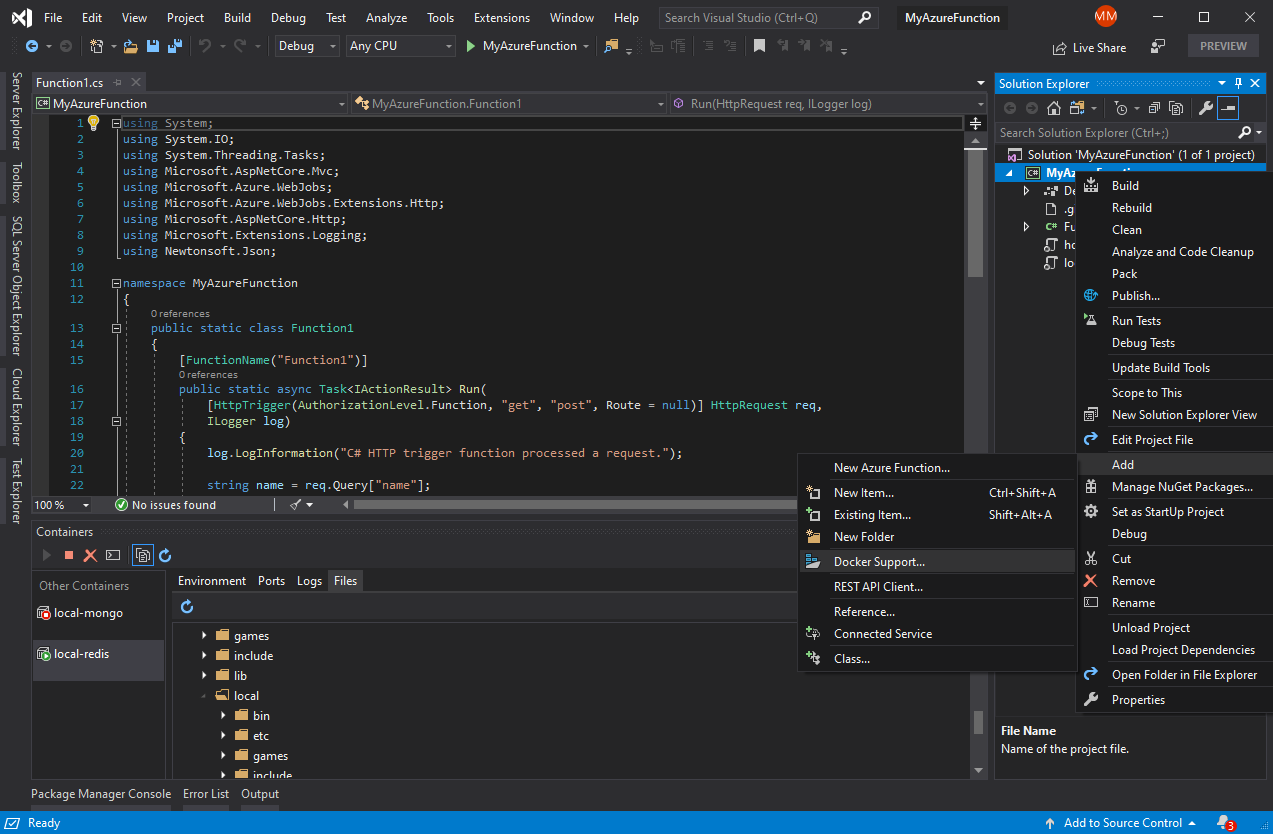
Visual Studio 软件功能
智能代码编辑器
语法高亮、代码补全(IntelliSense)、实时错误检测、重构工具。
强大的调试器
支持断点、单步执行、内存分析、多线程调试。
集成工具链
Git 版本控制、NuGet 包管理、Docker 容器支持。
跨平台开发
通过 .NET Core 和 Xamarin 支持 Linux、macOS、Android/iOS。
扩展性
可通过 Marketplace 安装插件(如 ReSharper、CodeRush)。

Visual Studio亮点
多语言支持:涵盖C#、Visual Basic、C++、F#等主流语言,并支持JavaScript、Python等扩展语言,满足不同项目需求。
智能开发辅助:智能代码编辑器提供语法高亮、代码补全和重构工具,大幅提高编码效率。
调试与优化:内置调试器支持断点设置、变量监控和性能分析,帮助快速定位并解决代码问题。
团队协作:集成Git、TFS等版本控制系统,支持代码提交、分支管理和协同开发,提升团队效率。
跨平台开发:通过Xamarin支持iOS和Android应用开发,结合Azure实现云端应用部署与管理。

Visual Studio常见问题
VS Code运行缓慢,响应不及时怎么办?
1、关闭不必要的插件和扩展,减少VS Code的内存和CPU占用。
2、优化VS Code的设置,如禁用不必要的特性、调整界面渲染方式等。
3、清理VS Code的缓存和临时文件,以释放磁盘空间。
visual studio怎么运行程序?
2、在项目中的相应文件(如.cs、.cpp、.py等)中编写你的代码。Visual Studio提供了代码提示、自动完成和语法高亮等功能,以提高编写效率。
3、在编写完代码后,你需要构建项目以将源代码编译成可执行文件或库文件。这可以通过点击工具栏上的“生成”按钮,选择菜单栏上的“生成”>“生成解决方案”,或按快捷键Ctrl+Shift+B来完成。Visual Studio将检查代码中的错误,并生成相应的输出文件。
4、如果你的解决方案中包含多个项目,你需要指定哪个项目作为启动项目。这可以通过右键点击解决方案资源管理器中的项目名称,选择“设为启动项目”来完成。
5、要运行程序,你可以采取以下几种方法之一:
点击工具栏上的绿色“开始”按钮(通常带有播放图标)。
按F5键启动调试模式。在调试模式下,你可以逐步执行代码、设置断点以检查变量值等。
如果你不想在调试模式下运行程序,可以按Ctrl+F5键或选择“调试”>“开始执行(不调试)”。这样,程序将直接运行,而不会进入调试模式。
6、运行程序后,你可以根据程序类型在相应的位置查看输出。对于控制台应用程序,输出将显示在Visual Studio的“输出”窗口或一个新的控制台窗口中。对于Windows窗体应用程序或Web应用程序,输出将在相应的界面或浏览器中显示。
1、首先,确保你已经在Visual Studio中打开了一个项目。如果还没有项目,你可以通过选择“文件”>“新建”>“项目”来创建一个新项目,并选择适合你需求的编程语言和项目模板。
相关专题
换一换人气软件
-
抖音8.5.1.0


4.58MB|2026-09-17
-
360软件管家14.0.0.2236

95.2MB|2026-09-17
-
虎牙直播7.32.0.0

2.79 MB|2026-08-14
-
雷神加速器V11.3.1.8

88.3MB|2026-06-17
-
驱动精灵2025.8.5.220

105MB|2026-06-17
-
泡泡加速器25.12.5.1

2.92 MB|2026-05-20


热搜推荐
-
 QQ游戏大厅5.89.58862.0
|113 MB
QQ游戏大厅5.89.58862.0
|113 MB -
 我的世界1.18.43.22
|186.26MB
我的世界1.18.43.22
|186.26MB -
 wps office12.1.0.28488
|248MB
wps office12.1.0.28488
|248MB -
 快手14.8.20.50289
|95.42MB
快手14.8.20.50289
|95.42MB -
 Steam官方版
|35.3MB
Steam官方版
|35.3MB
装机必备软件






小编推荐
-
1
抖音8.5.1.0
视频播放|
-
2
360软件管家14.0.0.2236
系统安全|
-
3
虎牙直播7.32.0.0
视频播放|
-
4
雷神加速器V11.3.1.8
网络加速|
-
5
驱动精灵2025.8.5.220
硬件工具|
-
6
泡泡加速器25.12.5.1
网络加速|
-
7
万能数据恢复大师7.0.1.1

数据恢复|
-
8
红手指云手机v4.12.081

游戏软件|
-
9
迅游网游加速器8.0

网络加速|
-
10
苹果恢复大师3.8.38.2362最新版

数据恢复|