-

-
CPU-Z
2.20.2
- 软件大小:3.57 MB
- 更新日期:2026-08-19
- 下载次数:68415次
- 软件语言:简体中文
- 软件授权:共享软件
- 软件评级:

- 安全检测:无插件无病毒
- 软件类型:国产软件
- 软件分类:其它工具
- 软件系统:winall



CPU-Z简介
Cpu-Z 是一款计算机的CPU检测软件。Cpu-Z适用于任意品牌和型号的监测工作,且检测的数据范围非常广泛、全面,将CPU涉及到的各个方面都以最直观的方式呈现给用户。在新版本中,Cpu-Z还添加了对内存和显卡等硬件部位的检测功能,51下载站为您提供Cpu-Z下载,快来体验吧!
Cpu-Z短评
CPU-Z是PC硬件领域当之无愧的“照妖镜”,体积虽小却能将CPU、主板和内存的底层参数扒得一清二楚,验机防坑极为实用。它界面纯净无广告,绿色便携,是装机和排查故障的必备神器。不过,它的跑分功能仅供娱乐参考,且对新手来说部分参数略显晦涩,但作为纯粹的硬件检测工具,其专业性和精准度无可挑剔。
Cpu-Z适合人群
DIY装机玩家与超频爱好者:需要精准核对硬件型号、验证内存XMP/EXMP是否成功开启以及双通道状态,并实时监控超频后的频率与核心电压。二手电脑买家与IT运维人员:在二手交易验机时用于防范打磨假U和虚标配置,或在企业批量巡检中快速导出硬件报告,排查兼容性与硬件故障。
Cpu-Z软件特色
轻量纯净免安装:软件体积极小,提供绿色免安装版本,解压即用,不写入注册表,删除即彻底卸载,无捆绑插件与弹窗广告。底层硬件精准识别:绕过操作系统抽象层,直接读取CPU微码、内存SPD芯片及主板SMBIOS信息,能精准识别硬件真伪、核心代号及步进等底层参数。
实时动态监控:支持动态显示CPU核心频率、倍频、核心电压及缓存状态,能够直观反映处理器在空闲与满载状态下的睿频加速与节能降频情况。
权威性与跨平台:作为全球DIY玩家和专业人士的首选工具,其参数解读极具权威性,且同时提供Windows与Android版本,满足多设备检测需求。
Cpu-Z软件功能
处理器(CPU)深度检测:精准鉴定CPU的名称、代号、制程工艺、核心/线程数、TDP功耗、支持的指令集(如AVX2、SSE4.2)以及各级缓存大小。
主板与内存信息解析:查看主板制造商、芯片组型号、BIOS版本及PCIe通道规格;检测内存类型、容量、通道模式(单/双通道)及实时运行频率与时序。
显卡(Graphics)参数查询:显示显卡的名称、GPU型号、核心频率、显存类型、容量、位宽及DirectX版本,支持核显与独显信息的快速核对。
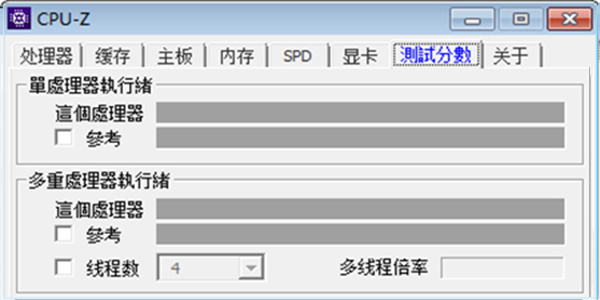
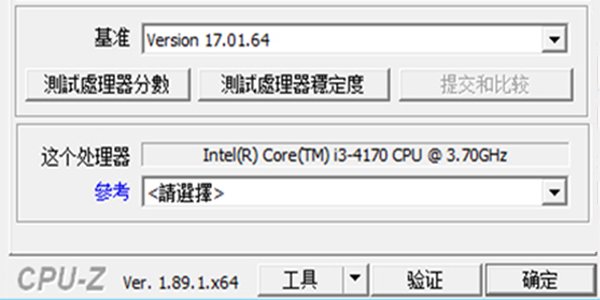
内置基准跑分与稳定性测试:提供单核与多核性能基准测试,可与同级别CPU对比分数;同时具备CPU稳定性压力测试功能,用于初步验证超频或高负载下的系统稳定性。
Cpu-Z安装步骤
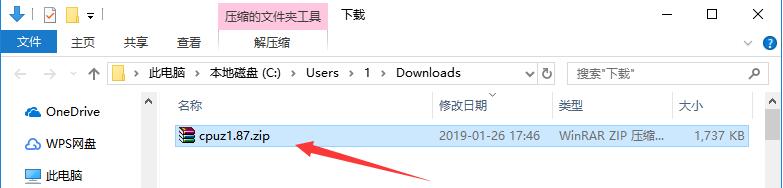
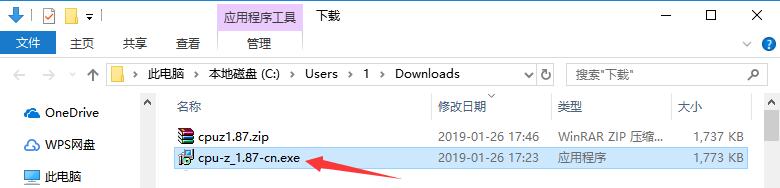
1、从51下载站下载Cpu-Z软件包,将压缩包解压后,使用鼠标左键双击打开安装文件。
注:解压压缩包需要使用压缩解压工具,推荐使用WinRAR,技术成熟可靠。WinRAR下载地址:http://www.51xiazai.cn/soft/5.htm
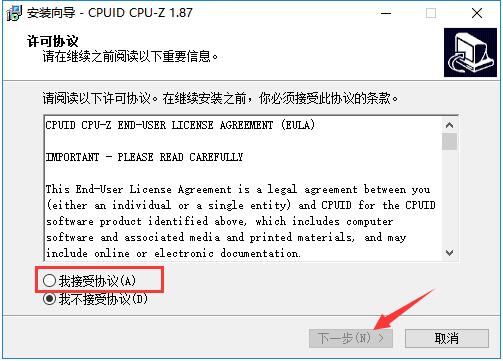
2、进入安装程序,首先阅读软件相关许可协议,如无异议的话,则单击选择左下方的“我接受协议”,然后点击“下一步”。
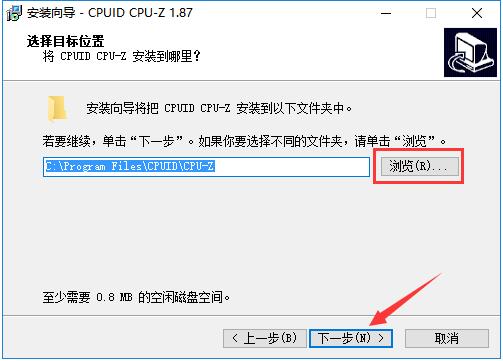
3、点击“浏览”选择Cpu-Z的安装目录,此处不建议安装在C盘,如果C盘文件过多的话,会影响计算机的运行速度。选定后点击“下一步”。
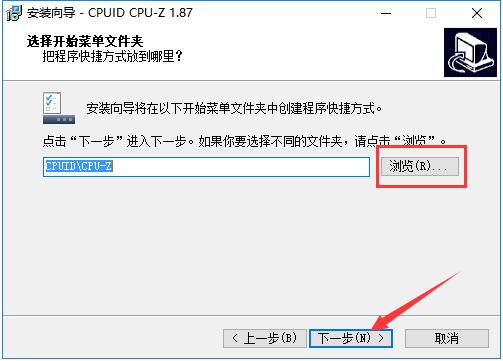
4、点击“浏览”选择Cpu-Z的开始菜单文件夹,一般情况下保持默认选择即可,然后点击“下一步”。
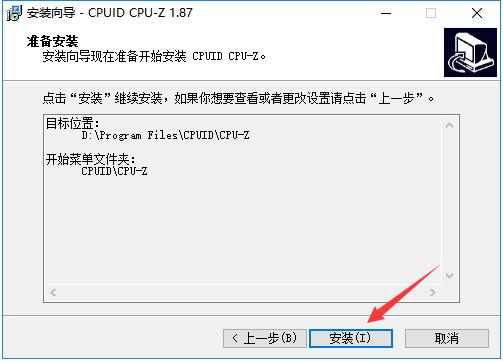
5、确认安装信息无误后,点击下方的“安装”按钮开始安装。
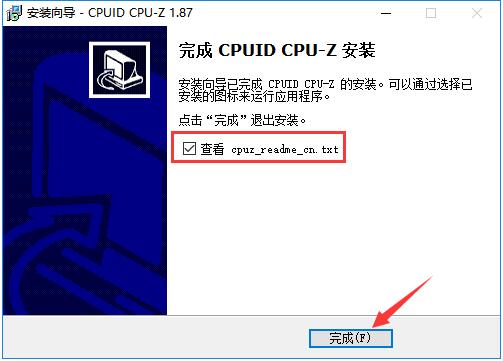
6、安装结束后,会自动跳转至安装完成界面,可以勾选“查看 cpuz_readme_cn.txt”查看软件相关内容,最后点击下方的“完成”按钮即可。
Cpu-Z使用方法
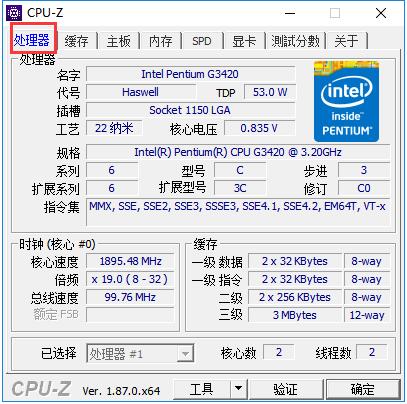
1、打开安装好的Cpu-Z,在第一个“处理器”标签页中即可看到与计算机处理器相关的一系列数据,包括电压、转速等。
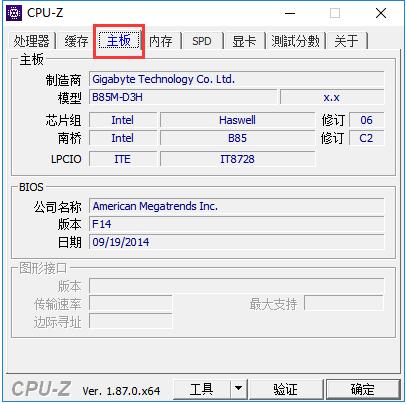
2、之后切换到“主板”标签页后,可以看到使用的主板的型号、芯片等信息。
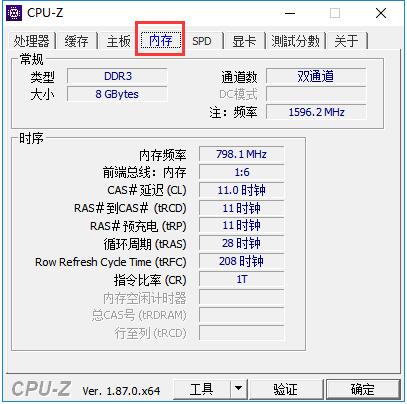
3、在“内存”标签页中,可以看到内存的类型、大小、频率等信息。
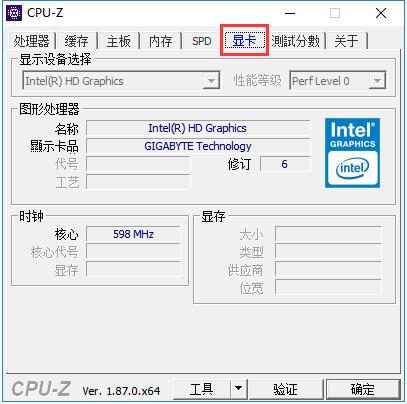
4、在“显卡”标签页中,会显示显卡的品牌、型号以及现存等信息。
Cpu-Z常见问题
cpu-z怎么进行处理器性能测试?
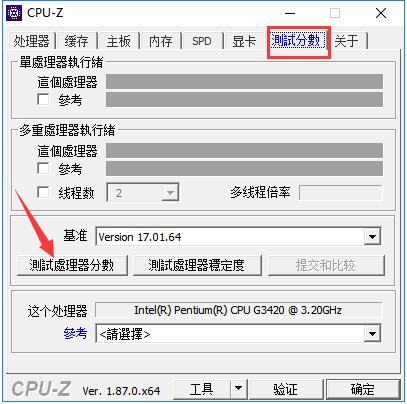
1、打开Cpu-Z,切换至“测试分数”标签页,之后点击下面的“测试处理器分数”按钮,即可开始检测。
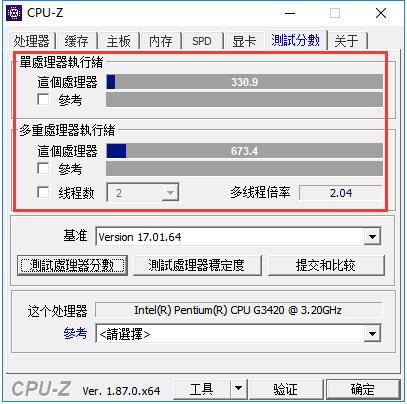
2、稍等片刻后,在上方即可得出测试结果。
无法识别硬件信息
问题描述:CPU-Z无法正确识别或显示计算机的硬件信息。
解决方案:
确保计算机硬件连接正常,特别是CPU、主板和内存等关键部件。
检查计算机BIOS设置,确保没有禁用CPU-Z可能需要访问的硬件功能。
尝试更新CPU-Z到最新版本,以支持最新的硬件和修复已知问题。
显示信息不准确
问题描述:CPU-Z显示的硬件信息与实际情况不符。
解决方案:
检查CPU-Z的数据库是否包含用户计算机的硬件信息。有时,新发布的硬件可能需要等待CPU-Z更新数据库后才能正确识别。
如果用户确信CPU-Z显示的信息有误,可以尝试使用其他硬件检测软件进行对比验证。
界面语言问题
问题描述:CPU-Z的界面语言不是用户期望的语言。
解决方案:
CPU-Z通常支持多种语言,用户可以在软件设置中选择合适的语言。
如果软件设置中没有提供用户所需的语言选项,可能需要下载并安装相应的语言包或等待软件更新。
内存频率显示数值偏低:在“内存”标签页中,DRAM频率显示的值通常是实际时钟频率。对于DDR4/DDR5内存,需将该数值乘以2才是等效频率(如显示1600MHz,实际为3200MHz),这属于正常现象。
Cpu-Z与AIDA64区别
功能定位差异:CPU-Z专注核心硬件信息读取,轻量纯粹;AIDA64则是全能型系统体检工具,涵盖软硬件信息、传感器监控及系统稳定性测试。
压力测试能力:CPU-Z仅附带简单的稳定性测试;AIDA64内置强大的“烤机”功能,能进行严苛的系统稳定性压力测试,是超频玩家的标配。
商业与免费属性:CPU-Z是完全免费的纯净工具;AIDA64为商业收费软件,功能极其丰富但界面复杂,对仅需查看基础配置的用户而言略显臃肿。
CPU-Z怎么汉化?
方法一:直接下载并安装中文版CPU-Z
访问官方网站:
打开浏览器,访问CPU-Z的官方网站(https://www.cpuid.com/softwares/cpu-z.html)。
选择中文版本:
在官方网站页面,下拉到下载区域。
在这里,你会看到多个下载选项,包括不同操作系统(如Windows、Android等)的版本。
选择适合你操作系统的中文版本。
下载并安装:
点击中文版本的下载链接。
下载完成后,双击安装程序并按照屏幕上的提示进行安装。
方法二:通过软件设置更改语言(如果已安装英文版)
启动CPU-Z:
如果已经安装了英文版的CPU-Z,双击桌面上的图标启动它。
进入选项设置:
在CPU-Z的主界面上,找到并点击“Options”菜单(通常在右上角)。
选择语言设置:
在弹出的选项窗口中,找到“Interface”或“界面”选项卡。
在这个选项卡下,你会看到一个名为“Language”或“语言”的下拉菜单。
选择简体中文:
从下拉菜单中选择“Simplified Chinese”(简体中文)。
应用并重启:
点击“OK”或“应用”按钮保存设置。
关闭并重新启动CPU-Z,此时界面应该已经切换为中文。
相关专题
换一换人气软件
-
雷神加速器V11.3.3.0

88.3MB|2026-10-20
-
抖音8.7.0


4.58 MB|2026-10-12
-
360软件管家14.0.0.2236

95.2MB|2026-09-17
-
虎牙直播7.32.0.0

2.79 MB|2026-08-14
-
驱动精灵2025.8.5.220

105MB|2026-06-17
-
泡泡加速器25.12.5.1

2.92 MB|2026-05-20


热搜推荐
-
 快手14.8.40.50567
|95.42MB
快手14.8.40.50567
|95.42MB -
 360压缩4.0.0.1670
|16.0 MB
360压缩4.0.0.1670
|16.0 MB -
 我的世界1.18.44.3
|186.26MB
我的世界1.18.44.3
|186.26MB -
 租号玩5.19
|91.5MB
租号玩5.19
|91.5MB -
 QQ游戏大厅5.89.58862.0
|113 MB
QQ游戏大厅5.89.58862.0
|113 MB
装机必备软件






小编推荐
-
1
雷神加速器V11.3.3.0
网络加速|
-
2
抖音8.7.0
视频播放|
-
3
360软件管家14.0.0.2236
系统安全|
-
4
虎牙直播7.32.0.0
视频播放|
-
5
驱动精灵2025.8.5.220
硬件工具|
-
6
泡泡加速器25.12.5.1
网络加速|
-
7
万能数据恢复大师7.0.1.1

数据恢复|
-
8
红手指云手机v4.12.081

游戏软件|
-
9
迅游网游加速器8.0

网络加速|
-
10
苹果恢复大师3.8.38.2362最新版

数据恢复|