-

-
腾讯文档
v3.10.11
- 软件大小:328.90 MB
- 更新日期:2026-01-16
- 下载次数:456次
- 软件语言:简体中文
- 软件授权:共享软件
- 软件评级:

- 安全检测:无插件无病毒
- 软件类型:国产软件
- 软件分类:文档商务
- 软件系统:Android



腾讯文档简介
腾讯文档最新版是一款非常不错的手机编辑管理文档的软件,用户可以使用该手机软件阅览文档内容,并支持进行编辑,多种Word/Excel模板任意挑选,随时随地都可以办公,支持保密技术,让信息安全有保障,需要腾讯文档的可以来51下载站下载使用!

腾讯文档最新版软件特色
多人实时编辑:支持多人同时在线编辑,修改痕迹实时显示,沟通零延迟。
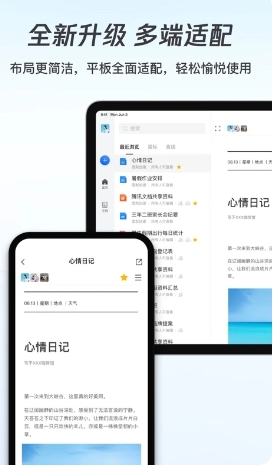
多端同步:支持iOS、iPad、Android、小程序、Mac、Windows、Linux版本,内容实时同步。
文档分享:可生成链接或长图,分享给QQ/微信好友、微博及朋友圈。
腾讯文档最新版软件亮点
写作助手:一句话生成文档、表格、幻灯片等全品类文档,支持文章润色、扩写、续写。
阅读助手:一键快速阅读学术论文、行业报告等内容。
数据助手:支持AI写函数、做图表、生成数据报告等。
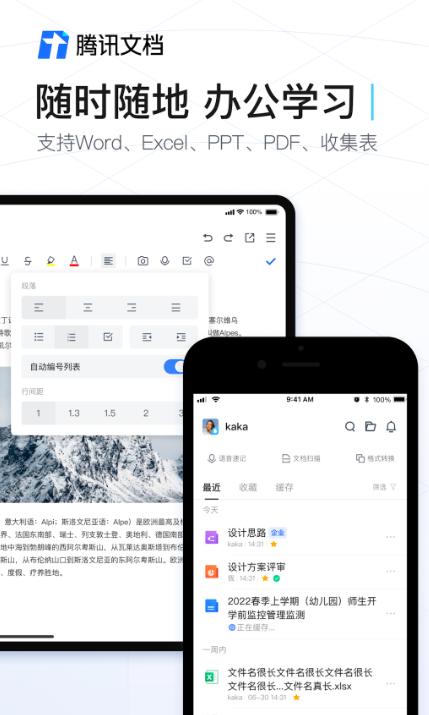
腾讯文档最新版软件功能
在线文档
支持专业图文创作,提供完善的编辑能力,可设置文字样式、段落格式,插入图片、链接、表格、附件等内容。
完美兼容Office文档格式,支持多端协同创作,云存储实时同步。
在线表格
高效处理数据,支持编辑Office表格,提供区域权限、数据验证、条件格式、筛选排序等功能。
内置200多种函数和常用图表,满足复杂数据处理需求。
在线幻灯片
兼容主流Office幻灯片格式,支持多人协作编辑同一份演示文稿。
提供远程播放功能,方便团队远程展示和讨论。
在线PDF
支持文档格式和内容跨平台完整呈现,在手机、电脑、平板上无缝切换查看。
收集表
可快速收集百万份信息,结果自动汇总到表格,数据实时同步。
提供单选、多选、图片、温度、位置等题型,降低搭建难度。
腾讯文档常见问题
分享文档链接时,提示无法分享或链接失效
解决方案:确认文档是否已被删除或移动,检查链接是否已过期或被其他人修改。若链接有效但无法分享,尝试重新生成链接或联系腾讯客服。
文档协作问题,如多人同时编辑时出现冲突
解决方案:腾讯文档支持多人同时编辑,但在编辑过程中可能会遇到冲突。建议定期保存文档,或使用协作编辑中的冲突解决功能来处理编辑冲突。
腾讯文档在线编辑怎么弄
登录腾讯文档官网(https://docs.qq.com)或打开 APP,点击「新建」选择文档类型(如 Word、Excel),进入编辑界面即可实时输入内容。支持插入图片、表格、链接等元素,多人协作时可通过「分享」按钮生成链接邀请他人同步编辑,修改内容实时云端保存。
腾讯文档怎么设置权限让别人只能修改自己编辑的部分
目前腾讯文档不支持按用户限制修改区域,但可通过以下方式实现类似效果:
保护特定区域(表格适用):
选中需保护的单元格或列,点击菜单栏「锁」图标→「保护所选范围」→设置「指定人可编辑」并勾选允许编辑的用户,其他用户无法修改该区域。
分块协作(文字文档适用):
将文档内容按章节拆分,通过「分享」为不同用户分配指定章节的编辑权限(如通过「添加可编辑的指定成员」设置),避免交叉修改。
版本历史追溯:
点击右上角「文件」→「版本历史」,可查看所有用户的修改记录,发现错误时可一键恢复至之前版本。
腾讯文档怎么导出文件
常规导出:
点击文档右上角「三横线」→「导出为」,选择格式(如 Word、PDF、Excel),设置文件名后保存至本地。
批量导出(表格适用):
进入表格页面,点击「三横线」→「导出为」→「本地 Excel 表格」,支持批量下载多工作表数据。
腾讯文档怎么保存
自动保存:
编辑过程中无需手动操作,系统每隔数秒自动将内容同步至云端,网络恢复后离线修改内容也会自动补传。
手动保存:
点击右上角「文件」→「保存」可即时更新当前版本;若需备份,选择「另存为」创建副本。
版本管理:
所有历史版本自动留存,可通过「版本历史」查看并恢复至任意时间点的内容,支持对比不同版本差异。
腾讯文档最新版软件更新日志
将bug扫地出门进行到底
优化用户反馈的问题,提升细节体验
51下载小编推荐:
腾讯文档最新版在经过官方的不断更新迭代之后,已经变得非常稳定,并且功能强大,满足你的所有需求。小编还为您准备了{recommendWords}
腾讯文档怎么设置权限
1、首先,进入你自己创建的任意腾讯文档。
2、在文档界面的右上角,你会看到一个“权限”图标(可能是一个盾牌形状或者人形图标,旁边可能写着“权限”或“分享”字样)。点击这个图标。
3、接下来,你将看到一系列权限设置选项。
权限有效期:你可以为文档设置一个有效期,超过这个期限后,其他用户将无法再访问或编辑文档。
查看/编辑权限:
你可以设置文档为“仅我可查看”,这样只有你自己能查看和编辑文档。
你也可以设置文档为“指定人可编辑/查看”,这样你可以选择特定的用户或用户组来查看或编辑文档。
另外,你还可以选择“所有人可编辑/查看”,让任何有链接的人都能查看或编辑文档。
4、如果你选择了“指定人可编辑/查看”,你需要添加相应的成员。在权限设置页面的下方,你会看到一个成员列表或输入框。你可以通过输入成员的邮箱、用户名或手机号来添加他们。
5、完成上述设置后,记得点击“保存”或“确定”按钮,以保存你的权限设置。
相关专题
换一换人气软件
-
360软件管家13.0.0.2009

95.2MB|2026-06-09
-
虎牙直播1.1.1.4

2.79 MB|2026-06-03
-
雷神加速器V11.3.1.8

88.3MB|2026-05-20
-
泡泡加速器25.12.5.1

2.92 MB|2026-05-20
-
万能数据恢复大师7.0.1.1

3.28 MB|2026-04-23
-
驱动精灵2025.8.5.220


105MB|2026-03-02
- 51热搜
- 热门分类
- 热门专题


热搜推荐
-
 QQ游戏大厅5.89.58862.0
|113 MB
QQ游戏大厅5.89.58862.0
|113 MB -
 wps office12.1.0.25865
|248MB
wps office12.1.0.25865
|248MB -
 我的世界1.18.34.1
|182.26 MB
我的世界1.18.34.1
|182.26 MB -
 爱奇艺14.2.0.9800
|67.38MB
爱奇艺14.2.0.9800
|67.38MB -
 快手14.0.40.46379
|95.42MB
快手14.0.40.46379
|95.42MB
装机必备软件






小编推荐
-
1
360软件管家13.0.0.2009
系统安全|
-
2
虎牙直播1.1.1.4
视频播放|
-
3
雷神加速器V11.3.1.8
网络加速|
-
4
泡泡加速器25.12.5.1
网络加速|
-
5
万能数据恢复大师7.0.1.1
数据恢复|
-
6
驱动精灵2025.8.5.220
硬件工具|
-
7
红手指云手机v4.12.081

游戏软件|
-
8
抖音电脑版7.1.0

视频播放|
-
9
迅游网游加速器8.0

网络加速|
-
10
苹果恢复大师3.8.38.2362最新版

数据恢复|