-

-
iZotope RX 7 Audio Editor Mac
7.01.315 官方版
- 软件大小:528MB
- 更新日期:2022-08-13
- 下载次数:0次
- 软件语言:简体中文
- 软件授权:共享软件
- 软件评级:

- 安全检测:无插件无病毒
- 软件类型:国产软件
- 软件分类:系统工具
- 软件系统:Mac OS X



iZotope RX 7 Audio Editor Mac简介
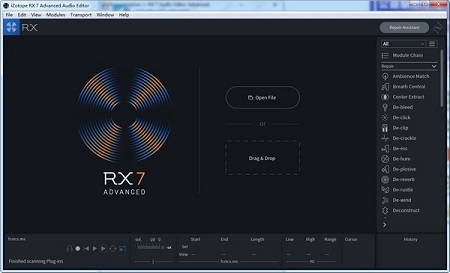
iZotope RX 7 Audio Editor Mac官方版是款适合音频文件打造的编辑处理工具。iZotope RX 7 Audio Editor Mac正式版具备音频降噪、音频修复、去除混响、去人声、重新调整音频平衡、音高校正处理等多种专业的音频编辑功能。并且iZotope RX 7 Audio Editor Mac还可以快速检测音频中的躁音进行修复。
{mac2}
iZotope RX 7 Audio Editor Mac软件功能
1、恢复预期的性能
使用新的Dialogue Contour模块,您可以重塑对话的语调,以挽救或提高后期制作的表现。 Dialogue Contour具有针对语音定制的音调校正处理,旨在调整对话短语内的单词变形,这些单词可能与剪辑中的其余对话不匹配或无法正确流动。 轻松拼接自然的句子或将陈述变成问题!
2、新插件,新工作流程
时间就是一切,我们为RX 7 Advanced添加了更多的AudioSuite插件,以帮助您获得更多。 用户收藏夹Dialog Isolate和De-rustle现在也可在Pro Tools AudioSuite中使用,为您的音频修复工作流程提供更大的灵活性。 此外,RX 7 Advanced现在可让您修复多达7.1.2 Dolby Atmos的多声道音频。
3、移除沙沙声
立即从对话中移除令人分心的领夹式麦克风噪音和其他形式的沙沙声。
减少间歇性的低端风声
4、对话轮廓
重塑对话的语调,以拯救或改善表现。
5、对话隔离
轻松将对话与嘈杂的背景隔离开来,让它成为焦点。
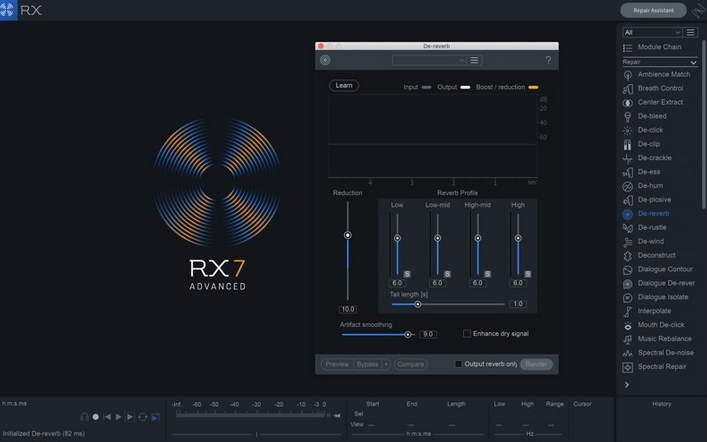
6、Dialogue De-Reverb
使用机器学习来减少或删除对话剪辑中不需要的混响。
iZotope RX 7 Audio Editor Mac软件特色
恢复预期的性能
使用新的Dialogue Contour模块,您可以重塑对话的语调,以挽救或提高后期制作的表现。 Dialogue Contour具有针对语音定制的音调校正处理,旨在调整对话短语内的单词变形,这些单词可能与剪辑中的其余对话不匹配或无法正确流动。 轻松拼接自然的句子或将陈述变成问题!
新的插件,新的工作流程
时间就是一切,我们为RX 7 Advanced添加了更多的AudioSuite插件,以帮助您获得更多回报。 用户收藏夹Dialog Isolate和De-rustle现在也可在Pro Tools AudioSuite中使用,为您的音频修复工作流程提供更大的灵活性。 此外,RX 7 Advanced现在可让您修复多达7.1.2 Dolby Atmos的多声道音频。
De-rustle Advanced only
通过机器学习开发,De-rustle 使您能够通过一次点击从对话中删除领夹式麦克风沙漏 – 业界首创!
Dialogue Isolate Advanced only
Dialogue Isolate采用机器学习技术开发,可以从嘈杂的环境中提取对话,背景声音,如餐厅的叮当声,交通噪音和机械。
De-wind Advanced only
通过位置对话清理间歇性的低频风声和爆发声。
Composite View 复合视图
一次编辑多个文件以修复多个麦克风或多声道文件中拾取的问题。
Mouth De-click 口去掉点击
使用新的低延迟嘴巴去除点击消除令人分心的嘴巴噪音。
Spectral De-ess 光谱测量
有一种过于激进的平衡。利用Izotope的光谱整形技术,新的光谱去噪模式可以透明地衰减sibilance。
iZotope RX 7 Audio Editor Mac使用说明
1、RX支持一次最多录制两个频道。
要在RX7音频编辑器中录制:
创建一个新文件。
按“录制”按钮一次以进行录制。当RX设备进行录制时,录制按钮将闪烁红色。当录制布防时,传输控件右侧的仪表将根据您的输入信号进行更新。
在录制之前,您应该确保您的输入电平没有削波并允许足够的余量。
或者,您可以启用输入监视以设置输入级别而无需使用记录臂。
调整输入电平后,您可以再次单击“录制”按钮开始录制。当RX正在录制时,“录制”按钮将显示为红色常亮。
您可以再次单击“录制”按钮停止录制。
停止录制后,您可以编辑并对文件应用处理。
RX7会话数据文件夹
录制后,录制的音频数据将存储在RX7会话数据文件夹中。您可以在“首选项”>“其他”选项卡中设置“RX会话数据”文件夹的位置。如果经常在RX音频编辑器中使用录制功能,建议将RXSessiondata文件夹放在具有足够可用空间的驱动器上
2、故障排除
如果您在RX中录制时遇到问题,请尝试以下步骤:
启用输入监控并在RX的电平表上查找活动。
关闭计算机上打开的其他音频应用程序,DAW和NLE,以确保没有其他程序正在篡改声卡。
打开首选项>音频,确保输入设备中列出了正确的设备。同时检查“通道路由”对话框以确保选择了正确的输入。
检查输入源。确保您录制的任何内容与音频接口上的输入之间的硬件连接正确无误。
相关专题
换一换人气软件
-
360软件管家13.0.0.2009

95.2MB|2026-06-09
-
虎牙直播1.1.1.4

2.79 MB|2026-06-03
-
雷神加速器V11.3.1.8

88.3MB|2026-05-20
-
泡泡加速器25.12.5.1

2.92 MB|2026-05-20
-
万能数据恢复大师7.0.1.1

3.28 MB|2026-04-23
-
驱动精灵2025.8.5.220


105MB|2026-03-02
- 51热搜
- 热门分类
- 热门专题


热搜推荐
-
 QQ游戏大厅5.89.58862.0
|113 MB
QQ游戏大厅5.89.58862.0
|113 MB -
 wps office12.1.0.25865
|248MB
wps office12.1.0.25865
|248MB -
 我的世界1.18.34.1
|182.26 MB
我的世界1.18.34.1
|182.26 MB -
 爱奇艺14.2.0.9800
|67.38MB
爱奇艺14.2.0.9800
|67.38MB -
 快手14.0.40.46379
|95.42MB
快手14.0.40.46379
|95.42MB
装机必备软件






小编推荐
-
1
360软件管家13.0.0.2009
系统安全|
-
2
虎牙直播1.1.1.4
视频播放|
-
3
雷神加速器V11.3.1.8
网络加速|
-
4
泡泡加速器25.12.5.1
网络加速|
-
5
万能数据恢复大师7.0.1.1
数据恢复|
-
6
驱动精灵2025.8.5.220
硬件工具|
-
7
红手指云手机v4.12.081

游戏软件|
-
8
抖音电脑版7.1.0

视频播放|
-
9
迅游网游加速器8.0

网络加速|
-
10
苹果恢复大师3.8.38.2362最新版

数据恢复|