-

-
Pycharm专业版
2026.1
- 软件大小:429.71MB
- 更新日期:2026-09-04
- 下载次数:350次
- 软件语言:简体中文
- 软件授权:共享软件
- 软件评级:

- 安全检测:无插件无病毒
- 软件类型:国产软件
- 软件分类:编程工具
- 软件系统:win7及以上



Pycharm专业版简介
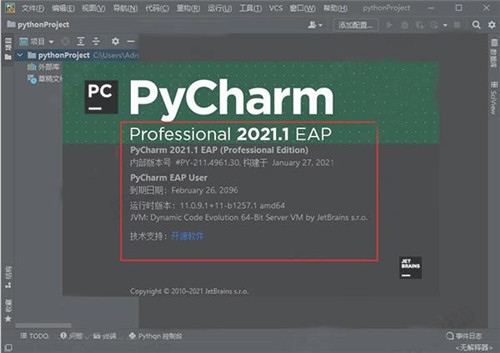
PyCharm专业版官方版是一款专业的编程开发软件,为开发者提供全方位的Python开发支持。软件集成调试、语法高亮、项目管理、代码跳转、智能提示、自动完成及单元测试等核心功能,显著提升编程效率。内置PHP集成开发环境,方便用户进行源代码控制与完整项目管理,满足多语言开发需求。喜欢Pycharm专业版的朋友快来51下载站下载体验吧!
PyCharm专业版短评
PyCharm专业版是Python全栈开发和数据科学的“瑞士军刀”,其深度集成的Web框架支持、数据库工具和远程开发能力,让开发者无需在多个工具间切换,真正实现了“开箱即用”的高效体验。AI功能的加入进一步提升了编码效率,但高昂的订阅费用和较高的资源占用仍是门槛。对于依赖复杂技术栈的专业团队而言,它是值得投资的生产力工具。
PyCharm专业版适用人群
全栈Web开发工程师:需要同时处理Python后端(Django/Flask)和前端(React/Vue)代码,并频繁操作数据库的开发者。
数据科学家与AI工程师:重度依赖Jupyter Notebook、远程服务器训练模型及Hugging Face生态的机器学习研究人员。
企业级开发团队:需要统一IDE环境、远程开发支持及高级版本控制协作的大型项目开发者。
PyCharm专业版软件功能
Web开发支持框架集成:深度支持Django、Flask、FastAPI等主流Web框架,提供模板语法高亮、路由跳转、运行配置等功能,简化开发流程。
前后端协同:集成HTML、CSS、JavaScript编辑器,支持CoffeeScript、Mako和Jinja2等模板引擎,实现全栈开发无缝衔接。
Google App Engine支持:可直接为Google App Engine开发应用程序,并执行部署任务。
数据库工具
内置数据库浏览器:直接连接MySQL、PostgreSQL、SQLite等数据库,执行SQL查询、管理数据表,无需额外工具。
数据可视化:支持数据表浏览、SQL文件编辑辅助,提升数据处理效率。
科学计算与数据科学
Jupyter Notebook集成:在IDE内运行Notebook,支持代码内联执行、数据可视化,方便数据探索和模型训练。
科学模式:提供交互式编程环境,集成Pandas、NumPy、Matplotlib等工具,简化数据分析流程。
远程开发能力
SSH解释器:连接远程服务器,直接在本地IDE中调试远程代码,提升团队协作效率。
Docker与Vagrant支持:支持容器化开发和虚拟化环境,简化部署流程。
高级调试与测试
智能调试工具:支持条件断点、变量监控、异步调试,精准定位代码问题。
自动化测试:集成测试框架(如unittest、pytest),提供代码覆盖率报告,确保软件质量。
版本控制集成
多版本控制系统支持:与Git、Subversion、Mercurial等无缝集成,支持分支管理、冲突解决和代码审查。

PyCharm专业版软件特色
全栈开发支持:无缝集成Django、Flask、FastAPI等主流Web框架,同时提供对JavaScript、TypeScript、React、Vue等前端技术的一流支持。
强大的数据库工具:内置可视化数据库管理工具,支持超过40种SQL和NoSQL数据库,提供高级SQL补全、数据导入导出及ORM支持。
远程开发能力:支持通过SSH、Docker、WSL和Vagrant连接远程服务器或容器,实现本地编写代码、远程运行和调试。
AI赋能开发:原生集成JetBrains AI Assistant和Junie编码智能体,提供上下文感知的代码补全、代码生成、解释及测试用例自动生成。
PyCharm专业版使用说明
一、从版本控制中检出现有项目
您也可以从VCS存储或存储库下载源。选择Git(GitHub),Mercurial,Subversion,Perforce(仅在专业版中受支持),然后输入凭据以访问存储。然后,输入源的路径并将存储库克隆到本地主机
二、创建一个新项目
要创建一个项目,请执行以下任一操作:
在主菜单中,选择“文件”。新项目
在欢迎屏幕上,单击 新建项目
在软件社区中,您只能创建Python项目,而使用 Professional版本,您可以使用多种选择来创建Web框架项目。
三、配置Python解释器
创建新项目时,您会注意到设置了一个解释器来执行项目中的代码。对于一个新项目,将解释器创建为隔离的虚拟环境:venv,pipenv或Conda。在工作时,您可以更改它或创建新的解释器。您可以基于同一软件可执行文件创建多个解释器。当您需要创建不同的虚拟环境来开发不同类型的应用程序时,这很有用。例如,您可以创建一个基于Python 3.6的虚拟环境来开发Django应用程序,并创建另一个基于同一Python 3.6的虚拟环境来与科学库一起工作。
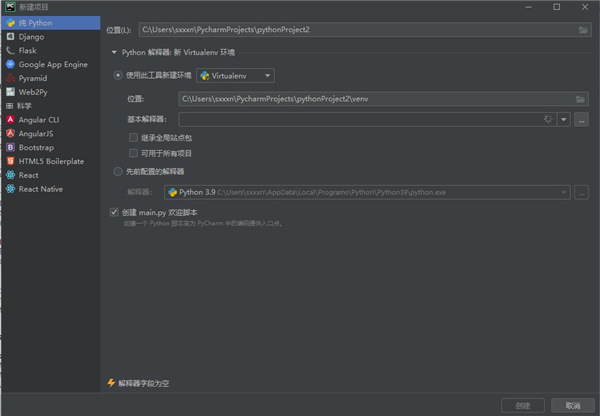
您可以配置:
基于标准(IronPython, PyPy,Jython, CPython)的系统解释器。
Virtualenv环境: Virtualenv, Pipenv和Conda。
使用Professional版本,您还可以配置解释器以在远程环境中执行Python代码。
SSH协议
流浪汉
WSL(仅适用于Windows)
基于Docker的解释器(Docker, Docker Compose)。
您不能将任何软件包安装到基于Docker的项目解释器中。
PyCharm专业版常见问题
快捷键冲突
现象:如 Ctrl+Alt+左箭头 无法后退。
解决方案:
在 File > Settings > Keymap 中修改冲突快捷键,或通过工具栏按钮操作。
检查系统其他软件是否占用相同快捷键。
远程调试异常
现象:断点错位、变量读取缓慢、无法连接控制台。
解决方案:
同步本地与远程代码,取消勾选 Gevent compatible 或 PyQt compatible。
升级 IPython 版本,或调整 Docker 容器 SSH 端口映射。
插件冲突或缓存损坏
现象:IDE 崩溃、功能异常。
解决方案:
禁用最近安装的插件,或通过 File > Invalidate Caches / Restart 清除缓存。
删除配置文件(路径如 C:Users用户名AppDataRoamingJetBrainsPyCharm{Version}),重启后自动生成默认配置。
代码补全不可用:可能是开启了“Power Save Mode”或文件未在项目内容根目录中,需关闭省电模式或重构项目结构。
编辑器限制编辑:可能是意外启用了Vim插件,可在“Tools”菜单中取消勾选“Vim Emulator”恢复正常。
PyCharm专业版与VS Code的区别
核心定位不同:PyCharm Pro是专为Python全栈/数据科学深度定制的重量级IDE,开箱即用;VS Code是轻量级编辑器,需手动配置大量插件才能达到类似效果。
资源与性能:PyCharm Pro功能全面但内存占用高、启动较慢;VS Code极其轻量、启动秒开,在低配机器上运行更流畅。
扩展与多语言:VS Code插件生态极其庞大,对多语言支持极佳;PyCharm Pro插件较少但Python专属功能(如Web框架调试、数据库工具)更专业可靠。
相关专题
换一换人气软件
-
抖音8.5.1.0


4.58MB|2026-09-17
-
360软件管家14.0.0.2236

95.2MB|2026-09-17
-
虎牙直播7.32.0.0

2.79 MB|2026-08-14
-
雷神加速器V11.3.1.8

88.3MB|2026-06-17
-
驱动精灵2025.8.5.220

105MB|2026-06-17
-
泡泡加速器25.12.5.1

2.92 MB|2026-05-20


热搜推荐
-
 QQ游戏大厅5.89.58862.0
|113 MB
QQ游戏大厅5.89.58862.0
|113 MB -
 我的世界1.18.43.22
|186.26MB
我的世界1.18.43.22
|186.26MB -
 wps office12.1.0.28488
|248MB
wps office12.1.0.28488
|248MB -
 快手14.8.20.50289
|95.42MB
快手14.8.20.50289
|95.42MB -
 Steam官方版
|35.3MB
Steam官方版
|35.3MB
装机必备软件






小编推荐
-
1
抖音8.5.1.0
视频播放|
-
2
360软件管家14.0.0.2236
系统安全|
-
3
虎牙直播7.32.0.0
视频播放|
-
4
雷神加速器V11.3.1.8
网络加速|
-
5
驱动精灵2025.8.5.220
硬件工具|
-
6
泡泡加速器25.12.5.1
网络加速|
-
7
万能数据恢复大师7.0.1.1

数据恢复|
-
8
红手指云手机v4.12.081

游戏软件|
-
9
迅游网游加速器8.0

网络加速|
-
10
苹果恢复大师3.8.38.2362最新版

数据恢复|