-

-
Adobe prelude cc Mac
2020 正式版
- 软件大小:544MB
- 更新日期:2022-05-20
- 下载次数:0次
- 软件语言:简体中文
- 软件授权:共享软件
- 软件评级:

- 安全检测:无插件无病毒
- 软件类型:国产软件
- 软件分类:系统工具
- 软件系统:Mac OS X



Adobe prelude cc Mac简介
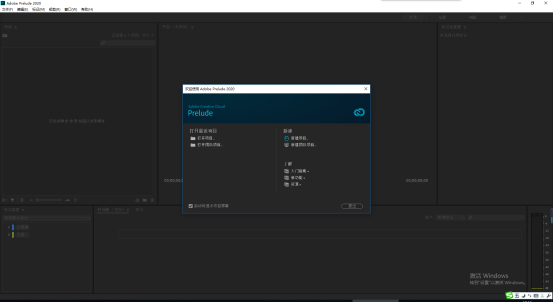
Adobe prelude cc Mac正式版是款适合视频文件打造的剪辑编辑工具。Adobe prelude cc Mac最新版可用于收录剪辑、转换素材代码、创建子剪辑标记和粗剪,从而为影视后期制作构建坚实基础。并且Adobe prelude cc Mac中还有一项注释功能旨在让您能够对您的媒体文件进行批注,这样您在后期进行编辑的时候方便查看。
{mac3}

Adobe prelude cc Mac软件功能
1、可视化编辑器快捷方式
2、改善音频频道的匹配
3、画外音
4、标记快捷键
5、在HiDPI的支持下改进用户界面
6、支持多种音轨
7、插入时转换文件
8、播放模式-电影院
9、悬停时查看缩略图
10、插入文件时重命名
11、确定插入剪辑所需信息的能力
12、与AdobeStory集成,将脚本转换为元数据
13、将文件直接放在选定的包中
14、元数据支持Sony XMPilot
15、支持Windows和MacOS中的64位文件
16、安装前出口
17、所有字段都可搜索元数据
18、全部和部分插入
20、快速标记材料
21、几乎所有工作流程的集成
22、建立先进的材料收藏
23、滚动缩略图插入对话框
24、定制标志
25、可调整的进口元数据
26、可定制的扩展性
Adobe prelude cc Mac软件特色
1、创建粗剪
从剪辑和子剪辑创建粗剪,然后将其发送到诸如Adobe Premiere Pro之类的其他软件以进行最终编辑。
2、导出到Adobe Premiere Pro/Final Cut Pro
您可以将粗剪、剪辑、子剪辑及素材箱导出到Adobe Premiere Pro项目或FCP XML文件。或者,您可以直接将粗剪发送到Adobe Premiere Pro进行编辑。
3、收录原始素材
收录整个影片剪辑,或仅收录部分剪辑(部分收录)。选取最符合编辑要求的编解码器。
您可以通过文件大小和字节级别检查立即确定是否已成功收录该素材。
4、组织已收录的素材
您可以通过在项目视图中移动剪辑,来重新排列各剪辑的顺序。使用素材箱来组织项目内容,与使用文件夹来组织文件非常相似。素材箱可以包含剪辑、子剪辑和粗剪。
5、记录视频剪辑
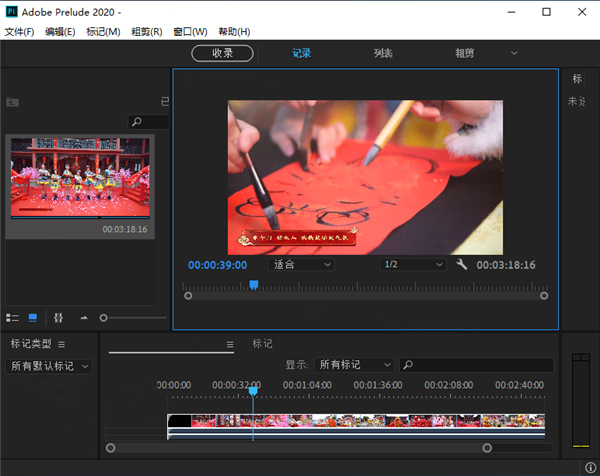
使用界面选项或键盘快捷键将时间元数据添加到剪辑中,并创建子剪辑。标记和其他的时间元数据可帮助您快速组织和搜索剪辑。当您向诸如 Adobe Premiere Pro 等其他软件执行导出时可以充分利用元数据信息。
6、创建一个项目/打开现有项目
Prelude CC2020会为您在Prelude中创建的每个项目创建一个项目文件 (.plproj)。该项目文件包含对添加到项目中的媒体的引用,项目文件仅存储对所收录源文件的引用,因此,项目文件内存占用非常小,由于仅存储对源文件的引用,因此您不必担心移动、重命名或删除源文件。
Adobe prelude cc Mac使用方法
1. 创建一个项目/打开现有项目
Adobe Prelude 会为您在 Prelude 中创建的每个项目创建一个项目文件 (.plproj)。该项目文件包含对添加到项目中的媒体的引用。
项目文件仅存储对所收录源文件的引用。因此,项目文件一直相当小。由于仅存储对源文件的引用,因此您不必担心移动、重命名或删除源文件。如果媒体文件发生了移动或重命名,您可以使用“文件”菜单中的“重新链接”命令将此媒体重新连接到项目。
2. 收录原始素材
收录整个影片剪辑,或仅收录部分剪辑(部分收录)。选取最符合编辑要求的编解码器。您可以通过文件大小和字节级别检查立即确定是否已成功收录该素材。
3. 组织已收录的素材
您可以通过在项目视图中移动剪辑,来重新排列各剪辑的顺序。使用素材箱来组织项目内容,与使用文件夹来组织文件非常相似。素材箱可以包含剪辑、子剪辑和粗剪。
4. 记录视频剪辑
使用界面选项或键盘快捷键将时间元数据添加到剪辑中,并创建子剪辑。标记和其他的时间元数据可帮助您快速组织和搜索剪辑。当您向诸如 Adobe Premiere Pro 等其他软件执行导出时可以充分利用元数据信息。
5. 创建粗剪
从剪辑和子剪辑创建粗剪,然后将其发送到诸如 Adobe Premiere Pro 之类的其他软件以进行最终编辑。
6. 导出到 Adobe Premiere Pro/Final Cut Pro
您可以将粗剪、剪辑、子剪辑及素材箱导出到 Adobe Premiere Pro 项目或 FCP XML 文件。或者,您可以直接将粗剪发送到 Adobe Premiere Pro 进行编辑。
Prelude 中的组织和元数据信息将传送到 Adobe Premiere Pro。这一无缝的工作流程可减少在创建影片的最终剪辑时所需的后期制作时间和工作量。
相关专题
换一换人气软件
-
360软件管家13.0.0.2009

95.2MB|2026-06-09
-
虎牙直播1.1.1.4

2.79 MB|2026-06-03
-
雷神加速器V11.3.1.8

88.3MB|2026-05-20
-
泡泡加速器25.12.5.1

2.92 MB|2026-05-20
-
万能数据恢复大师7.0.1.1

3.28 MB|2026-04-23
-
驱动精灵2025.8.5.220


105MB|2026-03-02
- 51热搜
- 热门分类
- 热门专题


热搜推荐
-
 QQ游戏大厅5.89.58862.0
|113 MB
QQ游戏大厅5.89.58862.0
|113 MB -
 wps office12.1.0.25865
|248MB
wps office12.1.0.25865
|248MB -
 我的世界1.18.34.1
|182.26 MB
我的世界1.18.34.1
|182.26 MB -
 爱奇艺14.2.0.9800
|67.38MB
爱奇艺14.2.0.9800
|67.38MB -
 快手14.0.40.46379
|95.42MB
快手14.0.40.46379
|95.42MB
装机必备软件






小编推荐
-
1
360软件管家13.0.0.2009
系统安全|
-
2
虎牙直播1.1.1.4
视频播放|
-
3
雷神加速器V11.3.1.8
网络加速|
-
4
泡泡加速器25.12.5.1
网络加速|
-
5
万能数据恢复大师7.0.1.1
数据恢复|
-
6
驱动精灵2025.8.5.220
硬件工具|
-
7
红手指云手机v4.12.081

游戏软件|
-
8
抖音电脑版7.1.0

视频播放|
-
9
迅游网游加速器8.0

网络加速|
-
10
苹果恢复大师3.8.38.2362最新版

数据恢复|