-

-
Find All Mac
1.0 官方版
- 软件大小:8.6MB
- 更新日期:2022-05-19
- 下载次数:0次
- 软件语言:简体中文
- 软件授权:共享软件
- 软件评级:

- 安全检测:无插件无病毒
- 软件类型:国产软件
- 软件分类:系统工具
- 软件系统:Mac OS X



Find All Mac简介
Find All Mac官方版是款适合Mac平台中使用的文件管理工具。Find All Mac正式版可以帮助用户扫描电脑的磁盘,在几秒钟内检索过滤你需要的结果文件。并且Find All Mac还可以按照名称、类型、大小、创建日期、修改日期和路径进行升序或降序排序。
{mac2}
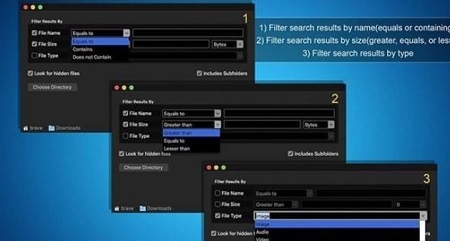
Find All Mac软件功能
1) 扫描文件夹中有无筛选参数的文件
2) 在搜索中包括子文件夹
3) 在结果中包含隐藏文件
4) 对结果应用过滤器,例如文件名或部分文件名、文件大小和类型,使其更容易命中目标文件。您甚至可以组合不同的筛选条件。
6) 在一个干净的表中获取结果,按名称、类型、大小、创建日期、修改日期和路径按升序或降序排列。
7) 双击一行在Finder中查看您的文件
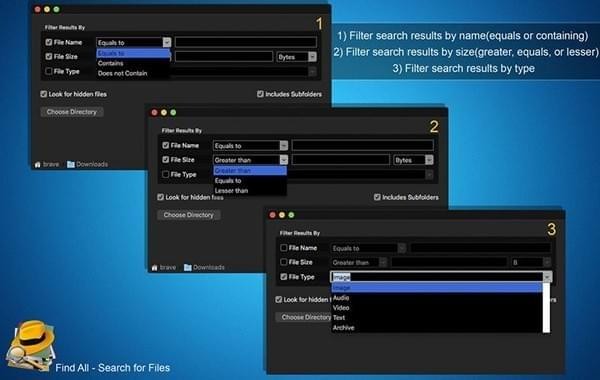
Find All Mac软件特色
任何用户都可以有效地使用Find All Mac版,特别是当您不知道要查找的文件的确切名称时,应用可以帮助你精确找到你需要的文件,应用还支持无限数量的文件和文件夹查找。
扫描文件夹的文件有无过滤参数。
在搜索中搜索范围包含子文件夹。
在搜索结果中显示包含的隐藏文件。
将搜索结果呈现在一个清晰的列表中,让它按照名称、类型、大小、创建日期、修改日期和路径进行升序或降序排序。
Find All Mac使用说明
1) 单击“选择目录”设置要扫描的目录
2) 激活所需过滤器:文件名、文件大小和/或文件类型
3) 设置过滤器参数:
3.1)文件名可以等于、包含或不包含。
3.2)文件大小可以等于、大于或小于。
3.3)文件类型可以是:图像、视频、音频、文本、存档等
4) 单击“在目录中查找”以启动扫描过程。根据文件的数量和大小,这可能需要几分钟的时间。
5) 扫描过程完成后,将显示另一个窗口,其中显示过滤结果。
6) 单击文本下方的向下箭头,显示找到的文件数,以更改表中项目的排序方式。
7) 选中或取消选中升序/降序排序参数。
8) 双击该行或单击“在finder中显示”以在finder中打开所需的文件。

相关专题
换一换人气软件
-
360软件管家13.0.0.2009

95.2MB|2026-06-09
-
虎牙直播1.1.1.4

2.79 MB|2026-06-03
-
雷神加速器V11.3.1.8

88.3MB|2026-05-20
-
泡泡加速器25.12.5.1

2.92 MB|2026-05-20
-
万能数据恢复大师7.0.1.1

3.28 MB|2026-04-23
-
驱动精灵2025.8.5.220


105MB|2026-03-02
- 51热搜
- 热门分类
- 热门专题


热搜推荐
-
 QQ游戏大厅5.89.58862.0
|113 MB
QQ游戏大厅5.89.58862.0
|113 MB -
 wps office12.1.0.25865
|248MB
wps office12.1.0.25865
|248MB -
 我的世界1.18.34.1
|182.26 MB
我的世界1.18.34.1
|182.26 MB -
 爱奇艺14.2.0.9800
|67.38MB
爱奇艺14.2.0.9800
|67.38MB -
 快手14.0.40.46379
|95.42MB
快手14.0.40.46379
|95.42MB
装机必备软件






小编推荐
-
1
360软件管家13.0.0.2009
系统安全|
-
2
虎牙直播1.1.1.4
视频播放|
-
3
雷神加速器V11.3.1.8
网络加速|
-
4
泡泡加速器25.12.5.1
网络加速|
-
5
万能数据恢复大师7.0.1.1
数据恢复|
-
6
驱动精灵2025.8.5.220
硬件工具|
-
7
红手指云手机v4.12.081

游戏软件|
-
8
抖音电脑版7.1.0

视频播放|
-
9
迅游网游加速器8.0

网络加速|
-
10
苹果恢复大师3.8.38.2362最新版

数据恢复|