-
-
CamRecorder Mac
1.0 官方版
- 软件大小:0.89MB
- 更新日期:2022-05-12
- 下载次数:0次
- 软件语言:简体中文
- 软件授权:共享软件
- 软件评级:

- 安全检测:无插件无病毒
- 软件类型:国产软件
- 软件分类:系统工具
- 软件系统:Mac OS X



CamRecorder Mac简介
CamRecorder Mac官方版是款针对Mac用户们使用的屏幕录制工具。CamRecorder Mac正式版功能强大全面,使用后可以帮助用户更轻松便捷的进行录屏操作。并且CamRecorder Mac还方便用户们记录研究参与者的短期任务,以便以后打分或分析。
{mac2}
CamRecorder Mac软件特色
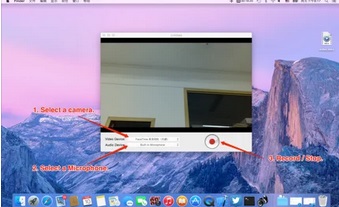
在你点击红色的录制按钮之前,应用不会进行录制。不过在录制之前,最好使用文本输入字段给你的录制取个名字。当您在字段中键入时,您将看到一个自动生成的预览,您的视频将被命名。
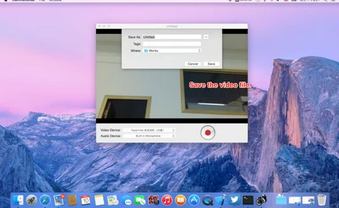
当录制时,预览将不会被显示。这是有意为之,以免分散研究参与者的注意力。录制完成后,点击红色方块,您的视频将被保存。
保存的位置取决于您的计算机。程序会自动检测您的计算机上是否有 Dropbox 或 Box 文件夹,并尝试按顺序首先保存到这些位置。如果您不希望保存到云文件夹,则在菜单栏中取消选中该选项。如果云端保存选项未被选中,或者这些文件夹在你的电脑上不存在,那么该应用程序将保存到它的默认MacOS位置,即~/Library/Application Support/CAM/data/。
CamRecorder Mac使用方法
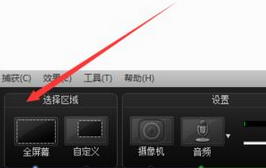
1、启动CamRecorder,在录屏小窗口界面先选择录屏区域,简单的可以选择全屏,当然也可以自定义区域大小。
2、单击开始录制按钮,进入倒计时。3秒倒计时结束开始录制,需要按F10才能停止。
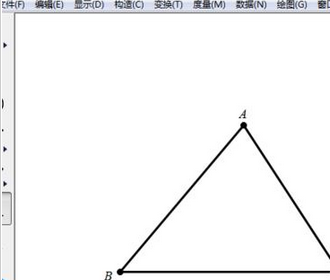
3、我打开几何画板,画一个三角形。画好三角形后,按F10键停止录制,弹出预览窗口。
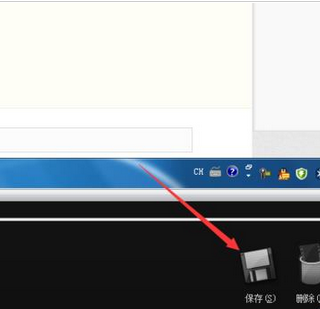
4、预览后,单击保存按钮,可以进行保存。
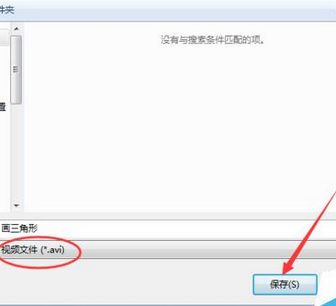
5、起好文件名,保存方式只有两种,一种是avi格式,还有一种是camrec格式,选择前一种,单击保存。
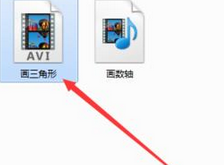
6、在保存文件夹里可以看到录制好的视频,播放一下看,效果还不错。
相关专题
换一换人气软件
-
360软件管家13.0.0.2009

95.2MB|2026-06-09
-
虎牙直播1.1.1.4

2.79 MB|2026-06-03
-
雷神加速器V11.3.1.8

88.3MB|2026-05-20
-
泡泡加速器25.12.5.1

2.92 MB|2026-05-20
-
万能数据恢复大师7.0.1.1

3.28 MB|2026-04-23
-
驱动精灵2025.8.5.220


105MB|2026-03-02
- 51热搜
- 热门分类
- 热门专题


热搜推荐
-
 QQ游戏大厅5.89.58862.0
|113 MB
QQ游戏大厅5.89.58862.0
|113 MB -
 wps office12.1.0.25865
|248MB
wps office12.1.0.25865
|248MB -
 我的世界1.18.34.1
|182.26 MB
我的世界1.18.34.1
|182.26 MB -
 爱奇艺14.2.0.9800
|67.38MB
爱奇艺14.2.0.9800
|67.38MB -
 快手14.0.40.46379
|95.42MB
快手14.0.40.46379
|95.42MB
装机必备软件






小编推荐
-
1
360软件管家13.0.0.2009
系统安全|
-
2
虎牙直播1.1.1.4
视频播放|
-
3
雷神加速器V11.3.1.8
网络加速|
-
4
泡泡加速器25.12.5.1
网络加速|
-
5
万能数据恢复大师7.0.1.1
数据恢复|
-
6
驱动精灵2025.8.5.220
硬件工具|
-
7
红手指云手机v4.12.081

游戏软件|
-
8
抖音电脑版7.1.0

视频播放|
-
9
迅游网游加速器8.0

网络加速|
-
10
苹果恢复大师3.8.38.2362最新版

数据恢复|