-

-
SQLite Studio Mac
3.1.0 官方版
- 软件大小:21.0MB
- 更新日期:2022-04-25
- 下载次数:0次
- 软件语言:简体中文
- 软件授权:共享软件
- 软件评级:

- 安全检测:无插件无病毒
- 软件类型:国产软件
- 软件分类:系统工具
- 软件系统:Mac OS X



SQLite Studio Mac简介
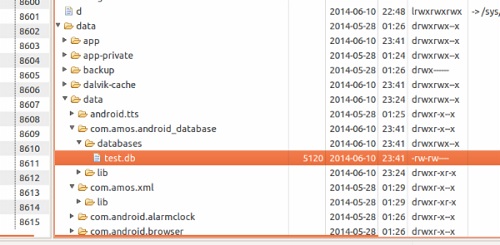
SQLite Studio Mac官方版是款适合Mac平台中使用的数据库可视化工具。SQLite Studio Mac正式版拥有强大的图形可视化界面,支持多种语言模式的数据库存储形式。SQLite Studio Mac还可以支持多种数据格式的导入和导出,类如csv、html、plain、sql、xml等,都能实现很好的兼容体系。
{mac2}
SQLite Studio Mac软件功能
1、功能完善的sqlite2和sqlite3工具;
2、多种视图编码格式,支持utf8等常见编码格式的编辑转换;
3、支持csv、html、plain、sql、xml数据格式的导入导出;
4、同时打开多个数据库文件;
5、在数据库表中查看和编辑二进制字段;
6、采用tcl语言开发,支持中文语言界面的使用;
7、数据库动态和分层图的交互可视化;
SQLite Studio Mac软件特色
SQLite数据库管理工具(SQLiteStudio)的特色
功能完善的sqlite2和sqlite3工具,视图编码支持utf8。
支持导出数据格式:csv、html、plain、sql、xml,
可同时打开多个数据库文件
支持查看和编辑二进制字段
SQLite Studio Mac使用说明
第一步:建库
打开SQLite Studio,点击“添加数据库”按钮
第二步:
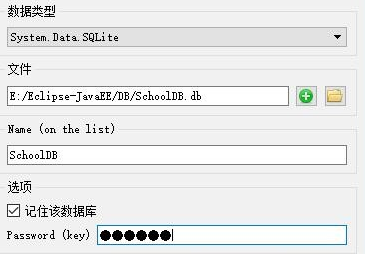
数据类型选择“System.Data.SQLite”,点击绿色添加按钮,将文件保存至你想保存的位置,并在Password一栏内输入密码:123456(如不使用密码,此处留空即可),然后点击“OK”按钮即可创建一个加密版本的SQLite DB文件,如下图所示:
第三步:建表
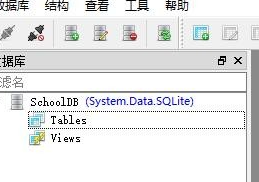
双击“SchoolDB”数据库,将会显示其下的子节点,选择“Tables”,并在工具栏点击“新建表”按钮,如下图所示:
第四步:完善你的数据库
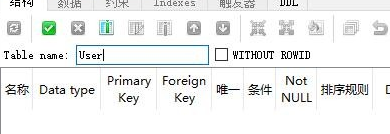
在Table name文本框内输入表名User,并点击“Add columns(Ins)”图标以便添加列,如下图所示:
第五步:添加字段
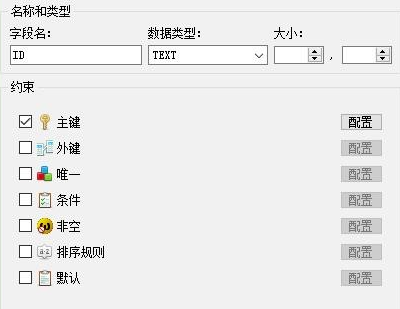
添加第一个字段,字段名为ID,数据类型为Text,将主键前的复选框打钩,并点击“OK”按钮,如下图所示:
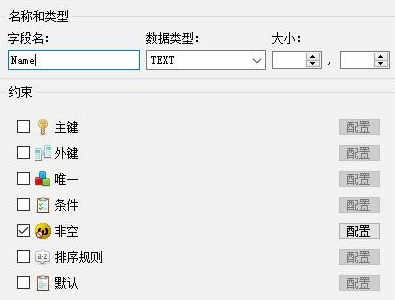
重复第5个步骤,点击“Add columns(Ins)”图标以便添加另外一个列,字段名为Name,数据类型为Text,将非空前的复选框打钩,并点击“OK”按钮,如下图所示:
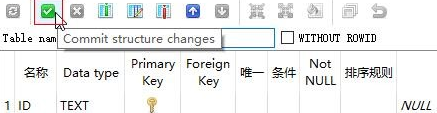
点击“Commit structure changes”图标以便保存该表及字段,如下图所示:
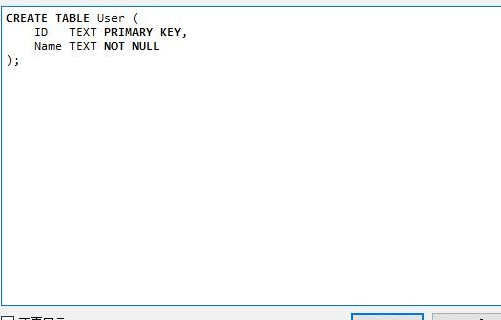
在弹出的对话框点击“OK”按钮,即可完成表单的创建工作,如下图所示:
第六步:
选择“数据”选项卡,点击“插入行(Ins)”图标按钮,如下所示:
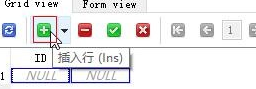
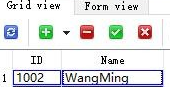
添加数据:
添加数据完毕之后,点击“提交(Ctrl+Return)”图标按钮提交刚才输入的两条数据即可成功创建数据
相关专题
换一换人气软件
-
360软件管家13.0.0.2009

95.2MB|2026-06-09
-
虎牙直播1.1.1.4

2.79 MB|2026-06-03
-
雷神加速器V11.3.1.8

88.3MB|2026-05-20
-
泡泡加速器25.12.5.1

2.92 MB|2026-05-20
-
万能数据恢复大师7.0.1.1

3.28 MB|2026-04-23
-
驱动精灵2025.8.5.220


105MB|2026-03-02
- 51热搜
- 热门分类
- 热门专题


热搜推荐
-
 QQ游戏大厅5.89.58862.0
|113 MB
QQ游戏大厅5.89.58862.0
|113 MB -
 wps office12.1.0.25865
|248MB
wps office12.1.0.25865
|248MB -
 我的世界1.18.34.1
|182.26 MB
我的世界1.18.34.1
|182.26 MB -
 爱奇艺14.2.0.9800
|67.38MB
爱奇艺14.2.0.9800
|67.38MB -
 快手14.0.40.46379
|95.42MB
快手14.0.40.46379
|95.42MB
装机必备软件






小编推荐
-
1
360软件管家13.0.0.2009
系统安全|
-
2
虎牙直播1.1.1.4
视频播放|
-
3
雷神加速器V11.3.1.8
网络加速|
-
4
泡泡加速器25.12.5.1
网络加速|
-
5
万能数据恢复大师7.0.1.1
数据恢复|
-
6
驱动精灵2025.8.5.220
硬件工具|
-
7
红手指云手机v4.12.081

游戏软件|
-
8
抖音电脑版7.1.0

视频播放|
-
9
迅游网游加速器8.0

网络加速|
-
10
苹果恢复大师3.8.38.2362最新版

数据恢复|