-

-
谷歌浏览器64位 for Mac
官方版
- 软件大小:223.11MB
- 更新日期:2026-02-10
- 下载次数:234次
- 软件语言:简体中文
- 软件授权:共享软件
- 软件评级:

- 安全检测:无插件无病毒
- 软件类型:国产软件
- 软件分类:系统工具
- 软件系统:Mac OS X



谷歌浏览器64位 for Mac简介
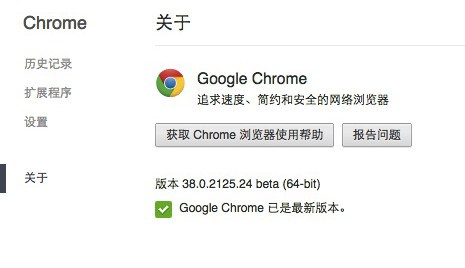
Google Chrome 64位 for Mac最新版是谷歌专为macOS系统深度优化的高性能网络浏览器。此版本正式启用了纯64位架构,相比以往版本,其网页加载与JavaScript执行速度得到倍数级提升,运行效率显著增强。同时,新版在底层进行了全面优化,不仅大幅改善了内存管理机制,有效降低了资源占用,还进一步加固了安全防护,确保浏览过程既流畅又安全。喜欢谷歌浏览器64位 for Mac的朋友快来51下载站下载体验吧!
{mac1}

谷歌浏览器64位 for Mac软件亮点
64位版本优化:针对配备64位系统及4GB以上内存的Mac设备,Chrome推出了64位版本,显著提升了运行速度和效率,同时优化了内存占用,使浏览更加流畅。
多功能框(Omnibox)的深度集成:Omnibox不仅支持网址和搜索关键词的输入,还能根据用户偏好提供个性化搜索建议。例如,当用户访问特定网站时,Chrome会记住该网站的搜索框,并允许用户直接使用该网站的搜索功能,无需跳转。
GPU硬件加速:激活GPU硬件加速后,Chrome能更快渲染含有大量图片的网页,并确保页面滚动时不会出现图像破裂的问题,提升了浏览体验。
谷歌浏览器64位 for Mac软件特色
沙盒技术增强安全性:每个标签页都在独立的沙盒中运行,防止恶意软件自行安装到计算机中或利用一个标签页的活动影响其他标签页,为用户提供了额外的安全保护。
自动填充与密码管理:Chrome的自动填充功能可以记住用户之前输入的表单信息,如地址、信用卡号等,并在用户需要时自动填充,减少了重复输入。同时,密码管理器可帮助用户记住密码,提高安全性。
隐身模式保护隐私:用户可以使用隐身模式进行浏览,防止系统记录网站访问行为和下载行为。关闭所有隐身窗口后,系统会立即删除在隐身模式期间创建的所有Cookie,保护用户隐私。
谷歌浏览器64位 for Mac软件功能
跨设备同步:通过登录Google账户,用户可以在所有设备上同步书签、历史记录、密码和自动填充数据等,实现无缝切换和个性化浏览体验。
任务管理器管理资源:Chrome内置了任务管理器,用户可以查看哪些网站占用了最多的内存、下载流量和CPU资源,便于管理各个标签页与插件,终止恶意操作。
getUserMedia API功能:无需安装任何插件,用户即可实现网页应用程序与相机或麦克风之间的连接,支持视频聊天和在线会议等应用场景。
底部工具栏与标签页网格视图:新版本Chrome引入了底部工具栏,便于访问常用功能;同时提供了标签页网格视图,显示更多标签页的预览视图,并支持拖动标签页重新排列。

谷歌浏览器64位 for Mac常见问题
浏览器崩溃或启动失败
问题表现
启动时立即崩溃并闪退,或使用中突然消失。
2025年5月,大量用户反馈此问题,macOS 用户受影响最严重,可能因浏览器更新引入兼容性漏洞或系统资源冲突导致。
解决方案
更新浏览器:访问 Chrome 官网或通过菜单栏“帮助”→“关于 Google Chrome”检查更新,安装最新版本可能修复已知漏洞。
禁用扩展插件:临时关闭所有扩展(尤其是广告拦截类插件),通过菜单栏“更多工具”→“扩展程序”管理。
重置浏览器设置:进入“设置”→“高级”→“重置设置”,删除缓存和配置文件,恢复默认状态。
使用快捷键恢复标签页:崩溃后按 Cmd+Shift+T(macOS)恢复未保存的标签页。
切换浏览器:临时使用 Safari、Firefox 或 Edge 等替代浏览器,待问题修复后返回 Chrome。
相关专题
换一换人气软件
-
360软件管家13.0.0.2009

95.2MB|2026-06-09
-
虎牙直播1.1.1.4

2.79 MB|2026-06-03
-
雷神加速器V11.3.1.8

88.3MB|2026-05-20
-
泡泡加速器25.12.5.1

2.92 MB|2026-05-20
-
万能数据恢复大师7.0.1.1

3.28 MB|2026-04-23
-
驱动精灵2025.8.5.220


105MB|2026-03-02
- 51热搜
- 热门分类
- 热门专题


热搜推荐
-
 QQ游戏大厅5.89.58862.0
|113 MB
QQ游戏大厅5.89.58862.0
|113 MB -
 wps office12.1.0.25865
|248MB
wps office12.1.0.25865
|248MB -
 我的世界1.18.34.1
|182.26 MB
我的世界1.18.34.1
|182.26 MB -
 爱奇艺14.2.0.9800
|67.38MB
爱奇艺14.2.0.9800
|67.38MB -
 快手14.0.40.46379
|95.42MB
快手14.0.40.46379
|95.42MB
装机必备软件






小编推荐
-
1
360软件管家13.0.0.2009
系统安全|
-
2
虎牙直播1.1.1.4
视频播放|
-
3
雷神加速器V11.3.1.8
网络加速|
-
4
泡泡加速器25.12.5.1
网络加速|
-
5
万能数据恢复大师7.0.1.1
数据恢复|
-
6
驱动精灵2025.8.5.220
硬件工具|
-
7
红手指云手机v4.12.081

游戏软件|
-
8
抖音电脑版7.1.0

视频播放|
-
9
迅游网游加速器8.0

网络加速|
-
10
苹果恢复大师3.8.38.2362最新版

数据恢复|