
-

-
阅
1.0.4 正式版
- 软件大小:5MB
- 更新日期:2026-01-16
- 下载次数:0次
- 软件语言:简体中文
- 软件授权:共享软件
- 软件评级:

- 安全检测:无插件无病毒
- 软件类型:国产软件
- 软件分类:媒体工具
- 软件系统:Mac OS X



阅简介
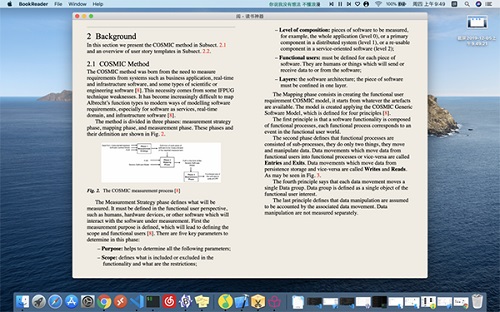
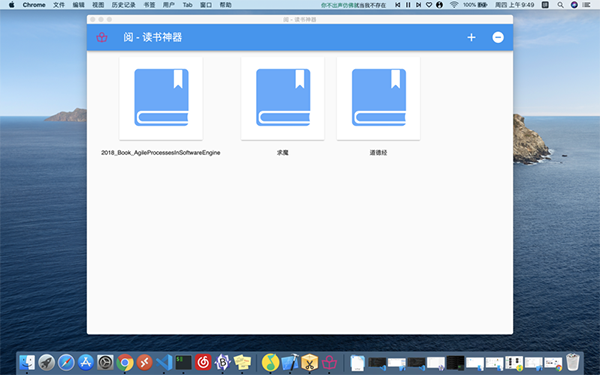
阅Mac正式版是款适合Mac平台中使用的读书工具。阅最新版是一款网络小说阅读工具,可以帮助用户更好的阅读文本内容和小说。并且阅还能够支持出版物epub。支持分章节。支持改变字体,支持各种阅读主题。支持全屏阅读。
{mac3}
阅软件特色
* 支持网络小说txt。
* 支持出版物epub。
* 支持分章节。
* 支持改变字体,主题。
* 支持全屏阅读。
* 自动保存进度和用户数据。
阅软件优势
阅Mac版支持网络小说txt。支持出版物epub。支持分章节。支持改变字体,支持各种阅读主题。支持全屏阅读。阅Mac版可以自动保存进度和用户数据。
阅使用说明
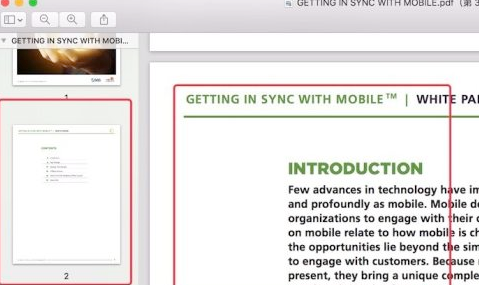
打开后,如图,和其他的pdf工具差不多,在左边,是第个页面的预览图,右边是pdf文档的正文内容。
书签功能。
在看到某一页时,我们希望做个书签,下次看时从该页开始。
点击菜单栏上的‘工具’,弹出菜单后,点击‘添加书签’选项。
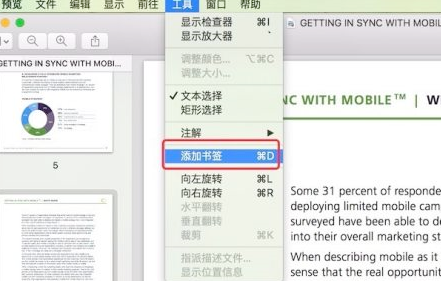
点击后,在右边正文区,右上方就有一个书签的标志。

当下次打开文档时,我们要从书签开始看。
点击菜单栏上的‘显示’,在弹出的菜单里,点击‘书签’。
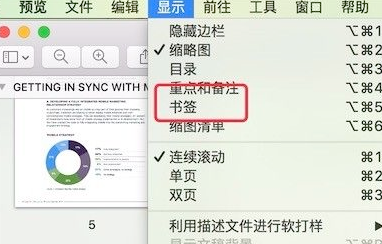
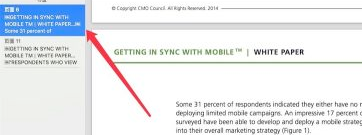
点击后,在左边的目录上,就显示了所有已标记的书签了。
点击上面的某一个书签,就可以在正文区显示书签标记的页面了。
注释功能。
在阅读pdf文档的过程中,如果看到一句话,或一段文字,需要添加注释时,我们可以点击菜单栏上的‘工具’,然后在弹出的下拉菜单上选择‘注解’。
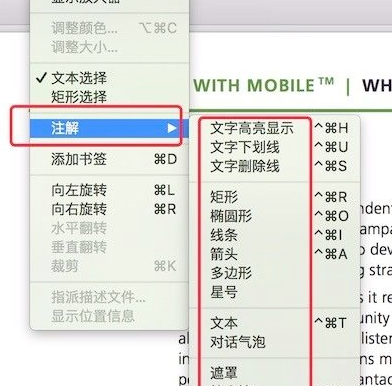
选择一种注解样式后,输入对应的注释内容,如图。
然后点击 ctrl+s快捷键,保存修改就行了。

相关专题
换一换人气软件
-
万能数据恢复大师7.0.1.1

3.28 MB|2026-04-23
-
泡泡加速器25.12.5.1

2.92 MB|2026-03-31
-
驱动精灵2025.8.5.220


105MB|2026-03-02
-
360软件管家13.0.0.2007

95.2MB|2026-02-10
-
雷神加速器V11.3.1.2

88.3MB|2026-02-09
-
红手指云手机v4.12.081

237.76 MB|2026-01-27
- 51热搜
- 热门分类
- 热门专题


热搜推荐
-
 我的世界1.18.34.1
|182.26 MB
我的世界1.18.34.1
|182.26 MB -
 QQ游戏大厅5.89.58862.0
|113 MB
QQ游戏大厅5.89.58862.0
|113 MB -
 爱奇艺14.2.0.9800
|67.38MB
爱奇艺14.2.0.9800
|67.38MB -
 快手14.0.40.46379
|95.42MB
快手14.0.40.46379
|95.42MB -
 360压缩4.0.0.1670
|16.0 MB
360压缩4.0.0.1670
|16.0 MB
装机必备软件






小编推荐
-
1
万能数据恢复大师7.0.1.1
数据恢复|
-
2
泡泡加速器25.12.5.1
网络加速|
-
3
驱动精灵2025.8.5.220
硬件工具|
-
4
360软件管家13.0.0.2007
系统安全|
-
5
雷神加速器V11.3.1.2
网络加速|
-
6
红手指云手机v4.12.081
游戏软件|
-
7
抖音电脑版7.1.0

视频播放|
-
8
虎牙直播7.30.0.120

视频播放|
-
9
迅游网游加速器8.0

网络加速|
-
10
苹果恢复大师3.8.38.2362最新版

数据恢复|
最新软件
-
 XMind ZEN for Mac
5MB/2026-01-16
-
 HandBrake
5MB/2026-01-16
-
 Rhinoceros 7 for Mac
5MB/2026-01-16
-
 Blender
5MB/2026-01-16
-
 央视频
央视频
5MB/2026-01-16
-
 KMPlayer for Mac
5MB/2026-01-16