-

-
小米随身WiFi驱动Mac
1.0 官方版
- 软件大小:10.4MB
- 更新日期:2023-06-27
- 下载次数:12次
- 软件语言:简体中文
- 软件授权:共享软件
- 软件评级:

- 安全检测:无插件无病毒
- 软件类型:国产软件
- 软件分类:系统工具
- 软件系统:Mac OS X



小米随身WiFi驱动Mac简介
小米随身WiFi驱动Mac官方版是款实用性强的USB无线网卡驱动。小米随身WiFi驱动正式版安装成功小米随身wifi驱动之后用户就可以使用小米wifi将电脑网络转换成无线网络供iPhone、ipad等设备使用,畅想无线上网的乐趣。小米随身WiFi驱动还能够支持MacOS High Sierra 10.13系统。
{mac2}
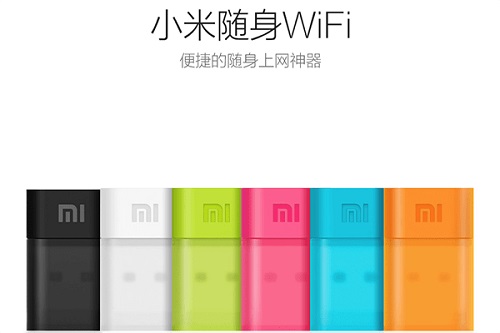
小米随身WiFi驱动Mac软件简介
小米随身WiFi是小米生产的一款即插即用的便携式路由器。用户只需将其插上一台已上网的电脑,小米随身WiFi就能创建免费WiFi网络。
小米随身wifi驱动是首次在使用小米随身WiFi的时候要下载的,是小米公司有随身wifi的驱动程序,插在台式机上,小米随身wifi驱动是可以做无线网卡接收Wi-Fi上网的,作为“随身Wi-Fi”,其作用是把台式机或笔记本电脑的网络发射为Wi-Fi热点,可以供手机、平板或者笔记本电脑等有Wi-Fi功能的设备使用。
小米随身WiFi驱动Mac软件功能
插上、连接、上网!
创建WiFi就这么简单,插上电脑或笔记本后,启动小米随身WiFi,你的手机、平板就能连上WiFi。
告别网线
将随身WiFi变身为无线网卡,无法连接无线的台式电脑或无自带网卡笔记本,只要插入随身WiFi,切换至无线网卡模式,即可接收WiFi信号,从此告别网线。
小米随身WiFi驱动Mac常见问题
问:小米随身WiFi驱动Mac怎样转为网卡功能?
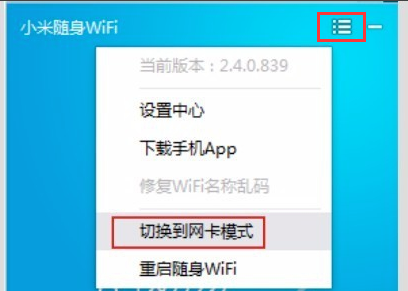
答:1、打开在本站下载的小米随身WiFi,打开软件后,点击软件顶部的三个横杠图标。在弹出的选项中点击【切换到网卡模式】。
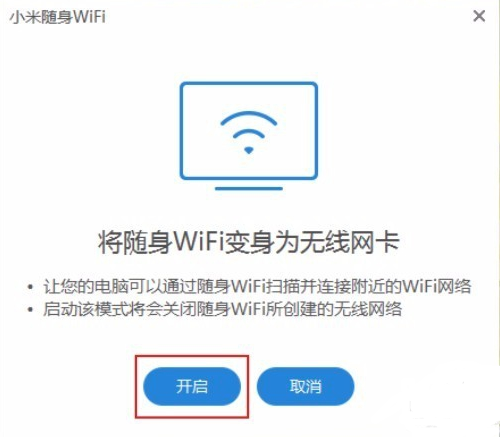
2、然后提示您随身WiFi变身为无线网卡,点击【开启】就可以了。
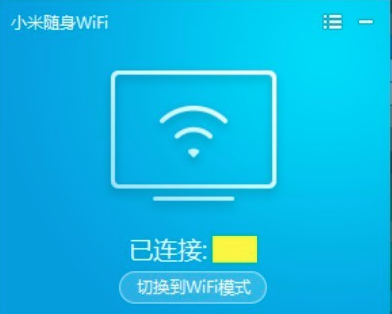
3、你耐心等待一会。完成后你会看到“切换到WiFi模式”说明切换成功。
问:小米随身WiFi驱动Mac指示灯的不同颜色分别代表什么意思?
答:可根据指示灯的颜色和是否闪烁来判断路由器状态:
蓝灯亮:系统正常运行,uboot刷机成功。
蓝灯闪烁:系统有新版本可更新。
黄灯亮:Boot启动中,系统启动中,路由器reset。
黄灯闪烁:硬盘格式化,修复硬盘状态,uboot刷机状态。
红灯亮:系统崩溃,uboot刷机失败。
红灯闪烁:进入小系统模式或者恢复系统模式。
相关专题
换一换人气软件
-
360软件管家13.0.0.2009

95.2MB|2026-06-09
-
虎牙直播1.1.1.4

2.79 MB|2026-06-03
-
雷神加速器V11.3.1.8

88.3MB|2026-05-20
-
泡泡加速器25.12.5.1

2.92 MB|2026-05-20
-
万能数据恢复大师7.0.1.1

3.28 MB|2026-04-23
-
驱动精灵2025.8.5.220


105MB|2026-03-02
- 51热搜
- 热门分类
- 热门专题


热搜推荐
-
 QQ游戏大厅5.89.58862.0
|113 MB
QQ游戏大厅5.89.58862.0
|113 MB -
 wps office12.1.0.25865
|248MB
wps office12.1.0.25865
|248MB -
 我的世界1.18.34.1
|182.26 MB
我的世界1.18.34.1
|182.26 MB -
 爱奇艺14.2.0.9800
|67.38MB
爱奇艺14.2.0.9800
|67.38MB -
 快手14.0.40.46379
|95.42MB
快手14.0.40.46379
|95.42MB
装机必备软件






小编推荐
-
1
360软件管家13.0.0.2009
系统安全|
-
2
虎牙直播1.1.1.4
视频播放|
-
3
雷神加速器V11.3.1.8
网络加速|
-
4
泡泡加速器25.12.5.1
网络加速|
-
5
万能数据恢复大师7.0.1.1
数据恢复|
-
6
驱动精灵2025.8.5.220
硬件工具|
-
7
红手指云手机v4.12.081

游戏软件|
-
8
抖音电脑版7.1.0

视频播放|
-
9
迅游网游加速器8.0

网络加速|
-
10
苹果恢复大师3.8.38.2362最新版

数据恢复|