-

-
Switch
1.1 正式版
- 软件大小:92.7MB
- 更新日期:2024-12-13
- 下载次数:533次
- 软件语言:简体中文
- 软件授权:共享软件
- 软件评级:

- 安全检测:无插件无病毒
- 软件类型:国产软件
- 软件分类:系统工具
- 软件系统:Mac OS X



Switch简介
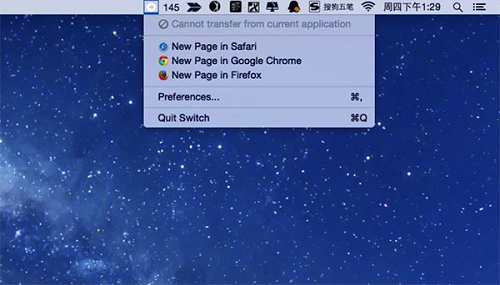
Switch Mac正式版是款帮助你快速在Safari和Chrome浏览器间切换的工具。Switch最新版中用户可将Safari页面快速切换为 Chrome 页面,反之亦然。并且Switch还支持Camino、Firefox、Opera、Chromium和Aurora浏览器页面间的快速切换,操作非常快捷简便。
{mac2}

Switch软件功能
1.支持开机自启,2种切换模式:最近任务和正在运行,正在运行支持手势关闭应用
2.自定义触发位置,随意移动触发区域,可调整触发灵敏度,支持触发时振动反馈
3.支持系统自带的过渡效果,黑名单/白名单,可选滑动时显示应用程序的名称标签
4.从屏幕边缘向中心滑动可激活任务切换,手势启动任务切换可以充分利用屏幕边缘
5.可选切换最近任务,或者正在运行的应用,可选2种流动切换和滑动切换视觉效果
6.流动切换:拥有精美的封面流动动画,替换优雅的操作体验,并且功能超级强大
7.滑动切换:灵感来自 windows 8 滑动手势,旨在提供更加简单和直观的滑动体验
8.能够调整背景透明度,支持限制任务上限,滑动任务时向右滑动到边缘可关闭应用
Switch软件优势
节省大量时间 - 使用时间完成重要任务,而不是中间操作。
生产力评分达到新的水平 - 成为所有事物中的第一个,快速解决任何任务。
日常任务之间的照明快速切换 - 立即将自己沉浸在未经准备的工作中。
立刻带上您的应用程序 - 立刻在Windows和其他应用程序的深处找到正确的应用程序。
不再重叠的窗口 - 通过一次点击恢复一个破碎的应用程序组。
最喜欢的窗口布局 - 使每个工作空间个性化,感觉更舒适。
忘记恼人的空间 - 没有人喜欢空间由于Switchem没有很多限制。
运行或退出应用程序 - 节省您的时间,运行,甚至退出组中的所有应用程序只需点击一下!
在Windows上跳转 - 在当前组中的窗口之间快速切换。
方便和熟悉的快捷方式 - 无需学习新的快捷方式。只要记住Option键或添加你的。
易于使用 - 只需开始使用应用程序,而不需要花费任何努力来学习它。
它只是工作 - Switchem使用最新的技术和框架,它允许给一个稳定的应用程序工作。

Switch主要模式
1.滚动模式:比较常见,从屏幕边缘向内侧滑动(手指不要松开)可以触发任务切换列表,手指在屏幕左右滑动即可切换应用,。
2.弧形模式:个人觉得适合在大屏手机上使用,从屏幕边缘向内侧滑动可以触发一个弧形的任务切换列表,刚好和手指滑动的轨迹重合,单手操作异常顺手。
3.滑动模式:很有新意,与洗牌手势结合到一起,从屏幕边缘向内测滑动(手指不要松开)后再向边缘滑回去(类似洗牌的动作)就可以在不用的应用间切换。
4.网格模式:4.x 版新增的切换模式,该模式会把近期运行、正在运行的应用按网格排列出来,适合在大量应用中来回切换,如果你是应用控的话可以考虑这个模式
常见问题
账号管理
Switch海外版支持一台机器登录多个账号,只要邮箱够多,可以同时登录多个区域的账号,如港服看游戏、巴西服买游戏、日服玩免费游戏等。
游戏记录可以根据账号来分开,同一台机器中的A账号购买了数字游戏,B账号也能玩。
卡带问题
卡带基本不分盗版,只分区域。海外版机器除了国行专用卡之外,所有区域的卡带都能玩;国行机器则所有区域的卡带都能玩。
使用的卡带玩游戏也会占内存。
switch怎么投屏
1、连接HDMI线和电源线
打开Switch底座后盖,找到里面的HDMI接口和Type-C充电口。
将HDMI线的一端插入Switch底座的HDMI接口,另一端连接到电视的HDMI接口上。
将电源线连接到Switch底座的Type-C充电口,并插入电源插座。
2、放置Switch主机
将Switch主机放入底座中,确保主机与底座接触良好。
此时,底座的右下角应该会亮起绿色的指示灯,这是关键步骤,确保看到绿灯。
3、电视设置
打开电视,使用遥控器选择信号源为HDMI,选择与Switch连接的HDMI接口对应的信号源。
4、完成投屏
当电视屏幕上出现Switch的初始画面时,表示投屏成功。
此时,你可以使用Switch的游戏手柄进行操作,屏幕将显示游戏画面。
相关专题
换一换人气软件
-
360软件管家13.0.0.2009


95.2MB|2026-06-09
-
虎牙直播1.1.1.4

2.79 MB|2026-06-03
-
雷神加速器V11.3.1.8

88.3MB|2026-05-20
-
泡泡加速器25.12.5.1

2.92 MB|2026-05-20
-
万能数据恢复大师7.0.1.1

3.28 MB|2026-04-23
-
驱动精灵2025.8.5.220

105MB|2026-03-02
- 51热搜
- 热门分类
- 热门专题


热搜推荐
-
 QQ游戏大厅5.89.58862.0
|113 MB
QQ游戏大厅5.89.58862.0
|113 MB -
 wps office12.1.0.25865
|248MB
wps office12.1.0.25865
|248MB -
 我的世界1.18.34.1
|182.26 MB
我的世界1.18.34.1
|182.26 MB -
 爱奇艺14.2.0.9800
|67.38MB
爱奇艺14.2.0.9800
|67.38MB -
 快手14.0.40.46379
|95.42MB
快手14.0.40.46379
|95.42MB
装机必备软件






小编推荐
-
1
360软件管家13.0.0.2009
系统安全|
-
2
虎牙直播1.1.1.4
视频播放|
-
3
雷神加速器V11.3.1.8
网络加速|
-
4
泡泡加速器25.12.5.1
网络加速|
-
5
万能数据恢复大师7.0.1.1
数据恢复|
-
6
驱动精灵2025.8.5.220
硬件工具|
-
7
红手指云手机v4.12.081

游戏软件|
-
8
抖音电脑版7.1.0

视频播放|
-
9
迅游网游加速器8.0

网络加速|
-
10
苹果恢复大师3.8.38.2362最新版

数据恢复|