-

-
微软应用商店
v22603.1401.16.0
- 软件大小:0.82MB
- 更新日期:2026-09-02
- 下载次数:6473次
- 软件语言:简体中文
- 软件授权:共享软件
- 软件评级:

- 安全检测:无插件无病毒
- 软件类型:国产软件
- 软件分类:其它工具
- 软件系统:winall



微软应用商店简介
微软应用商店正式版是微软专为Windows10系统打造的一站式应用程序管理平台。软件汇集了丰富多样的应用资源,用户可通过简洁界面实现应用的一键查找、下载、安装与更新。微软应用商店官方版还提供详细的用户评论与评分比较功能,方便用户参考借鉴,轻松筛选优质应用,为软件管理与下载提供安全、高效的便捷服务,喜欢微软应用商店的朋友快来51下载站下载体验吧!

微软应用商店短评
微软应用商店作为 Windows 官方自带渠道,安全优势突出,UWP 软件纯净无捆绑,自动更新省去手动维护麻烦,适合轻度办公、休闲游戏用户。但短板十分明显,商店加载时常卡顿,主流专业工具大多缺失,同软件 UWP 版本功能缩水,下载更新易中断且报错提示模糊。适合追求省心安全、仅使用基础软件的人群,重度设计、编程用户仍需搭配官网下载补充使用。
微软应用商店适用人群
普通家用电脑用户:日常使用微信、视频、办公轻工具,担心第三方软件捆绑病毒,依赖官方安全渠道。
学生群体:需要轻量化教育、绘图、刷题类免费 UWP 应用,设备多为校园 Windows 笔记本,追求简洁无广告环境。
轻度休闲游戏玩家:偏爱小型独立游戏、模拟器手游,不想在杂乱下载站寻找单机,统一管理付费游戏资产。
微软应用商店用户社区
微软应用商店吧
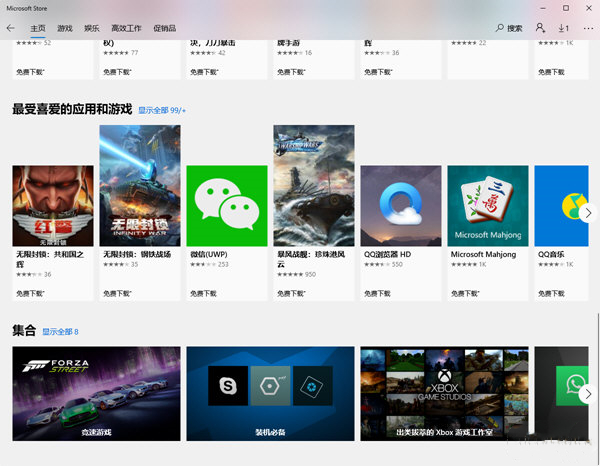
微软应用商店使用说明
【无法加载页面解决方法】
首先我们在控制面板中选择【网络和Internet】,然后打开网络和共享中心。
点击界面左下角的【打开internet选项】
在internet属性中选择【高级】,勾选“使用 TLS 1.1" 与“使用 TLS 1.2" 最后点击 ”应用“ ,然后就可以打开microsoft store。
微软应用商店软件介绍
虽然Windows Store在Win8或Win10系统里是作为自带的程序安装,但是也不是每一个系统都会有,一些精简版的系统里就不会自带应用商店。当然了也有一些用户会不小心将应用商店卸载掉了。总之如果你系统里面没有微软应用商店,那可以通过这个下载这个独立直装安装包。
微软应用商店软件功能
内容检索与分类浏览:内置精准搜索框,软件划分为办公、游戏、影音、工具、教育、AI 工具六大板块,提供编辑精选合集、新品推荐、热门免费榜单,快速定位所需应用。
一键安装卸载:点击获取即可自动下载、静默完成安装,无需手动勾选附加组件;库页面批量选中软件一键卸载,清理残留文件更干净。
软件更新管理:独立更新页面展示全部待升级程序,支持单个更新、批量一键更新,可开关自动更新、暂停后台下载、限制下载网速。
账号资产管理:查看已购买付费软件、游戏、影视,管理订阅服务、兑换礼品卡、查看消费订单,支持申请应用退款。
评价与反馈:每款软件开放用户评分评论区,可提交使用问题反馈,开发者可在线回复用户意见,辅助其他用户判断软件实用性。
多应用批量安装:支持生成批量软件安装包,新电脑可一次性部署多款常用工具,简化新机装机流程。
多媒体内容消费:除软件外,可购买正版电影、剧集、电子书,搭配系统影视播放器直接播放。
微软应用商店软件特色
系统深度原生集成,和 Windows 底层适配,安装、卸载、更新流程贴合系统逻辑,无需额外配置环境,UWP 应用自带沙箱隔离,拦截捆绑安装、后台静默弹窗,安全性远高于第三方软件站。
内容审核标准化,上架软件均为官方正版,无捆绑流氓插件,付费应用由微软统一结算,支持内购、限时折扣、免费试用,游戏专区包含主机移植单机、网游、独立小游戏。
跨设备账号同步,登录同一微软账户后,已购买、收藏、安装记录可在多台 Windows 电脑、平板互通,重装系统后能快速找回已购软件清单。
兼容双类程序,既支持轻量化、低占用的 UWP 通用软件,也开放传统 Win32 桌面程序入驻,覆盖日常办公、剪辑、绘图、手游模拟器等多元需求。
轻量化自动更新机制,可设置后台静默更新,统一管理所有商店下载软件,不用逐个打开软件手动检查新版本,更新日志清晰展示功能变动。
微软应用商店软件优势
下载便捷:用户只需在微软应用商店中搜索需要的软件,点击安装即可完成下载和安装过程,无需在其他网站或渠道中寻找,大大简化了下载和安装的过程。
自动更新:微软应用商店会自动检测并提示用户更新已安装的应用,保持软件的最新版本,让用户随时享受到更好的功能和体验。
安全可靠:由于微软应用商店对上架的应用软件有严格的审核机制,确保软件的安全可靠,用户可以放心下载使用,不用担心下载到恶意软件或病毒。
跨平台体验:微软应用商店可以在各种设备上使用,包括 Windows 操作系统和移动设备,实现无缝的跨平台体验。
微软应用商店常见问题
商店打开卡顿、加载空白、闪退:多由网络代理、系统时间错误、商店后台服务关闭导致,可重置商店缓存、校正系统时间、重启 Microsoft Store 服务解决。
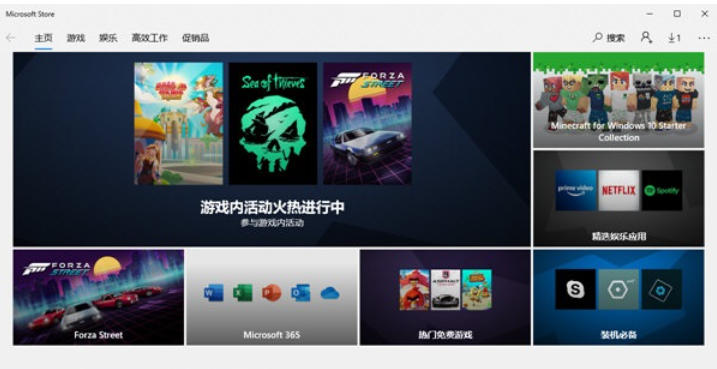
下载卡住、安装失败:网络波动、磁盘空间不足、微软账号权限异常是主要诱因,清理 C 盘空间、切换网络、重新登录账号重试即可。
搜不到常用桌面软件:大量专业设计、小众工具厂商未上架商店,仅能在软件官网获取,商店生态仍存在资源缺口。
UWP 软件功能阉割:同类软件 UWP 版本相比官网桌面版删减高级功能,适合轻度使用,专业需求建议选择原生 Win32 安装包。
企业电脑无法访问商店:公司组策略、IT 管理员会限制商店安装权限,属于企业安全管控,无法自行解除。
微软应用商店与WingetUI区别
操作界面定位不同
微软商店是面向普通用户的可视化综合商城,包含软件、影视、付费游戏;WingetUI 仅为命令行工具图形外壳,只负责软件安装,无影音、付费内容售卖功能。
软件资源覆盖差异
微软商店侧重 UWP、审核通过的民用桌面软件,资源审核严格但专业工具偏少;WingetUI 开源库收录大量编程、运维工具,小众专业软件数量远超微软商店。
更新与安装机制区别
微软商店自带沙箱隔离,安装更安全但更新审核慢;WingetUI 直接拉取开发者官方安装包,更新同步官网,但缺少系统级安全沙箱防护机制。
使用门槛与账号要求
微软商店必须登录微软账号才能下载软件;WingetUI 无需绑定任何账号,离线也能检索安装开源工具,更适合无账户需求的技术使用者。
微软应用商店怎么设置路径?
1、打开设置:首先,打开电脑的开始菜单,点击进入“设置”。
2、进入系统设置:在“Windows设置”中,点击进入“系统”设置。
3、进入存储设置:在系统设置中,向下滚动并点击“存储”。
4、更改下载路径:在存储设置中,找到“更改新内容的保存位置”并点击它。打开后,你会看到所有应用的默认保存路径通常为C盘。点击下拉菜单,你可以修改微软商店的下载安装路径,不同的内容可以分别保存在不同的磁盘(如C盘、D盘、E盘等)中。
相关专题
换一换人气软件
-
抖音电脑版8.5.1.0


4.58MB|2026-09-11
-
虎牙直播7.32.0.0

2.79 MB|2026-08-14
-
360软件管家V14.0.0.2236

95.2MB|2026-07-23
-
雷神加速器V11.3.1.8

88.3MB|2026-06-17
-
驱动精灵2025.8.5.220

105MB|2026-06-17
-
泡泡加速器25.12.5.1

2.92 MB|2026-05-20


热搜推荐
-
 爱奇艺14.8.5.10228
|67.38MB
爱奇艺14.8.5.10228
|67.38MB -
 我的世界1.18.41.2
|185.44MB
我的世界1.18.41.2
|185.44MB -
 QQ游戏大厅5.89.58862.0
|113 MB
QQ游戏大厅5.89.58862.0
|113 MB -
 360压缩4.0.0.1670
|16.0 MB
360压缩4.0.0.1670
|16.0 MB -
 wps office12.1.0.26895
|248MB
wps office12.1.0.26895
|248MB
装机必备软件






小编推荐
-
1
抖音电脑版8.5.1.0
视频播放|
-
2
虎牙直播7.32.0.0
视频播放|
-
3
360软件管家V14.0.0.2236
系统安全|
-
4
雷神加速器V11.3.1.8
网络加速|
-
5
驱动精灵2025.8.5.220
硬件工具|
-
6
泡泡加速器25.12.5.1
网络加速|
-
7
万能数据恢复大师7.0.1.1

数据恢复|
-
8
红手指云手机v4.12.081

游戏软件|
-
9
迅游网游加速器8.0

网络加速|
-
10
苹果恢复大师3.8.38.2362最新版

数据恢复|