
-

-
Lockdown
2.4 最新版
- 软件大小:45.18MB
- 更新日期:2022-02-18
- 下载次数:0次
- 软件语言:简体
- 软件授权:共享软件
- 软件评级:

- 安全检测:无插件无病毒
- 软件类型:国产软件
- 软件分类:图像处理
- 软件系统:win7及以上






Lockdown简介
Lockdown最新版是一款专为Adobe After Effects打造的插件工具。Lockdown插件官方版可以实现物体表面跟踪特效与合成,帮助把一些文字图案合成到物体表面。Lockdown插件的合成的效果相当的真实,还会跟随表面动作一起动起来,功能十分的强大。
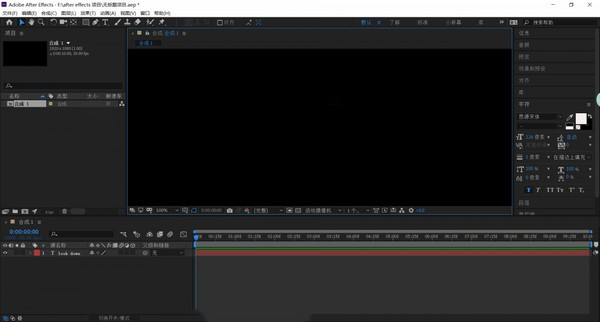
Lockdown软件介绍
Lockdown插件是一款非常专业的物体表面跟踪特效合成高级AE插件。该插件拥有全新的独立操作界面,可让用户轻松进行跟踪,一切将比以前在After Effects界面中要平滑得多,可以直跟踪运动物体扭曲不平的表面,非常适合进行美容修饰和其他先前困难的物体移除清理工作, 或者其他跟踪合成特效制作
Lockdown安装方法
1.复制Lockdown.aex到AE安装目录,如:
…Adobe After Effects CC 2019Support FilesPlug-ins
2.复制LockdownScript.jsxbin 到AE安装目录,如:
…Adobe After Effects CC 2019Support FilesScriptsScript UI Panels
Lockdown使用教程
注意事项:
1:在进行操作时,预览分辨率必须为Full,否则追踪分辨率为当前显示的分辨率(比如1/4,就追踪1/4的分辨率)
2:
脚本显示界面:
1.Pre-compose(预合成)
勾选需要追踪的图层,单击此按钮进行预合成,不会破坏原图层的相互连接关系,请放心使用。
2.Optional Tracking Filter(可选追踪过滤)
单击会添加四个效果,用于追踪显示
9.lockdown(锁定)
在完成前8个步骤单击,类似于“确定”键
效果显示界面:
Follow Steps 1-9 in order — 按序跟随步骤1-9
Find First step in Lockdown script — 第一步在lockdown脚本显示界面
(window/lockdown.jsxbin)在AE窗口-lockdown脚本
3.Ctrl-click layer to Create Tracking Points
按住ctrl,在追踪的图层上单击/拖拽用来增加追踪点/追踪点区域
tip1:alt单击/拖拽则是删除点/删除点区域
Lockdown Effect Must remain selected while tracking points
追踪点时,必须保持效果选中
否则可能会停止工作
4.Press to track points — 单击开始追踪点
5.Interpolate partial tracks — 插入部分轨道
1:追踪点不一定全部追踪到,可以通过此选项,使未追踪的部分通过周围的点进行填充。
2:不勾选此选项可以手动校正缺失轨道,更精准【可以利用mocha等追踪工具】教程见官方-进阶教程
3:切换勾选不会影响彼此的轨道,独立运行。
6.Auto Triangulate Mesh — 自动填充三角形网格
将设定好的追踪点进行网格化,当然,你也可以按住ctrl+shift拖拽自行构建网格。
7.Apply Mesh on this frame — 在此帧应用网格
1.0版本的插件并非追踪所有帧,而是以某帧为基础进行追踪。
Return to Lockdown Script — 回到脚本区域
Stablized — 稳定
Render Points — 渲染点
Hide Non-Mpving Tracks — 隐藏不移动的轨道
Points Radius — 点半径
Select all Points — 选择所有点
Externalize selected points — 外显选择的点
显示追踪点的信息,一般用于手动校正轨道,记得校正完再“内显”
Internalize selected points — 内显选择的点
插件运行时,产生的追踪点信息在插件内部运行,大大优化插件使用过程。
Clear Mesh — 清除网格
Tracking Window Size — 追踪窗口尺寸
Min frame count for each tra
Enable Refinement
Track Always
Externalized Points
Inernal keyframe time ref — 内部关键帧时间参考
追踪点时,默认以图层入点作为参考进行追踪
相关专题
换一换人气软件
-
抖音8.5.1.0


4.58MB|2026-09-17
-
360软件管家14.0.0.2236

95.2MB|2026-09-17
-
虎牙直播7.32.0.0

2.79 MB|2026-08-14
-
雷神加速器V11.3.1.8

88.3MB|2026-06-17
-
驱动精灵2025.8.5.220

105MB|2026-06-17
-
泡泡加速器25.12.5.1

2.92 MB|2026-05-20


热搜推荐
-
 我的世界1.18.43.22
|186.26MB
我的世界1.18.43.22
|186.26MB -
 wps office12.1.0.28488
|248MB
wps office12.1.0.28488
|248MB -
 快手14.8.20.50289
|95.42MB
快手14.8.20.50289
|95.42MB -
 Steam官方版
|35.3MB
Steam官方版
|35.3MB -
 爱奇艺14.8.5.10228
|67.38MB
爱奇艺14.8.5.10228
|67.38MB
装机必备软件






小编推荐
-
1
抖音8.5.1.0
视频播放|
-
2
360软件管家14.0.0.2236
系统安全|
-
3
虎牙直播7.32.0.0
视频播放|
-
4
雷神加速器V11.3.1.8
网络加速|
-
5
驱动精灵2025.8.5.220
硬件工具|
-
6
泡泡加速器25.12.5.1
网络加速|
-
7
万能数据恢复大师7.0.1.1

数据恢复|
-
8
红手指云手机v4.12.081

游戏软件|
-
9
迅游网游加速器8.0

网络加速|
-
10
苹果恢复大师3.8.38.2362最新版

数据恢复|
最新软件
-
 酷家乐
酷家乐
45.18MB/2022-02-18
-
 CorelDRAW X7
45.18MB/2022-02-18
-
 美图秀秀
美图秀秀
45.18MB/2022-02-18
-
 coreldraw
45.18MB/2022-02-18
-
 CorelDRAW X8矢量绘图软件
45.18MB/2022-02-18
-
 ACDSee
45.18MB/2022-02-18