-

-
互传
7.1.1.1
- 软件大小:63.5 MB
- 更新日期:2026-04-30
- 下载次数:64次
- 软件语言:简体中文
- 软件授权:共享软件
- 软件评级:

- 安全检测:无插件无病毒
- 软件类型:国产软件
- 软件分类:实用工具
- 软件系统:win7及以上



互传简介
互传是一款功能强大的文件传输工具。互传官方版支持文件互传功能,包含一对一、多对多互传文件,传输速度相当快,用户可以极速分享音乐、视频、应用、图片等。互传软件不需要数据流量和WLAN连接酒能够实现文件互传,还能一键克隆数据到新手机,轻松换机。
互传短评
vivo 官方零流量极速传输工具,支持安卓 /iOS/PC 跨平台互通,主打一键换机(含微信数据)与文件秒传,85MB/s 极速模式,最多 5 台设备群组共享,全程加密不上云,双机互联实现通话信息流转,互传联盟兼容多品牌安卓机。互传适用人群
适合 vivo/iQOO 用户、iPhone 双持党、需频繁换机的数码爱好者、办公族、学生群体,以及需要无损传输大文件且注重隐私安全的各类用户。互传软件功能
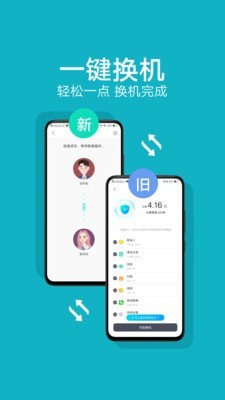
一键换机:支持将旧手机中的联系人、短信、通话记录、照片、视频、应用等数据快速迁移到新手机,大大节省了用户更换手机时的数据传输时间。传送文件:可在无需流量和外部网络的情况下,实现手机与手机之间、手机与电脑之间的文件传输,包括应用、图片、音乐、文档等各种类型文件。
资料备份与恢复:用户可以将手机中的重要数据备份到其他设备或云端,防止数据丢失,在需要时能够轻松从备份中恢复数据。
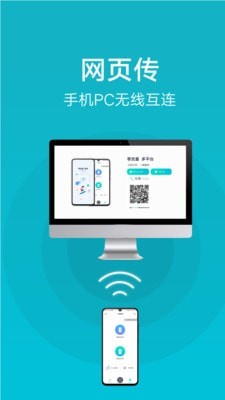
网页传:支持通过网页进行文件传输,方便用户在不同设备之间共享文件,无需安装额外的应用程序。
多屏互动:支持手机与电脑的多屏联动,用户可以在不同设备间拖拽互传文件,甚至在聊天时直接拖拽发送,还能在任意设备上编辑文件,享受大屏玩游戏的畅快体验。此外,安卓设备还支持屏幕投射功能,可将手机屏幕内容实时同步到电脑上,并支持画面、声音传输以及反向控制手机。
互传软件特色
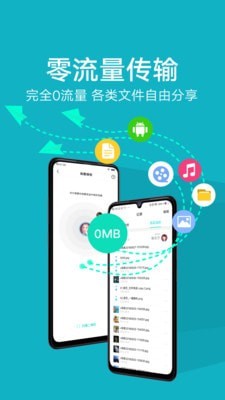
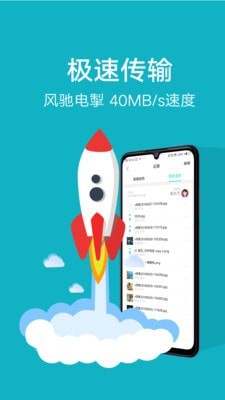
零流量传输:以热点的形式进行数据传输,不消耗流量,适用于没有网络或需要节省网络的情况。传输速度快:最高可达 40M/S,是蓝牙传输速度的上百倍,能快速完成文件传输。
多平台兼容:支持 Android 版、iOS 版、PC 版以及网页传,实现了多平台之间的数据互通。
操作便捷:界面简洁明了,操作简单,无论是一键换机还是文件传输,用户都能轻松上手。
互传软件亮点
☆炫酷:超酷的用户体验,换机或传输只需扫一扫对方手机即可。☆全面:支持各种文件,照片、视频,超大文件快速传输能力
☆智能:一键换机,文件传输,不再为更换手机而烦恼。
☆闪传,快捷的手机传输工具,速度可达10M每秒
☆创新:打破手机之间,手机与电脑之间的文件快速传输界限
☆零消耗:手机直连快传技术,蓝牙,SIM卡,互传资源不费任何手机流量。
☆安全:传输中不会保存任何敏感的传输信息到本地或服务器,
互传常见问题
如何使用一键换机功能?有哪些数据迁移选项与注意事项?
一键换机流程:①旧手机打开互传 > 一键换机 > 我是旧设备 > 导出数据;②新手机打开互传 > 一键换机 > 我是新设备 > 选择旧手机品牌;③旧手机生成二维码,新手机扫描连接;④旧手机选择需传输数据(联系人、信息、通话记录、图片、音乐、视频、应用等);⑤点击 “开始换机”,等待传输完成。注意事项:①vivo 间换机支持传输微信数据,跨品牌仅支持基础数据;②传输过程中保持设备电量充足(建议 50% 以上);③勿对备份包手动修改,否则可能无法恢复;④传输完成后新手机自动重启,完成数据导入。
如何进行文件传输?有哪些传输方式与高效使用技巧?
文件传输方式:①扫码连接(发送端选 “我要发送” 生成二维码,接收端扫码连接);②搜索连接(双方开启互传,接收端等待被发现,发送端选择设备连接);③碰一碰互传(支持 NFC 设备,选择文件后触碰 NFC 区域传输);④网页传(电脑打开http://as.vivo.com/,手机扫码连接)。高效使用技巧:①批量传输(选择多个文件或整个文件夹,一次性传输);②后台传输(传输过程中可返回桌面操作其他应用);③传输管理(在 “传输记录” 中查看进度,暂停 / 继续传输);④断点续传(网络中断后重新连接可继续传输未完成文件)。
如何使用碰一碰互传功能?有哪些支持机型与操作步骤?
碰一碰互传支持机型:①vivo/iQOO 支持 NFC 的手机与平板;②iPhone 12 及以上机型(需下载 vivo 互传 APP)。操作步骤:①双方开启 NFC 功能(设置 - 更多连接 - NFC);②发送端在相册 / 文件管理中选择需传输内容;③将两台设备 NFC 区域轻轻触碰(通常在手机背部摄像头附近);④发送端确认发送,接收端确认接收,完成传输。注意事项:①触碰时保持设备稳定,避免移动;②确保双方设备均开启互传与 NFC 功能;③传输大文件时建议保持触碰状态至连接成功;④部分机型可能需要开启 “Android Beam” 功能。
如何连接电脑进行文件传输与数据备份?有哪些连接方式?
电脑连接方式:①无线连接(PC 端与手机安装互传,处于同一 Wi-Fi 网络,PC 端生成二维码,手机扫码连接);②USB 连接(用数据线连接手机与电脑,PC 端互传选择 “USB 连接”,手机开启 USB 调试);③网页传(电脑打开http://as.vivo.com/,手机扫码连接,无需安装 PC 端)。文件传输与备份:①连接成功后,PC 端可查看手机文件,选择上传 / 下载;②数据备份:PC 端互传选择 “备份”,选择需备份数据(联系人、短信、图片等),设置备份路径,点击 “开始备份”;③备份恢复:选择已备份文件,点击 “恢复”,将数据导入手机。
如何与 iPhone/iOS 设备进行互传?有哪些特殊操作与限制?
与 iPhone 互传流程:①iPhone 在 App Store 下载 “vivo 互传” APP;②vivo 手机与 iPhone 均打开互传;③vivo 手机选择 “我要发送”,iPhone 选择 “我要接收”;④vivo 手机生成二维码,iPhone 扫描连接;⑤选择文件开始传输,传输完成后自动断开。特殊操作:①iPhone 需开启 Wi-Fi 与蓝牙,无需连接网络;②传输过程中 iPhone 会自动连接 vivo 手机的热点;③支持传输图片、视频、文档等,不支持应用与系统设置传输。限制:①iPhone 端不支持一键换机功能;②传输速度受设备性能影响,一般为 20-50MB/s;③部分 iOS 系统版本可能存在兼容性问题,建议更新至最新版本。
互传与华为分享区别
定位区别:vivo 互传主打全平台兼容 + 跨系统换机,侧重通用与便捷;华为分享聚焦华为生态内设备,强调协同与生态整合。
内容区别:vivo 互传有摇一摇群组分享、跨端办公套件;华为分享含一碰传电脑、多屏协同等生态专属功能。
体验区别:vivo 互传跨品牌适配性强,无账号绑定;华为分享生态内体验更优,但跨品牌需额外操作。
人群区别:vivo 互传适合多品牌设备用户、换机频繁者;华为分享适合华为全家桶用户、办公协同需求者。
{SpecialTips}
相关专题
换一换人气软件
-
360软件管家13.0.0.2009

95.2MB|2026-06-09
-
虎牙直播1.1.1.4

2.79 MB|2026-06-03
-
雷神加速器V11.3.1.8

88.3MB|2026-05-20
-
泡泡加速器25.12.5.1

2.92 MB|2026-05-20
-
万能数据恢复大师7.0.1.1

3.28 MB|2026-04-23
-
驱动精灵2025.8.5.220


105MB|2026-03-02
- 51热搜
- 热门分类
- 热门专题


热搜推荐
-
 QQ游戏大厅5.89.58862.0
|113 MB
QQ游戏大厅5.89.58862.0
|113 MB -
 wps office12.1.0.25865
|248MB
wps office12.1.0.25865
|248MB -
 我的世界1.18.34.1
|182.26 MB
我的世界1.18.34.1
|182.26 MB -
 爱奇艺14.2.0.9800
|67.38MB
爱奇艺14.2.0.9800
|67.38MB -
 快手14.0.40.46379
|95.42MB
快手14.0.40.46379
|95.42MB
装机必备软件






小编推荐
-
1
360软件管家13.0.0.2009
系统安全|
-
2
虎牙直播1.1.1.4
视频播放|
-
3
雷神加速器V11.3.1.8
网络加速|
-
4
泡泡加速器25.12.5.1
网络加速|
-
5
万能数据恢复大师7.0.1.1
数据恢复|
-
6
驱动精灵2025.8.5.220
硬件工具|
-
7
红手指云手机v4.12.081

游戏软件|
-
8
抖音电脑版7.1.0

视频播放|
-
9
迅游网游加速器8.0

网络加速|
-
10
苹果恢复大师3.8.38.2362最新版

数据恢复|