-
-
醒图
14.5.0
- 软件大小:248.3 MB
- 更新日期:2026-04-28
- 下载次数:987次
- 软件语言:简体中文
- 软件授权:共享软件
- 软件评级:

- 安全检测:无插件无病毒
- 软件类型:国产软件
- 软件分类:图像处理
- 软件系统:winalll



醒图简介
醒图电脑版是一款多功能专业修图工具,集成蒙版、拼图、美妆、塑形等全能编辑能力,操作简单易上手。软件配备海量滤镜与独特色调方案,风格覆盖多元审美,搭配趣味贴纸、个性文字等创意素材,丰富图片创作形式。一键美颜效果自然不假白,告别过度磨皮失真问题,可高效完成各类照片美化编辑。喜欢醒图的朋友快来51下载站下载体验吧!
醒图短评
醒图是一款热门轻量化手机修图工具,界面简约清爽,操作门槛低,新手可快速上手。软件搭载自然人像精修、海量潮流滤镜、AI 消除、智能抠图等实用功能,素材资源丰富,修图效果自然细腻。基础编辑功能免费开放,可满足日常图片美化需求,部分高级素材与特效需会员解锁,偶尔附带广告,综合实用性出众。
醒图适用人群
醒图适合日常拍照爱好者,便捷完成人像美颜、风景调色等基础修图;社交平台自媒体创作者,快速制作封面海报与图文素材;业余摄影爱好者,借助丰富调色工具优化画面质感,高效完成轻量化后期创作。
醒图软件特色
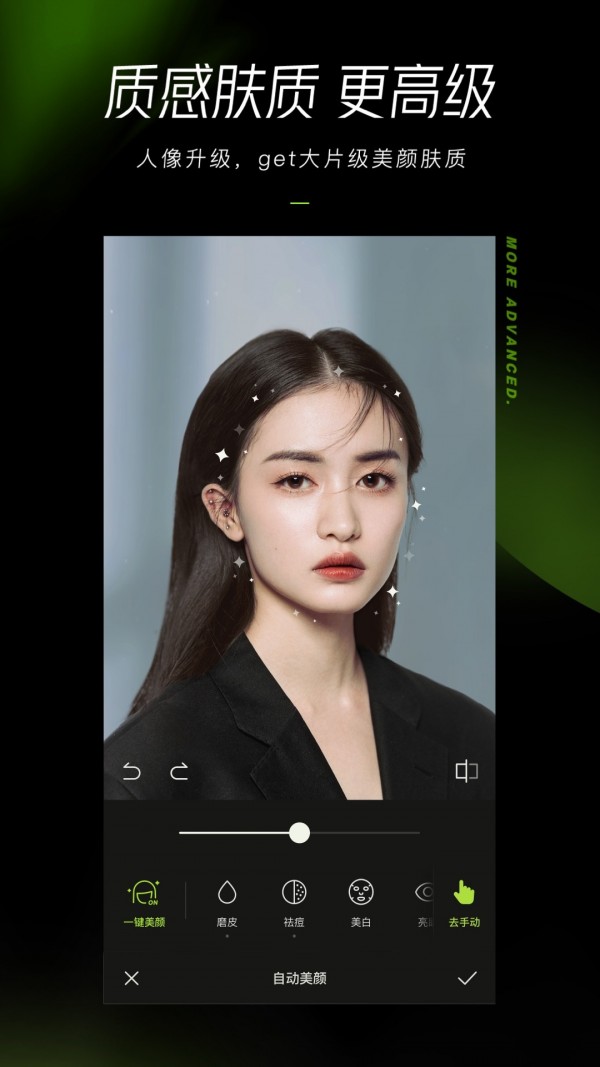
智能识别:能智能识别面部特征,提供自然美颜方案,减少手动调整成本。
一站式修图:功能全面,涵盖美颜、滤镜、特效、文字等,无需切换工具,可一站式满足全部修图需求。
专业调色:支持曲线、色阶等高级调色工具,能满足摄影爱好者和设计师的专业需求。
素材丰富:定期更新滤镜、贴纸、边框等素材,并提供热门风格模板,可一键套用。
操作便捷:界面简洁直观,操作逻辑清晰,新手也能快速上手,带来高效操作与流畅体验。
醒图软件功能
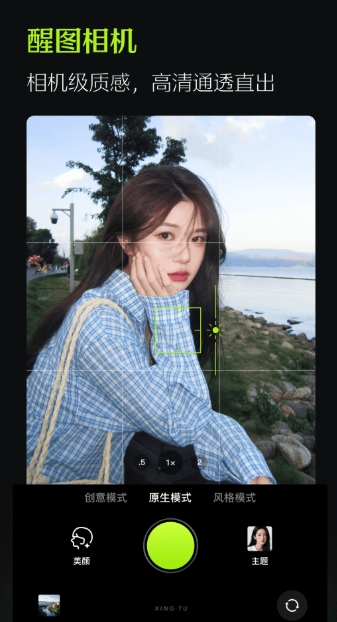
AI 智能美颜
质感肤质:一键优化面部皮肤,呈现自然细腻质感,避免过度美白。
精准美型:支持对五官细节如眉形、眼距、鼻梁等进行调整,保留个人特征。
立体五官:通过光影增强面部立体感,打造高级脸效果。
图像编辑工具
高级功能:有曲线、色阶、HSL(色相 / 饱和度 / 明度)等专业调色工具。
局部调整:可智能识别并优化人物、物体或背景的局部色彩。
风格滤镜与创意特效
风格滤镜:提供复古、胶片、油画、自然等数十种滤镜,且支持叠加使用。
创意特效:包括光感、锐化、结构、模糊、HDR、素描等特效,可增强画面表现力。
文字与贴纸
文字排版:能添加多种字体、样式的文字,还可调整颜色、透明度。
贴纸库:有各种主题贴纸,如时尚、复古、像素等,支持一键下载和个性化拼贴。
其他功能
批量操作:可一次性处理多张图片,提升修图效率。
多图层管理:支持图层叠加、混合模式,便于复杂合成与编辑。
拼图功能:能自由拼接多张图片,选择布局和边框。
背景虚化:一键模拟景深效果,突出主体。
醒图软件常见问题
醒图电脑版怎么抠图合成?
1、在本页面下载安装醒图并打卡,在首页选择导入照片
2、在你的相册中选择你想要作为背景的照片进行导入。
3、导入后点击“创作”项中的“贴纸”。
4、在贴纸中选择“添加抠图”。
5、然后从你的相册中导入需要抠图的图片。
6、选择“智能识别”,软件可以为大家进行自动抠图,让图片边缘更自然
7、识别成功后,大家可以看到已经抠出的图片的色块,点击确定。
8、将抠出的图片部分进行位置调整,让图片更加的自然。
9、最后,拼图就制作好啦,确定保存即可。
醒图电脑版怎么让图片清晰度变高?
1、打开醒图官方版,然后在首页面点击“+导入图片”。2、打开全部照片界面以后,点击“照片素材”进行导入。
3、导入图片以后点击“编辑”。
4、打开编辑界面以后点击“智能优化”,让图片变得清晰。
5、优化完毕以后向左滑动工具栏,然后点击“锐化”。
6、打开锐化工具以后,向右拖动白色圆球,增加锐化效果,进而让照片变得清晰。
醒图电脑版怎么导入图片?
打开醒图电脑版软件。在软件界面中,点击左上角的"导入图片"按钮。
在弹出的文件浏览器中,选择要导入的图片文件,然后点击"打开"按钮。
软件会自动加载并显示导入的图片。
醒图电脑版怎么p背景图
第一步:在醒图主界面,点击“导入”按钮,选择一张需要换背景的图片。
第二步:在图片下方的工具栏中,点击选择“人像--抠图”。
第三步:选择“快速抠图”,并在图片中选中要抠图的区域,点击右下角“√”按钮。
第四步:在下方工具栏“背景”中,选择要更换的背景颜色即可。
鸿蒙系统闪退严重,有什么办法?
HarmonyOS Next采用了纯鸿蒙内核,第三方应用尚未完成适配。
建议:
关注醒图官方更新公告;
暂时换用安卓模拟器运行;
或使用其他修图工具替代。
醒图软件与美图秀秀区别
1、功能定位:醒图主打轻量化自然修图,界面简洁无广告,聚焦人像精修与潮流滤镜,适配短视频创作;美图秀秀功能全面,含拼图、海报、视频剪辑等,适合全场景修图。
2、人像风格:醒图美颜偏自然 “伪素颜”,保留皮肤纹理,AI 抠图精准度高;美图秀秀美颜效果更精细,美妆、磨皮等功能丰富,适合追求精致妆容的用户。
3、平台与生态:醒图仅移动端,依托抖音流量,社区互动弱;美图秀秀覆盖 iOS/Android/PC,社区活跃,模板素材更丰富,适配更多设备场景。
{SpecialTips}
醒图怎么抠图
一、打开醒图应用:
在手机上打开已安装的醒图APP。
导入图片:
点击首页下方的“+”号导入图标,选择“全部图片”功能窗口,从手机相册中选中需要处理的图片素材,并确认导入。
二、进入抠图界面
找到抠图功能:
图片打开后,在底部或侧边菜单栏中找到“抠图”按钮,点击进入抠图界面。
三、选择抠图方式
智能抠图:
在抠图界面,醒图通常提供“智能抠图”选项。点击该选项后,系统会自动识别图片中的主体(如人像、动物等),并将其抠取出来。这种方式适用于背景简单、主体清晰的图片。
快速抠图:
如果智能抠图的结果不够精确,可以选择“快速抠图”工具进行手动调整。使用鼠标或手指选中图中的背景部分,将需要抠图的部分与背景分离。这种方式需要用户有一定的耐心和细心,但能够获得更精确的抠图效果。
四、调整与修饰
边缘处理:
抠图完成后,可能会发现边缘部分不够平滑。此时,可以使用醒图提供的边缘处理工具进行修饰,使抠图结果更加自然。
细节调整:
如果抠图结果中存在未抠干净的残留部分或多余的抠取部分,可以使用橡皮擦或画笔工具进行细节调整。
五、设置背景
更换背景:
抠图完成后,点击底部的“背景”功能按键,可以从预设的背景模板中选择一个合适的背景,或者导入自己的图片作为背景。
调整背景颜色与大小:
如果选择纯色背景,可以调整背景的颜色和透明度。同时,也可以调整抠图主体在背景中的大小和位置,以获得更好的视觉效果。
六、保存与分享
保存图片:
调整完成后,点击保存按钮将抠图结果保存到手机相册中。
分享图片:
如果需要,还可以将抠图结果分享到社交媒体或其他平台上。
相关专题
换一换人气软件
-
360软件管家13.0.0.2009

95.2MB|2026-06-09
-
虎牙直播1.1.1.4

2.79 MB|2026-06-03
-
雷神加速器V11.3.1.8

88.3MB|2026-05-20
-
泡泡加速器25.12.5.1

2.92 MB|2026-05-20
-
万能数据恢复大师7.0.1.1

3.28 MB|2026-04-23
-
驱动精灵2025.8.5.220


105MB|2026-03-02
- 51热搜
- 热门分类
- 热门专题


热搜推荐
-
 QQ游戏大厅5.89.58862.0
|113 MB
QQ游戏大厅5.89.58862.0
|113 MB -
 wps office12.1.0.25865
|248MB
wps office12.1.0.25865
|248MB -
 我的世界1.18.34.1
|182.26 MB
我的世界1.18.34.1
|182.26 MB -
 爱奇艺14.2.0.9800
|67.38MB
爱奇艺14.2.0.9800
|67.38MB -
 快手14.0.40.46379
|95.42MB
快手14.0.40.46379
|95.42MB
装机必备软件






小编推荐
-
1
360软件管家13.0.0.2009
系统安全|
-
2
虎牙直播1.1.1.4
视频播放|
-
3
雷神加速器V11.3.1.8
网络加速|
-
4
泡泡加速器25.12.5.1
网络加速|
-
5
万能数据恢复大师7.0.1.1
数据恢复|
-
6
驱动精灵2025.8.5.220
硬件工具|
-
7
红手指云手机v4.12.081

游戏软件|
-
8
抖音电脑版7.1.0

视频播放|
-
9
迅游网游加速器8.0

网络加速|
-
10
苹果恢复大师3.8.38.2362最新版

数据恢复|