
-

-
图片标记管理
1.0 正式版
- 软件大小:0.06MB
- 更新日期:2021-08-09
- 下载次数:0次
- 软件语言:简体
- 软件授权:共享软件
- 软件评级:

- 安全检测:无插件无病毒
- 软件类型:国产软件
- 软件分类:图像处理
- 软件系统:winall






图片标记管理简介
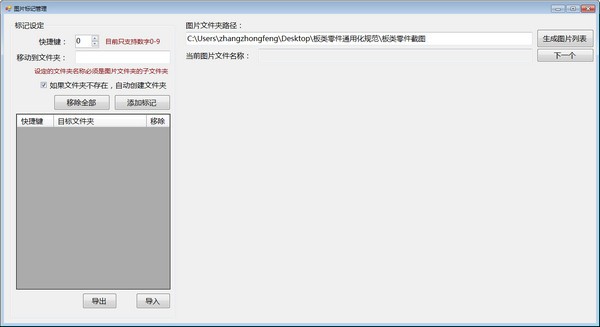
图片标记管理正式版是一款小巧实用的图片标记管理软件。图片标记管理官方版能够帮助用户对电脑上的所有图片进行分类管理,并能够快速的将同类型的图片整合到一起。通过图片标记管理软件用户可以自动预览图片,判断图片并移动图片到对应文件夹,方便用户查看。
图片标记管理开发介绍
现在手头上有很多模型图片(大概11000多张),要根据特征进行分类(板、折弯和其他),不同类别的图片分别移到对应的文件夹中。
(当然了,这只是其中一步,后续还要汇总文件,然后交相关同事处理)
最开始,尝试手工,预览,判断,右键剪切,找到对应文件夹,粘贴,搞了10分钟,完成60个。这样一算,平均20秒一个,还要不断重复操作。
这样算下来,总共需要不停操作60小时,无法接受。后面就想开发这样一个处理程序,开发程序大概花了30分钟,测试平均2秒一个,完成整个分类也差不多花了一天时间。
图片标记管理使用说明
1.先在左侧设定输入分类文件夹名称和对应的快捷键(当前只支持数字0-9),点击“添加标记”到表格中。
2.点击"移除全部"按钮,清除所有表格数据;
3.点击“导出”按钮,把表格中的分类标记设置保存到文件(默认保存在程序同一目录,文件名称keyIni.ini),点击“导入”按钮把导出的文件设置保存到表格中。
4.右侧“图片文件夹路径”下的文本框可以直接输入文件夹路径,也可以双击文本框浏览选择。
5.点击“生成图片列表”按钮,将会搜索到文件夹中所有的图片(目前支持.bmp,.jpg,.tif,.png,.jpeg,.gif),并把第一个图片显示下下方。
6.点击“下一张”按钮,切换预览到下一个图片。
7.点击一下图片(程序自动切换预览时,不需要),按下键盘快捷键,图片自动移动到快捷键对应的文件夹中,并自动切换到下一个图片。
图片标记管理注意事项
【已知不足】
1.没能显示文件列表;
2.只支持0-9数字快捷键;
3.只能移动到下一级子文件夹中;
4.表格“移除”操作按钮功能没有实现。
相关专题
换一换人气软件
-
抖音8.5.1.0


4.58MB|2026-09-17
-
360软件管家14.0.0.2236

95.2MB|2026-09-17
-
虎牙直播7.32.0.0

2.79 MB|2026-08-14
-
雷神加速器V11.3.1.8

88.3MB|2026-06-17
-
驱动精灵2025.8.5.220

105MB|2026-06-17
-
泡泡加速器25.12.5.1

2.92 MB|2026-05-20


热搜推荐
-
 我的世界1.18.43.22
|186.26MB
我的世界1.18.43.22
|186.26MB -
 wps office12.1.0.28488
|248MB
wps office12.1.0.28488
|248MB -
 快手14.8.20.50289
|95.42MB
快手14.8.20.50289
|95.42MB -
 Steam官方版
|35.3MB
Steam官方版
|35.3MB -
 爱奇艺14.8.5.10228
|67.38MB
爱奇艺14.8.5.10228
|67.38MB
装机必备软件






小编推荐
-
1
抖音8.5.1.0
视频播放|
-
2
360软件管家14.0.0.2236
系统安全|
-
3
虎牙直播7.32.0.0
视频播放|
-
4
雷神加速器V11.3.1.8
网络加速|
-
5
驱动精灵2025.8.5.220
硬件工具|
-
6
泡泡加速器25.12.5.1
网络加速|
-
7
万能数据恢复大师7.0.1.1

数据恢复|
-
8
红手指云手机v4.12.081

游戏软件|
-
9
迅游网游加速器8.0

网络加速|
-
10
苹果恢复大师3.8.38.2362最新版

数据恢复|
最新软件
-
 酷家乐
酷家乐
0.06MB/2021-08-09
-
 CorelDRAW X7
0.06MB/2021-08-09
-
 美图秀秀
美图秀秀
0.06MB/2021-08-09
-
 coreldraw
0.06MB/2021-08-09
-
 CorelDRAW X8矢量绘图软件
0.06MB/2021-08-09
-
 ACDSee
0.06MB/2021-08-09