-

-
VLCMediaPlayer
3.0.17.4 官方版
- 软件大小:45.90MB
- 更新日期:2026-06-17
- 下载次数:0次
- 软件语言:简体中文
- 软件授权:共享软件
- 软件评级:

- 安全检测:无插件无病毒
- 软件类型:国产软件
- 软件分类:视频播放
- 软件系统:winall






VLCMediaPlayer简介
VLCMediaPlayer官方版是一款多功能实用的多媒体播放器。VLCMediaPlayer官方版支持数十种音频、视频格式的解码,让用户不用再辛苦转码才能观看罕见格式。并且VLC播放器使用简单的命令行功能,就能实现与他人共享视频播放!

VLCMediaPlayer主要功能
1、视频播放
2、视频转码
3、远程播放
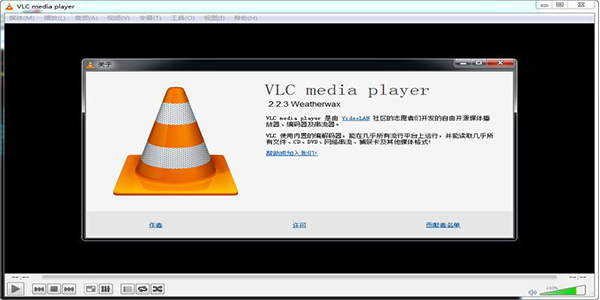
VLCMediaPlayer安装步骤
1、从51下载站下载VLCMediaPlayer软件包,将压缩包解压后,使用鼠标左键双击打开安装文件。
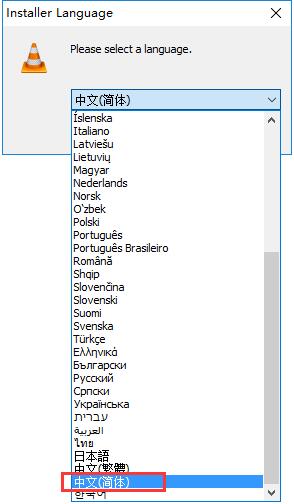
2、首先选择安装语言,在下拉框中包含数十种语言,我们选择其中的“中文(简体)”,如果您有其他需要也可以选择其他语言,选好后点击“确定”。
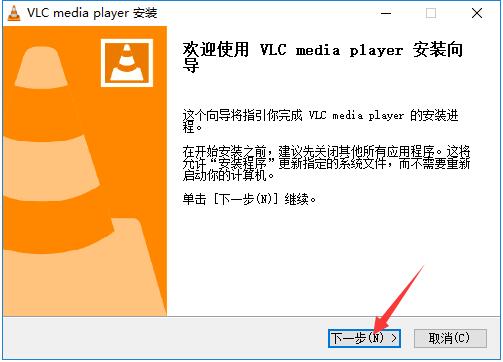
3、进入安装程序,点击“下一步”。
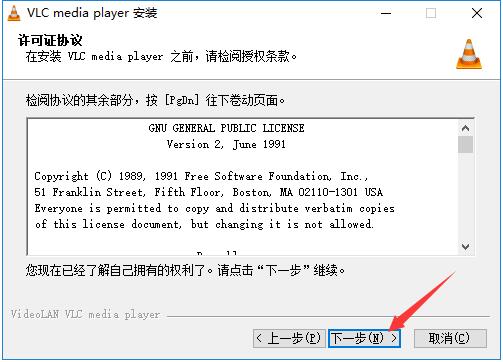
4、阅读软件相关许可协议,如无异议的话,则点击“下一步”表示同意协议并继续安装。
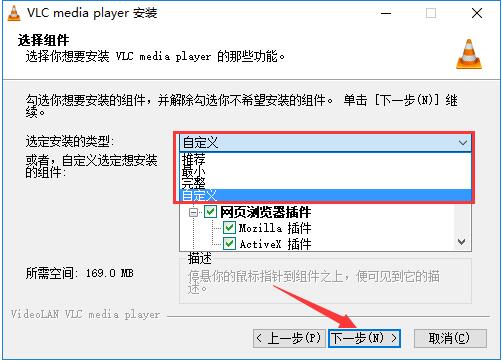
5、选择需要安装的VLC Media Player组件,用户可以在上方选择框中选择默认设置,选好后点击“下一步”。
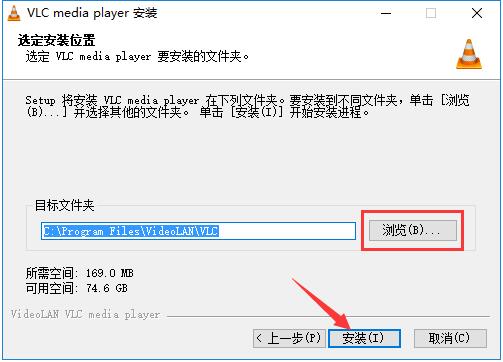
6、点击“浏览”选择VLC Media Player的安装目录,此处不建议安装在C盘,如果C盘文件过多的话,会影响计算机的运行速度。选定后点击“安装”。
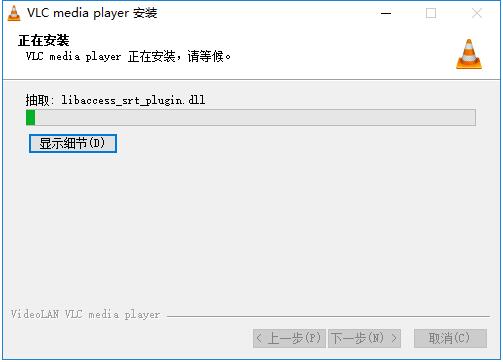
7、VLCMediaPlayer的安装过程大约需要3分钟,请耐心等待。
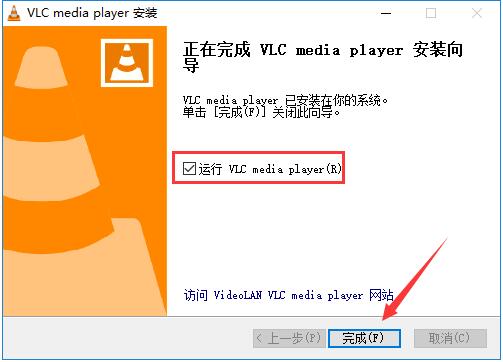
8、安装结束后,会自动跳转至安装完成界面,如果需要马上使用的话,则勾选“运行 VLC Media Player”选项,再点击下方的“完成”按钮即可。
VLCMediaPlayer使用方法
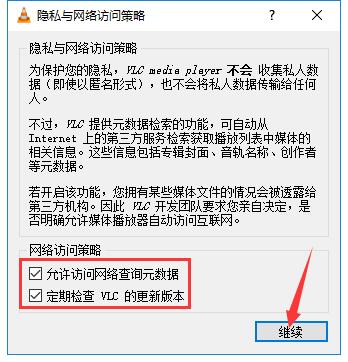
1、打开安装好的VLC media player,首次使用的用户会看到隐私与网络访问策略,根据需要来选择是否“允许访问网络查询元数据”和“定期检查VLC的更新版本”,选好后点击“继续”。
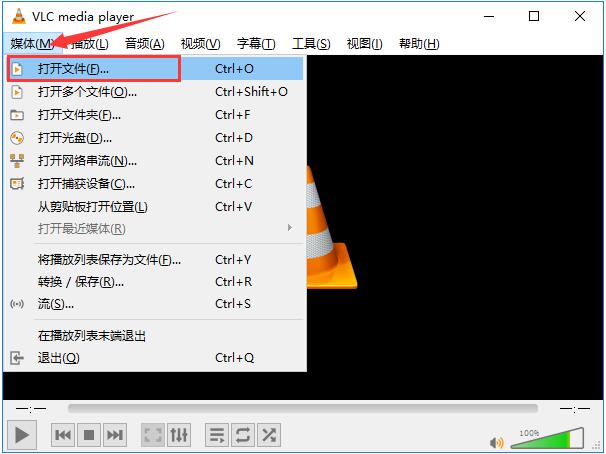
2、这样就打开VLC media player了,点击界面左上方的“媒体”按键,在打开的下拉菜单中选择“打开文件”,或者选择“打开多个文件”、“打开文件夹”来将多个文件添加进播放列表。
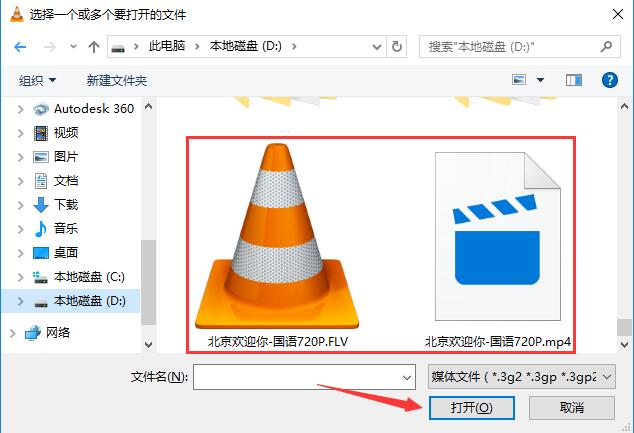
3、在新窗口中找到视频文件的存储目录,使用鼠标左键选中需要播放的文件,再点击右下方的“打开”按钮。
4、这样就能顺利播放了,快来试试吧。

VLC Media Player播放器常见问题
一、VLC播放器可以转换文件吗?
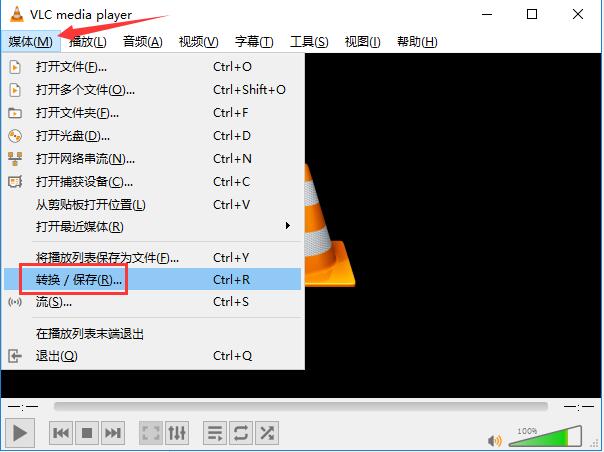
1、打开安装好的VLC media player,点击软件界面左上角的“媒体”按钮,打开下拉菜单中的“转换/保存”选项。
2、在打开的新窗口中,首先点击“添加”按钮。
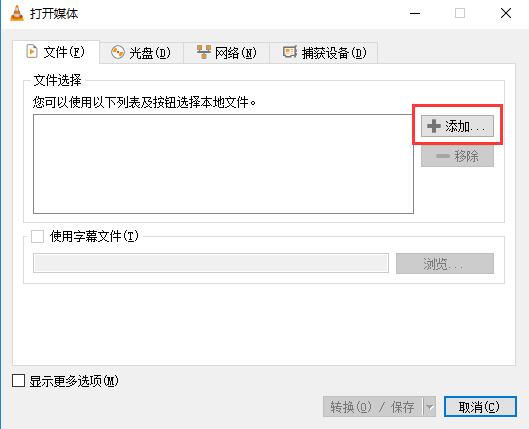
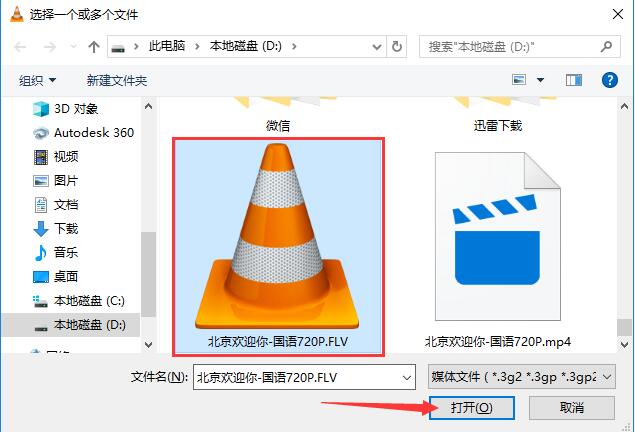
3、找到视频文件的存放目录,选中需要转换的文件后,点击右下角的“打开”按钮,再点击文件选择窗口下方的“转换/保存”按钮。
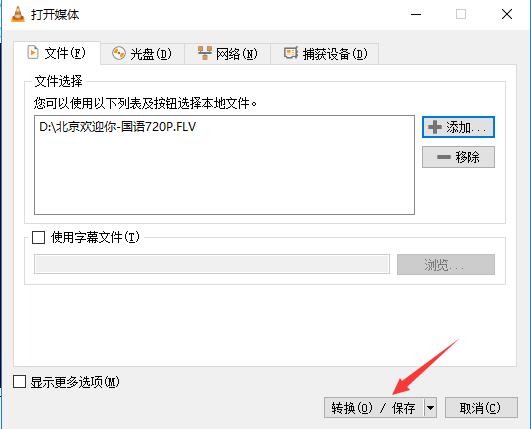
4、点击“浏览”选择转换后的文件名和存储目录。
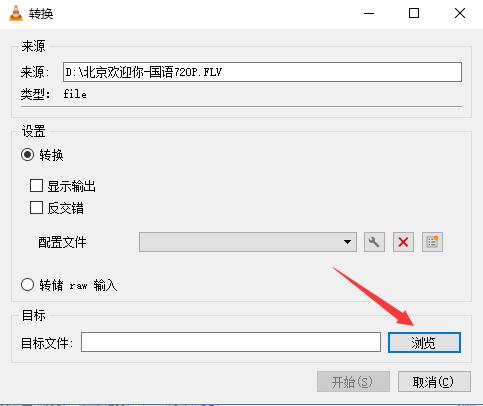
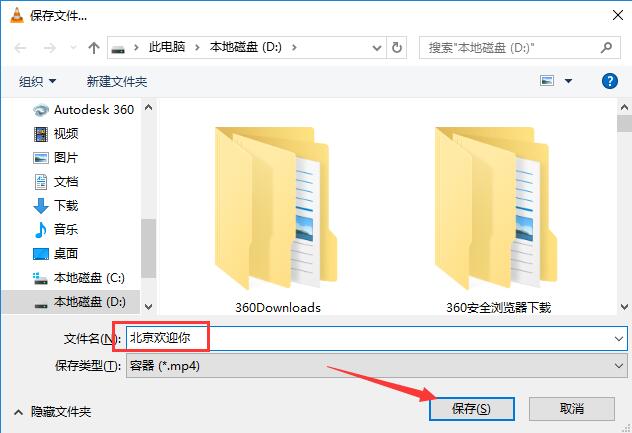
5、确定之后,点击下方的“开始”按钮。
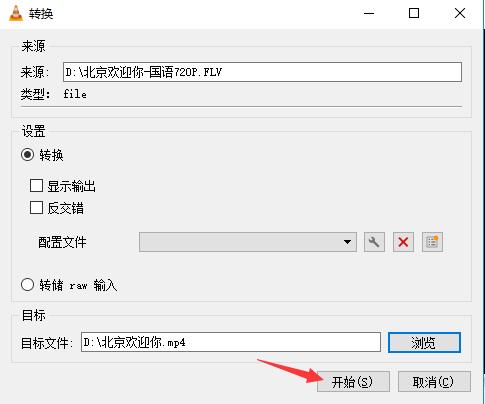
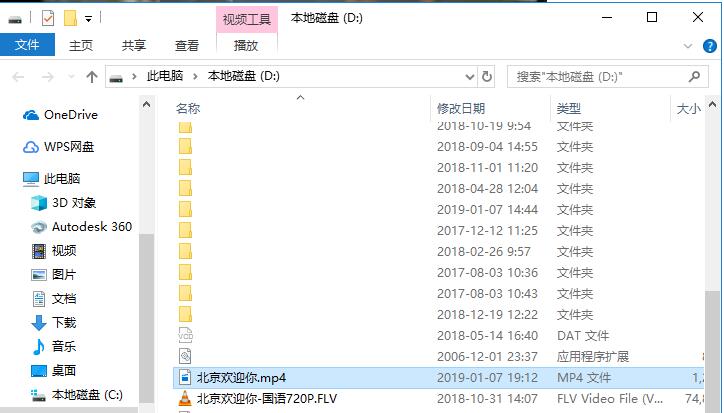
6、稍等片刻后,即可在选中的存储目录中找到转换好的文件了,快来试试吧。
二、VLC播放器中文字幕出现乱码怎么办?
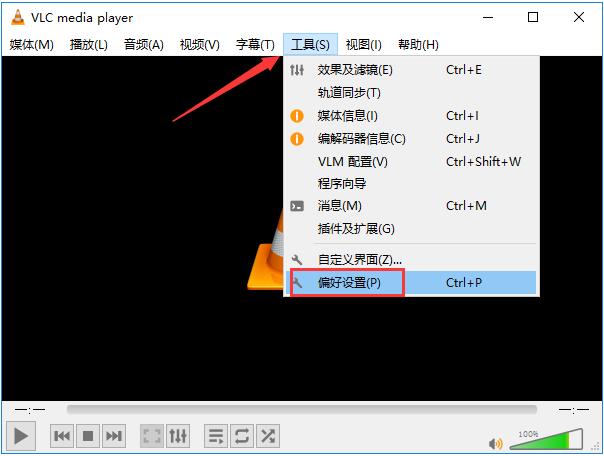
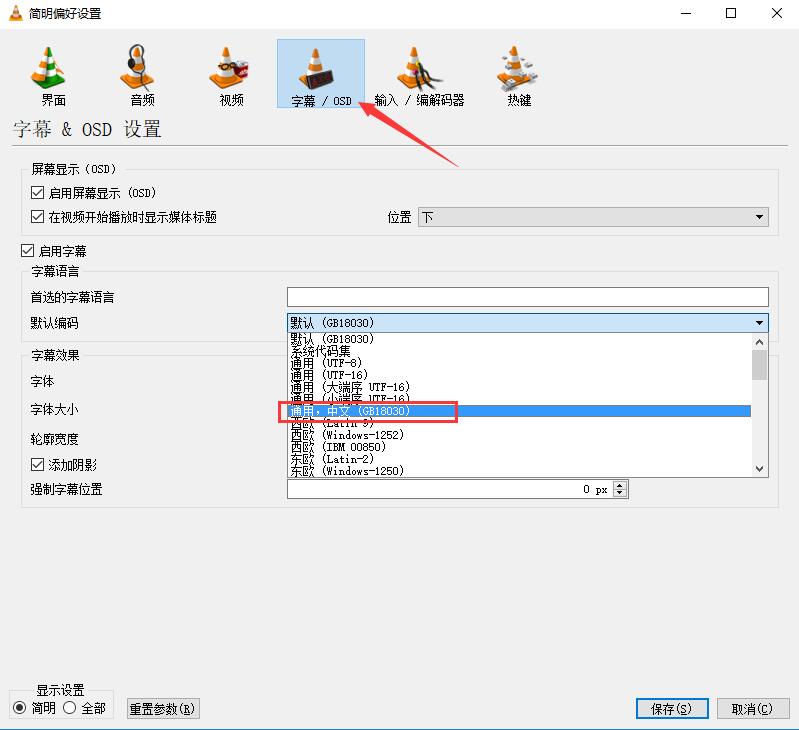
1、使用VLC播放器为视频添加字幕时,中文字幕有时会出现乱码的情况,这是我们需要点击顶部菜单栏中的“工具”按钮,在打开的下拉菜单中选择“偏好设置”选项。
2、将新打开的窗口切换至“字母”标签页下,然后将如图所示的“默认编码”设置为“通用,中文(GB18030)”。
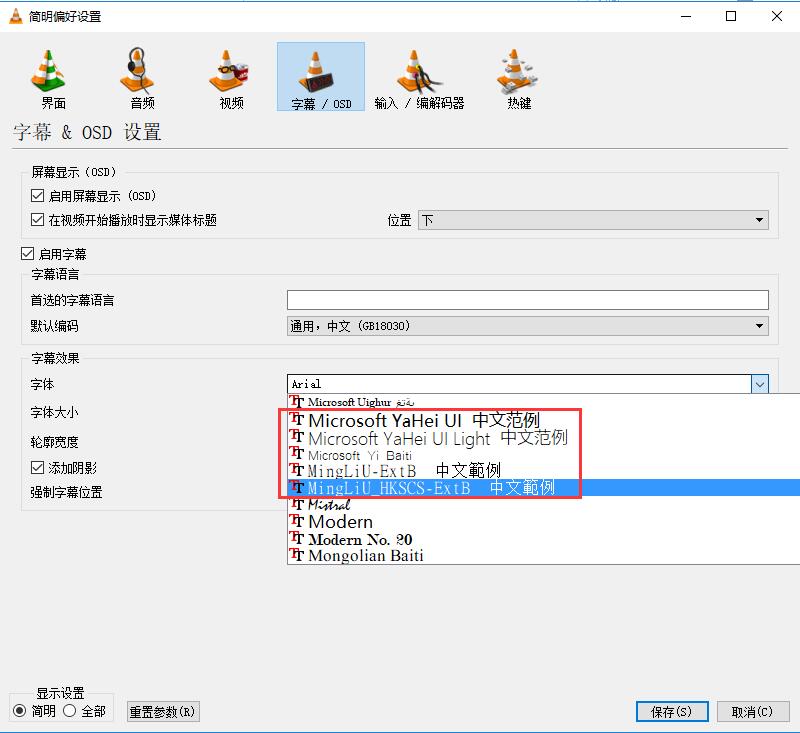
3、然后将字幕的字体修改为其中的任意一个中文字体,修改完成后点击右下角的“保存”。
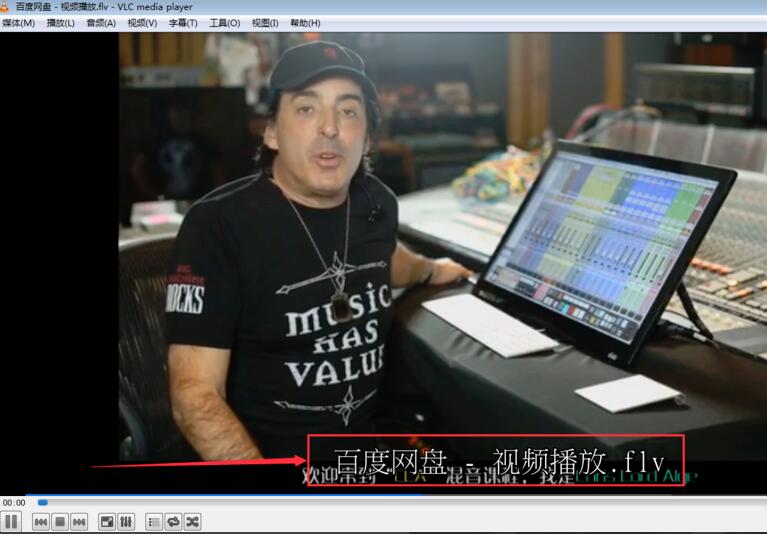
4、再次加载字幕,这样就没有问题了,快来试试吧。
相关专题
换一换人气软件
-
抖音8.5.1.0


4.58MB|2026-09-17
-
360软件管家14.0.0.2236

95.2MB|2026-09-17
-
虎牙直播7.32.0.0

2.79 MB|2026-08-14
-
雷神加速器V11.3.1.8

88.3MB|2026-06-17
-
驱动精灵2025.8.5.220

105MB|2026-06-17
-
泡泡加速器25.12.5.1

2.92 MB|2026-05-20


热搜推荐
-
 我的世界1.18.43.22
|186.26MB
我的世界1.18.43.22
|186.26MB -
 wps office12.1.0.28488
|248MB
wps office12.1.0.28488
|248MB -
 快手14.8.20.50289
|95.42MB
快手14.8.20.50289
|95.42MB -
 Steam官方版
|35.3MB
Steam官方版
|35.3MB -
 爱奇艺14.8.5.10228
|67.38MB
爱奇艺14.8.5.10228
|67.38MB
装机必备软件






小编推荐
-
1
抖音8.5.1.0
视频播放|
-
2
360软件管家14.0.0.2236
系统安全|
-
3
虎牙直播7.32.0.0
视频播放|
-
4
雷神加速器V11.3.1.8
网络加速|
-
5
驱动精灵2025.8.5.220
硬件工具|
-
6
泡泡加速器25.12.5.1
网络加速|
-
7
万能数据恢复大师7.0.1.1

数据恢复|
-
8
红手指云手机v4.12.081

游戏软件|
-
9
迅游网游加速器8.0

网络加速|
-
10
苹果恢复大师3.8.38.2362最新版

数据恢复|