-

-
Anlink
1.0.0.0
- 软件大小:40.7 MB
- 更新日期:2026-05-22
- 下载次数:330次
- 软件语言:简体中文
- 软件授权:共享软件
- 软件评级:

- 安全检测:无插件无病毒
- 软件类型:国产软件
- 软件分类:远程控制
- 软件系统:winall



Anlink简介
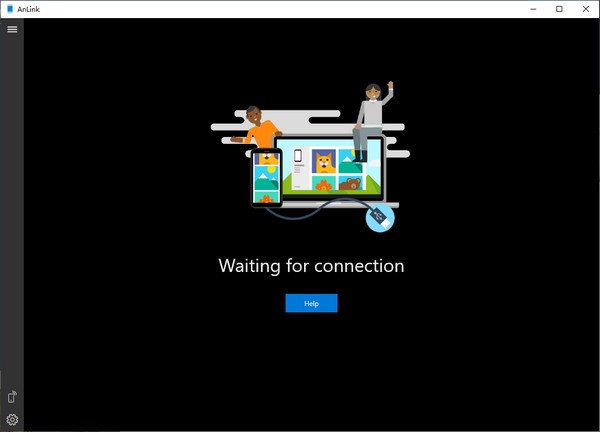
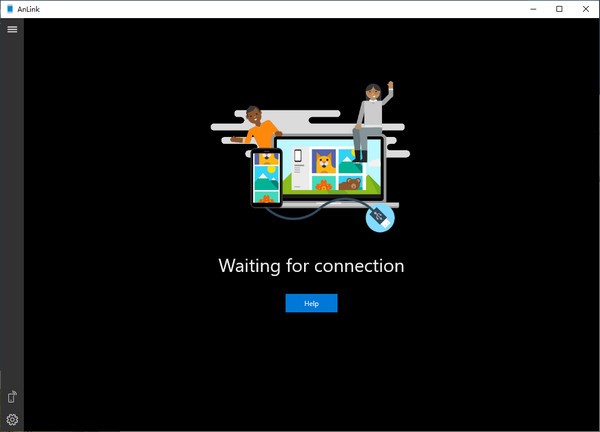
Anlink官方版是一款功能强大的安卓投屏控制工具,软件提供 USB 有线与 WiFi 无线双模式连接,可将安卓手机屏幕实时投射到电脑并通过键鼠精准操控,主打轻量高效、无广告无水印,个人与商业使用均无限制,适配市面上绝大多数安卓手机品牌。
AnLink短评
AnLink 电脑版是 Scrcpy 的优质图形化增强版,完美解决原生工具操作门槛高、无音频输出等痛点。双模式连接灵活适配不同场景,文件管理与剪贴板同步功能实用,游戏按键映射满足手游玩家需求。纯免费无广告的定位十分友好,适合普通用户日常投屏与办公。美中不足是更新频率较低,Android 14 + 系统部分功能受限,新机型兼容性有待优化。整体而言,是兼顾易用性与功能性的投屏工具,性价比极高。
AnLink适用人群
职场办公族(22-45 岁):需跨设备文件传输、投屏回复消息,通过剪贴板共享提升办公效率,减少手机频繁操作,实现电脑手机无缝协同
手游玩家(18-30 岁):偏好键鼠操控手游,自定义按键映射提升操作精度,大屏体验更沉浸,且无模拟器封号风险
内容创作者(20-40 岁):投屏录制手机屏幕,低资源消耗保障录制流畅,适配自媒体创作、教程制作等需求,无需额外安装录屏软件
AnLink软件特色
纯免费无广告:无付费会员、无水印、无弹窗广告,所有功能免费开放,无任何使用限制
图形化界面:相比 Scrcpy 命令行操作,提供完整中文 GUI,一键连接,小白用户也能轻松上手
双模式连接:USB 连接稳定低延迟(适合游戏与办公),WiFi 连接便捷灵活(适合移动场景),支持自动重连
音频同步输出:PC 可作为手机扬声器,解决 Scrcpy 原生无音频输出的核心痛点
桌面嵌入功能:可将手机屏幕嵌入 Windows 桌面,支持多窗口管理,不遮挡其他应用,实现无缝协同
游戏按键映射:内置可视化按键映射工具,适配 FPS、MOBA 等手游,支持自定义按键布局并保存配置
低资源消耗:优化投屏引擎,屏幕录制与投屏时 CPU/GPU 占用率低,老电脑也能流畅运行
AnLink软件功能
高清屏幕投射:实时传输手机画面,最高支持 1080p@60fps,支持画质调节与息屏操作,保护手机隐私
键鼠精准控制:用电脑鼠标键盘操控手机,支持多点触控模拟,打字速度提升数倍,操作更精准
文件便捷互传:支持文件拖拽互传、指定文件夹备份,右键菜单快捷操作,跨设备文件管理更高效
剪贴板实时共享:电脑与手机剪贴板内容双向同步,实现跨设备复制粘贴,办公效率大幅提升
屏幕录制功能:低资源消耗录制手机屏幕,支持自定义分辨率与比特率,适配自媒体创作需求
多设备管理:可同时连接多台安卓设备,独立窗口管理互不干扰,适合多设备用户
输入法同步:使用电脑输入法在手机上输入文字,解决手机打字慢的问题
AnLink安装步骤
1.在51下载站下载Anlink官方版安装包,解压后,双击exe程序,进入安装界面
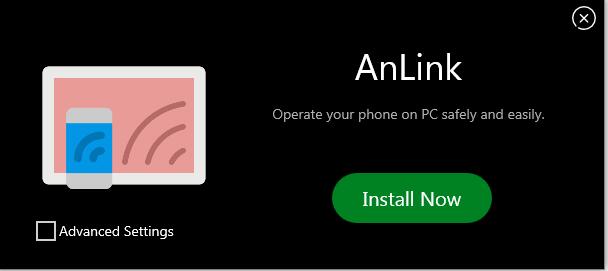
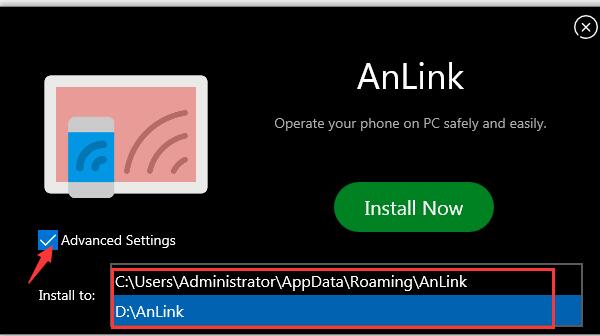
2.勾选“Advanced Settings”,选择安装路径,单击Install now
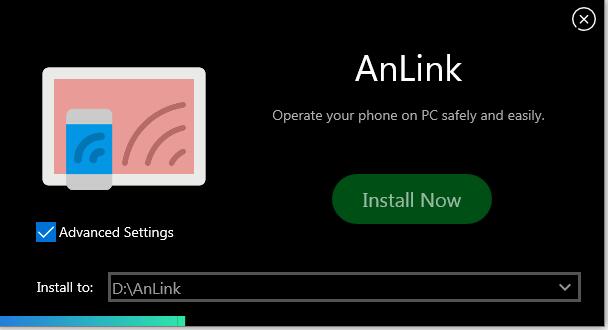
3.软件正在安装,请耐心等待
4.Anlink安装完成,开始使用
AnLink常见问题
●Mac有版本吗
无官方Mac版。 但M1/M2/M3芯片Mac可通过PlayCover侧载iOS版(如有)或用安卓模拟器(如Android Studio模拟器)加载APK运行。也可在Mac浏览器访问anlink.com用网页版查看资讯。推荐Mac用户用微软商店Windows版通过Parallels运行体验最佳。
●安装失败怎么办
三步排查:①右键安装包「以管理员身份运行」;②确保手机已开启USB调试(设置→关于手机→连点版本号7次→开发者选项→USB调试);③安装Visual C++运行库和.NET Framework。若仍失败,关闭Windows Defender后重试,或从微软商店重新下载安装,通常能解决。
●适合学生吗
非常适合。 官方评级3+,大学生用电脑大屏刷手机、用键盘打字聊天、FPS键位映射玩手游都很实用。上课投屏演示、边看手机边记笔记效率翻倍。但需手机开USB调试,注意别在课堂上玩游戏被老师抓。中学生如需投屏学习也完全够用。
●需要联网吗
USB模式不需要,Wi-Fi模式需要。 USB直连通过数据线传输,完全离线可用;Wi-Fi无线连接需手机电脑同局域网。投屏画面、键鼠操作均本地传输,不上传任何数据。月均流量几乎为零,USB模式下完全不耗流量。
●需要登录吗
不需要。 AnLink开箱即用,无需注册登录,连上手机就能控制。无账号体系,数据不上传云端,隐私安全。如果手机端用了AnLink投屏APP(应用宝有),该APP需登录,但电脑版AnLink本身完全免登录,打开就用。
AnLink与Scrcpy区别
操作界面:AnLink 提供完整中文 GUI,一键连接无需命令行,小白友好;Scrcpy 为纯命令行工具,需掌握 ADB 基础命令,操作门槛高功能扩展:AnLink 新增音频输出、桌面嵌入、文件拖拽、自动重连等实用功能;Scrcpy 仅保留核心投屏控制,功能精简,无附加特性
系统支持:AnLink 仅适配 Windows 系统,跨平台能力弱;Scrcpy 支持 Windows、Linux、macOS 全平台,兼容性更广,适合多系统用户
更新维护:AnLink 更新频率低(最新版 v3.10),Android 14 + 适配滞后;Scrcpy 开源活跃,持续迭代优化,新系统与机型适配更快
相关专题
换一换人气软件
-
抖音电脑版8.5.1.0


4.58MB|2026-09-11
-
虎牙直播7.32.0.0

2.79 MB|2026-08-14
-
360软件管家V14.0.0.2236

95.2MB|2026-07-23
-
雷神加速器V11.3.1.8

88.3MB|2026-06-17
-
驱动精灵2025.8.5.220

105MB|2026-06-17
-
泡泡加速器25.12.5.1

2.92 MB|2026-05-20
- 51热搜
- 热门分类
- 热门专题


热搜推荐
-
 爱奇艺14.8.5.10228
|67.38MB
爱奇艺14.8.5.10228
|67.38MB -
 我的世界1.18.41.2
|185.44MB
我的世界1.18.41.2
|185.44MB -
 QQ游戏大厅5.89.58862.0
|113 MB
QQ游戏大厅5.89.58862.0
|113 MB -
 360压缩4.0.0.1670
|16.0 MB
360压缩4.0.0.1670
|16.0 MB -
 wps office12.1.0.26895
|248MB
wps office12.1.0.26895
|248MB
装机必备软件






小编推荐
-
1
抖音电脑版8.5.1.0
视频播放|
-
2
虎牙直播7.32.0.0
视频播放|
-
3
360软件管家V14.0.0.2236
系统安全|
-
4
雷神加速器V11.3.1.8
网络加速|
-
5
驱动精灵2025.8.5.220
硬件工具|
-
6
泡泡加速器25.12.5.1
网络加速|
-
7
万能数据恢复大师7.0.1.1

数据恢复|
-
8
红手指云手机v4.12.081

游戏软件|
-
9
迅游网游加速器8.0

网络加速|
-
10
苹果恢复大师3.8.38.2362最新版

数据恢复|