
-

-
Artioscad 16
官方版 v1.6.0.95
- 软件大小:69.98MB
- 更新日期:2021-03-30
- 下载次数:0次
- 软件语言:简体
- 软件授权:共享软件
- 软件评级:

- 安全检测:无插件无病毒
- 软件类型:国产软件
- 软件分类:辅助设计
- 软件系统:winall



Artioscad 16简介
Artioscad 16官方版是一款十分受欢迎和功能实用的包装结构设计系统,Artioscad 16官方版为用户带来了专业好用的3d建模功能,支持在线排版设计和加工设计操作。Artioscad 16最新版软件还能够设计出非常逼真的3d模型效果!

Artioscad 16软件介绍
ArtiosCAD的设计和绘图工具能使结构设计人员的作业更精确、更有效。工具对齐和吸附功 能提供了图形反馈,提高了用户的产生力。完整的3D集成能让您快速模拟实样效果并演示,消除沟通中的误解,减少设计评估的周期 。
Artioscad 16功能介绍
超强的绘图工具提高了设计人员的生产力
智能标准工具节约时间并减少错误
3D建模和设计提供了快速的模型和演示
功能强大高效率的排版设计和加工设计
强大的数据库提供了灵活的数据库查找和报告功能
贯穿于包含图像设计、结构设计、刀模板制作、托盘堆码等整个包装生产环节的无缝工 作流程
Artioscad 16软件特色
1、包装3D模型设计
随着数字技术的成熟,如今许多产品的设计都能应用3D软件,ArtiosCAD结构设计软件可导入各种常见的3D建模文件格式,包括IGES, STEP, SolidWork, catia, proengineer, Inventor, SAT和VRML。 在没有实物的情况下,只需要3D模型文件便可实现对其包装的结构设计,同时丰富的材料库提供各种选择,满足内包装材质从卡纸,瓦楞纸,到各种泡棉缓冲材料的设计要求。3D设计完成时,软件自动生成2D刀模图及外盒图纸,方便下一步的打样及实际生产。
2、逼真的3D模型及动画
Artioscad 14通过利用ArtiosCAD(雅图)3D功能,我们可由2D刀模图转化为3D立体图或动画,模拟各种盒型结构的折叠,组装及成型效果。3D立体图逼真模拟真实情况,一方面可帮助设计师及时检查结构设计,降低出错的概率;另一方面也使客户随时了解设计效果,及时提出修改意见,从而减少实际的打样次数。 3D立体图或动画还可直接输出PDF, AVI, quicktime等格式的文件,方便客户在没有专业软件的情况下观看。
3、自动刀模设
Artioscad 14结构设计软件提供的强大综合功能涵盖了平模、圆模,压痕底模板、及清废模。全自动和灵活的加工功能和快捷的设计工具设定能优化驱动器,以实现产量的最大化。刀模制作和清废模块能设计刀模板和清废,圆模制作模块能够建立圆模,包括刀模分离、规则路径和桥位,这些加工马上可以通过激光和刀模锯输出。智能底模板工具可以自动生成即可用于生产的复杂底模板。
Artioscad 16安装教程
一、双击解压Artioscad 16安装包,并点击“Setup.exe”开始正式的安装
二、选择Artioscad 16安装的类型,可选:
1.典型安装
此选项将在系统中安装所有需预先安装的组件,然后再安装ArtiosCAD及所有组件
2.客户端安装
此选项将把ArtinosCAD作为另一系统的客户端安装
3.服务器/自定义安装
此选项将允许用户自定义所有ArtiosCAD安装选项
若用户想长久使用这里选择“典型安装”双击即可开始安装
PS:若点击典型安装则会提示安装SQL,用户点击是即可,并等待安装完成开始下一步的即可
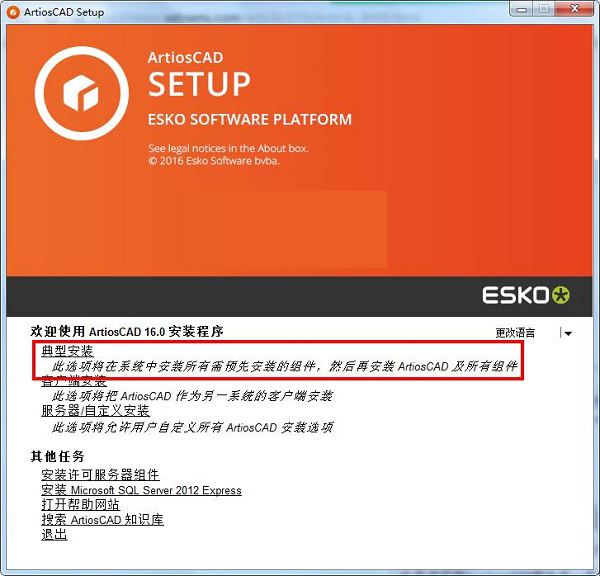
三、提示用户正在安装Artioscad 16,直接点击下一步
四、勾选“我接受该许可证协议中的条款”可跳过协议浏览并点击下一步
五、选择许可证位置,可勾选:
1.本地许可证
2.网络许可证(亦可使用本地许可证)
默认选择,并点击下一步
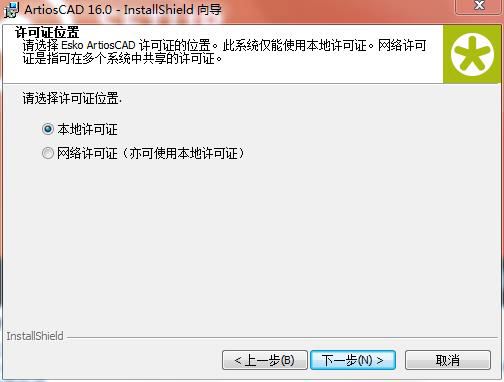
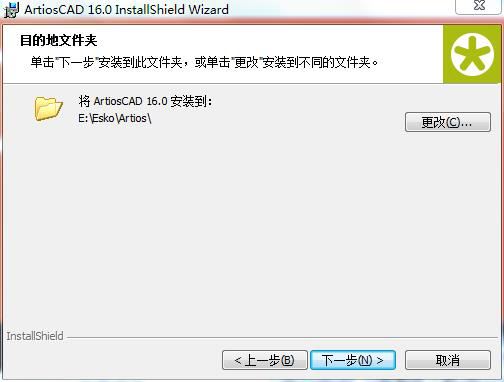
六、Artioscad 16的安装目录选择,默认路径为E:EskoArtios,可默认选择或点击“更改”更换安装路径,完成路径选择并点击下一步
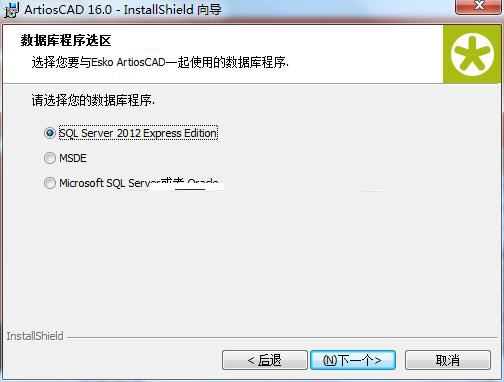
七、选择Artioscad 16的数据库,支持:
1.SQL Server 2012 Express Edition
2.MSDE
3.Micrsoft SQL Server或者Orade
用户自行决定选择哪个数据库,完成数据库选择并点击下一步
八、输入Artioscad 16的服务器信息,需输入:
1.Esko ArtiosCad 默认服务器:XB-201701061716
2.Esko ArtiosCad 数据库服务器:XB-201701061716
用户自行输入,完成输入并点击下一步
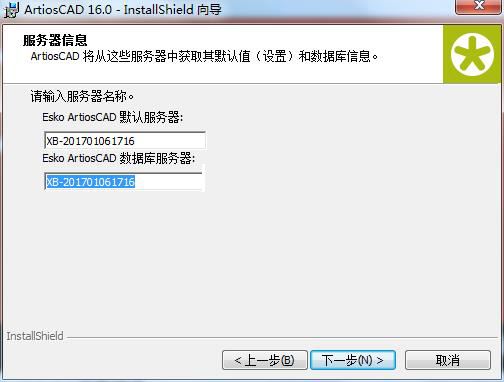
九、之后直接默认下一步安装即可,并等待Artioscad 16安装完
Artioscad 16使用教程
一、输入资料
被提示后有三种方法可以输入资料:
1.使用拖动方式把箭头移向适当的数值
拖动是ArtiosCAD里的基本观念。当ArtiosCAD提示你需要为 如移动物件角度栏等输入尺寸时,拖动功能便会带动影象和一组数字出现。移动箭头便能改变影象和数字。在选项菜单的紧贴选项对话框里,你能够为拖动功能选择最恰当的款式
徒手拖动 容许你以快速按动和拖动方式移动物件。徒手拖动 早已设定能使用于文本、尺寸和注释上,但是只要在选项菜单的紧贴选项对话框里按下徒手功能,便能够一并使用于线条、圆弧和曲线上
2.直接用键盘输入资料
使用快捷键便能够简易地使用到作用列表中的功能。不是所有功能都能随时使用得到的。例如,当你没有裁剪或复印到任何东西,自然就不能够使用张贴功能
3.利用滑鼠在荧幕上出现的虚拟键盘输入资料
二、制造新的工具条
1.先从ArtiosCAD显现列表中选择所需要的工具条
2.再从自定义设计工具条或自定义生产工具条中选择 新工具条的款式
3.以拖动方式把所需的工具从ArtiosCAD工具条或自 定义设计工具条移往自定义设计的新工具条里。任意重复以上步骤。你能够在新的工具条里放置多达十五个工具
4.要从自定义设计的新工具条里删除工具,把不要的工具拖动到自定义设计工具条右下角的回收垃圾箱
5.要删除整个自定义设计的新工具条,必需删除内里所有 工具
6.这功能亦能重新编排现有的工具条。选择需要改变位置的工具,然后以拖动再丢下的方式重新排列工具
7.要更换工具条的颜色,按下工具条颜色按钮便会带出工具条颜色的对话框。为工具条选择新的背景颜色,按确定设定,取消按钮除消更换颜色的功能或按下设定系统颜色恢复视窗原有的颜色
8.按下确定后,对话框里的工具条颜色按钮以及整个工具条都会变成你所选择的颜色
相关专题
换一换人气软件
-
抖音8.7.0


4.58 MB|2026-10-27
-
雷神加速器V11.3.3.0

88.3MB|2026-10-20
-
360软件管家14.0.0.2236

95.2MB|2026-09-17
-
虎牙直播7.32.0.0

2.79 MB|2026-08-14
-
驱动精灵2025.8.5.220

105MB|2026-06-17
-
泡泡加速器25.12.5.1

2.92 MB|2026-05-20
- 51热搜
- 热门分类
- 热门专题


热搜推荐
-
 快手14.8.40.50567
|95.42MB
快手14.8.40.50567
|95.42MB -
 360压缩4.0.0.1670
|16.0 MB
360压缩4.0.0.1670
|16.0 MB -
 我的世界1.18.44.3
|186.26MB
我的世界1.18.44.3
|186.26MB -
 租号玩5.19
|91.5MB
租号玩5.19
|91.5MB -
 QQ游戏大厅5.89.58862.0
|113 MB
QQ游戏大厅5.89.58862.0
|113 MB
装机必备软件






小编推荐
-
1
抖音8.7.0
视频播放|
-
2
雷神加速器V11.3.3.0
网络加速|
-
3
360软件管家14.0.0.2236
系统安全|
-
4
虎牙直播7.32.0.0
视频播放|
-
5
驱动精灵2025.8.5.220
硬件工具|
-
6
泡泡加速器25.12.5.1
网络加速|
-
7
万能数据恢复大师7.0.1.1

数据恢复|
-
8
红手指云手机v4.12.081

游戏软件|
-
9
迅游网游加速器8.0

网络加速|
-
10
苹果恢复大师3.8.38.2362最新版

数据恢复|
最新软件
-
 规划总图设计软件GPCAD
69.98MB/2021-03-30
-
 规划总图设计软件(GPCAD)
69.98MB/2021-03-30
-
 浩辰CAD暖通
69.98MB/2021-03-30
-
 大疆智图
大疆智图
69.98MB/2021-03-30
-
 哩布哩布AI
69.98MB/2021-03-30
-
 StartAI
69.98MB/2021-03-30