-

-
Simple Cutting Software X
2020.02.24.0 官方版
- 软件大小:2.12MB
- 更新日期:2021-02-16
- 下载次数:0次
- 软件语言:简体
- 软件授权:共享软件
- 软件评级:

- 安全检测:无插件无病毒
- 软件类型:国产软件
- 软件分类:其它工具
- 软件系统:winall



Simple Cutting Software X简介
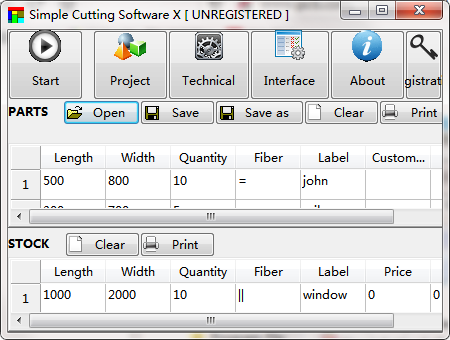
Simple Cutting Software X官方版是一款功能相当不错的材料切割工具。Simple Cutting Software X官方版拥有直观的操作界面,软件还支持手动布局优化,可以修改布局移动,添加和删除部分。Simple Cutting Software X中文版可以输入真实值为100.5或分数值为100又1/2的数据。精确的分数可以从菜单设置。
Simple Cutting Software X软件介绍
Simple Cutting Software X官方版是一款切割软件,使用这款软件可以用于木材,金属,玻璃或其他材料的切割操作,提供了强大的2D优化,且可以自定义调整切片的厚度。
Simple Cutting Software X软件特色
1、2D切割优化
从一侧到另一侧的材料进行切割
2、手动布局优化
可以修改布局移动,添加和删除部分
3、分数输入
你可以输入真实值为100.5或分数值为100又1/2的数据。精确的分数可以从菜单设置。
4、可调节切割刀片厚度
5、最大切割长度
6、颗粒方向控制
Simple Cutting Software X软件功能
1、二维断头台优化 -切割从材料的一侧进行到另一侧。此功能对于玻璃,木材,热玻璃,...
2、优化后手动排列 -可以通过使用鼠标移动,添加和删除片段来修改布局。
3、任何度量标准 -引入数据的方式是一种通用的度量方式。您不必指定指标。只需选择一个指标即可,然后仅使用该指标输入所有数据。
4、小数输入 -您可以引入实数为100.5或小数为100 1/2的数据。可以从菜单设置中设置分数的精度。请勿将带小数点分隔符(。)的实数值与小数值混合。选择一种样式并坚持下去。
5、可调的切割刀片厚度 -对于用金刚石进行玻璃切割,切割刀片的厚度为0,但是对于木材,金属处理,则需要厚度更大的锯。
6、易碎部件的可调极限 -没有废物的尺寸会小于此参数,并且没有2个平行切口会比此参数更近。用于避免太小的材料破裂。在玻璃工业中很有用。
7、最大切割长度 -它允许您限制可以执行的切割长度。
8、不干胶标签 -为每个零件打印不干胶标签。
9、相同图纸的分组 -您可以一键将相同的图纸分组/取消分组。
10、纹理方向控制 -用于优化木材切割。参数使用户可以指定零件和库存的谷物。
11、所得结果的图形显示(黑白) -结果显示为带有文本标签的图像。
Simple Cutting Software X安装步骤
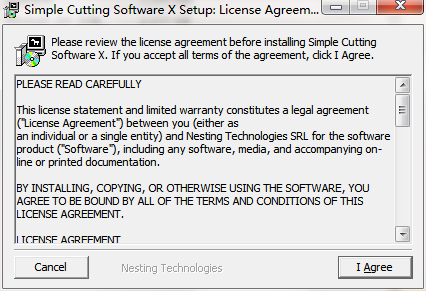
1.在51下载站下载Simple Cutting Software X官方版软件包;解压软件,运行“EXE.文件”;双击打开,进入Simple Cutting Software X软件界面,阅读安装许可协议,点击我同意
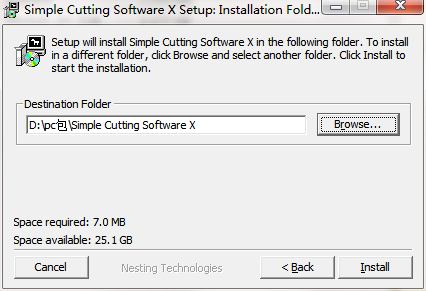
2.选择安装位置,点击安装
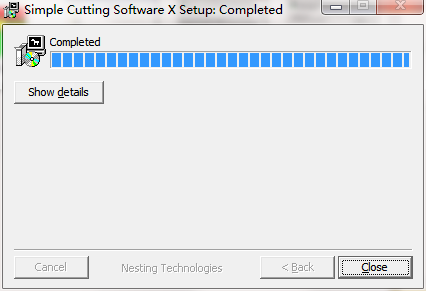
3.点击关闭,Simple Cutting Software X软件安装成功
Simple Cutting Software X常见问题
如何在零件或库存中输入超过100件?
在表格的最后一行中选择一个单元格,然后按底部箭头。
如何从Excel复制粘贴数据?
选择从Excel中的数据并将其复制到剪贴板。然后,在优化程序中,选择粘贴应开始的单元格。必须选择要粘贴的单元格,并且光标必须不可见。按Ctrl + V(Command + V或MacOS)或右键单击并选择“粘贴”命令。
Simple Cutting Software X使用方法
1、零件表中介绍了要优化的零件(客户需求)。您也可以从此处使用特殊的导出器从Sketchup导入它们。
2、库存(板材)切割件。
3、通过按“设置”按钮设置一些参数。
4、按下开始按钮。在切割优化结束时,解决方案将以图形方式显示。
5、您可以打印并保存它。
相关专题
换一换人气软件
-
抖音电脑版8.5.1.0


4.58MB|2026-09-11
-
虎牙直播7.32.0.0

2.79 MB|2026-08-14
-
360软件管家V14.0.0.2236

95.2MB|2026-07-23
-
雷神加速器V11.3.1.8

88.3MB|2026-06-17
-
驱动精灵2025.8.5.220

105MB|2026-06-17
-
泡泡加速器25.12.5.1

2.92 MB|2026-05-20


热搜推荐
-
 爱奇艺14.8.5.10228
|67.38MB
爱奇艺14.8.5.10228
|67.38MB -
 我的世界1.18.41.2
|185.44MB
我的世界1.18.41.2
|185.44MB -
 QQ游戏大厅5.89.58862.0
|113 MB
QQ游戏大厅5.89.58862.0
|113 MB -
 360压缩4.0.0.1670
|16.0 MB
360压缩4.0.0.1670
|16.0 MB -
 wps office12.1.0.26895
|248MB
wps office12.1.0.26895
|248MB
装机必备软件






小编推荐
-
1
抖音电脑版8.5.1.0
视频播放|
-
2
虎牙直播7.32.0.0
视频播放|
-
3
360软件管家V14.0.0.2236
系统安全|
-
4
雷神加速器V11.3.1.8
网络加速|
-
5
驱动精灵2025.8.5.220
硬件工具|
-
6
泡泡加速器25.12.5.1
网络加速|
-
7
万能数据恢复大师7.0.1.1

数据恢复|
-
8
红手指云手机v4.12.081

游戏软件|
-
9
迅游网游加速器8.0

网络加速|
-
10
苹果恢复大师3.8.38.2362最新版

数据恢复|