
-

-
VeryPDF Office To Any Converter
2.0 官方版
- 软件大小:10.93MB
- 更新日期:2021-01-28
- 下载次数:0次
- 软件语言:简体
- 软件授权:共享软件
- 软件评级:

- 安全检测:无插件无病毒
- 软件类型:国产软件
- 软件分类:文件转换
- 软件系统:winall



VeryPDF Office To Any Converter简介
VeryPDF Office To Any Converter官方版是一款相当专业的office文件转换工具,VeryPDF Office To Any Converter官方版软件可以帮助您将doc、docx、rtf、ppt、pptx、xls、xlsx等格式的office文件转换与输出为pdf、ps、eps、xps、hpgl、tif、png、tga、pcx等常见文档或图像!VeryPDF Office To Any Converter最新版软件还可以将一个图像转换为另一个图像格式,十分方便实用。
VeryPDF Office To Any Converter软件介绍
VeryPDF Office To Any Converter是将Office文档转换为其他格式的转换工具。它支持源微软办公文档,如Word、Excel和PowerPoint,以及目标格式,如PDF、WMF和EMF。它还支持将一个图像转换为另一个图像格式,例如,png转换为gif。支持对转换后的PDF进行加密、编辑描述和添加水印。
VeryPDF Office To Any Converter功能介绍
将Office文档转换为图像
VeryPDF Office To Any Converter可以将Office文档转换为各种图像格式。该应用程序支持设置图像颜色深度,调整图像大小。对于TIFF输出格式,办公室到任何转换器还提供多种压缩方法。
将文档转换为PDF
VeryPDF Office To Any Converter可用于将任何办公文档转换为PDF文档。支持对转换后的PDF进行加密、编辑描述和添加水印。
编辑PDF描述并加密PDF
VeryPDF Office To Any Converter能够编辑PDF描述,如生产者,创作者,标题,主题,作者等。它还支持为安全起见对PDF文档进行加密。
VeryPDF Office To Any Converter软件特色
批量将MS Office文档转换为pdf文件。
将微软办公文档转换为附言、易办事、TIFF、JPG、PNG等。成批文件。
为输出的TIFF格式提供各种压缩方法。
支持输出格式:PDF、PS、EPS、SWF、XPS、HPGL、PCL、TIF、PNG、JPG、BMP、GIF、TGA、PCX、EMF、WMF。
能够在没有安装微软办公软件的情况下将办公文档转换为PDF文件。
能够编辑PDF描述。
加密PDF文档的选项。
能够为输出的PDF文档添加页码。
为PDF文档添加水印的选项。
将文档转换为图像时设置颜色深度和调整图像大小的选项。
VeryPDF Office To Any Converter软件优点
简约的界面
Office to Any Converter可以帮助您将PC上的多个Office文档同时转换为PDF或其他格式,而不会费力。
它的界面相当简单,并且具有新手友好功能,使各种用户都可以操作其控件,而不管他们的PC技术如何。没有可用的传统菜单,但是您可以轻松使用一些工具栏按钮。
支持批量操作
与其他类似的转换器不同,它具有便捷的功能:它使您可以将多个文档同时转换为PDF,从而节省了重复执行相同操作的时间。
批处理操作不需要访问特殊功能,只需添加所需的文件,指定输出目录并开始处理文档即可。此外,您可以访问“热目录”功能,只需指定输入,输出和日志文件目录,然后单击“开始”按钮即可。
全面的“设置”部分
如果您更喜欢修补程序,则可以使用此应用程序的“配置”部分进行设置,该部分包含多个选项卡。例如,您可以指定默认密码,选择要将文件另存为的格式,并调整与PDF页码,水印,PDF信息,图像设置和PDF查看相关的设置。
不利的一面是,如果您不愿意篡改该应用程序的设置,则可能会错过它可以转换为PDF以外的其他多种格式的事实,您只需要转到“基本设置”标签,然后选择自己喜欢的设置即可从组合菜单中。不为用户提供标准的“另存为”选项可能会使他们感到困惑,并且该应用程序的可用性可能仅限于仅将Office文档转换为PDF。
总而言之,Office to Any Converter可以帮助您将Office文档转换为各种格式,但前提是您有足够的好奇心可以访问其“设置”窗口,浏览其选项卡并从组合菜单更改默认输出格式。
VeryPDF Office To Any Converter安装方法
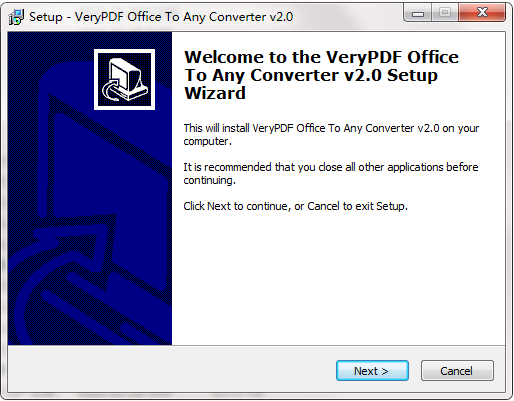
1、双击安装程序进入VeryPDF Office To Any Converter安装向导窗口,单击【next】。
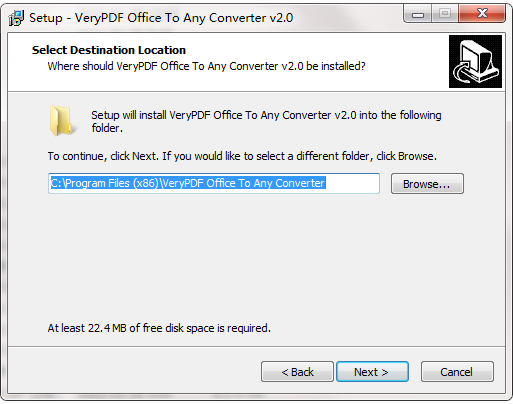
2、选择目的地位置,可以选择默认的C:Program Files (x86)VeryPDF Office To Any Converter。
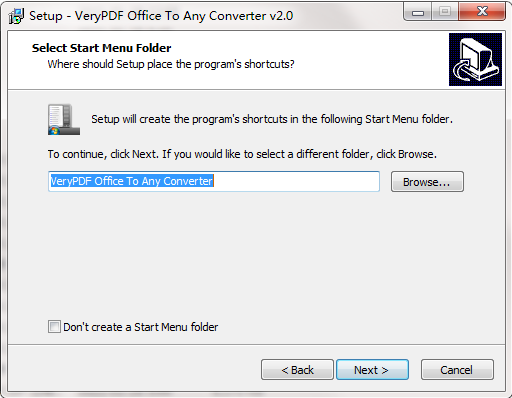
3、选择开始菜单文件夹,用户可以选择默认的VeryPDF Office To Any Converter。
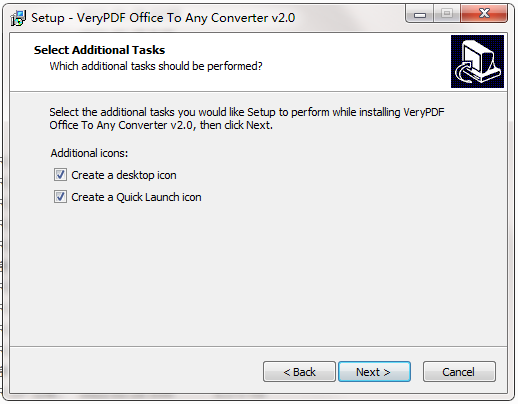
4、选择附加任务,建议勾选Create a desktop icon以及Create a Quick Launch icon,以创建桌面快捷方式与快速启动栏快捷方式。
5、安装准备完毕,点击【install】开始进行安装。

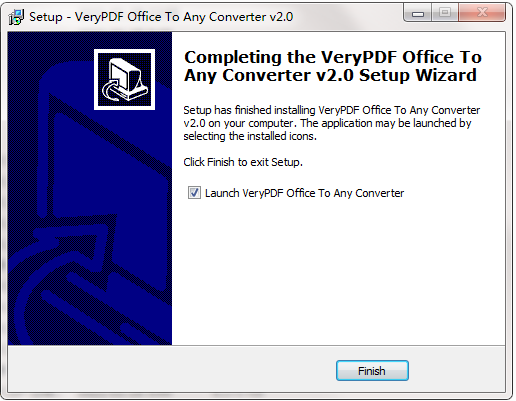
6、弹出VeryPDF Office To Any Converter安装向导完成的提示,单击【finish】结束安装。
VeryPDF Office To Any Converter使用说明
将Office文档转换为图像
Office to Any Converter旨在将各种Office文档转换为其他格式。该应用程序具有清晰友好的界面,为文档转换提供了许多有用的功能。它支持Word,Excel和PowerPoint等源MS Office文档,以及PDF,WMF和EMF等目标格式。它还支持将一个图像转换为其他图像格式。
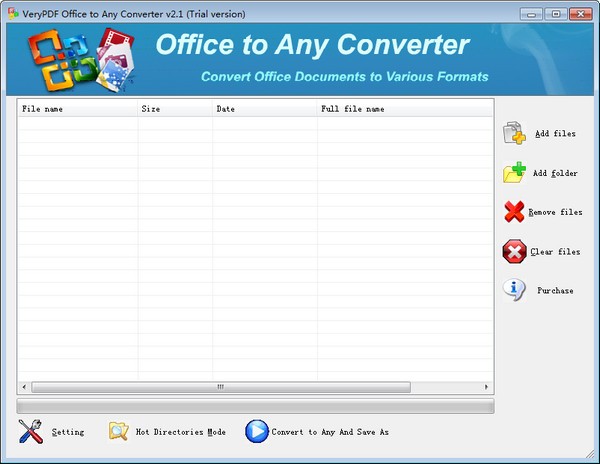
运行Office to Any Converter进入如下所示的界面,中间有一个文件列表。“添加文件”按钮用于将Office文件添加到文件列表中。将所需的文件转换为文件列表是添加文件的最简单方法。“添加文件夹”按钮用于将需要在一个文件夹中转换的所有Office文件添加到该软件中。“删除文件”按钮用于从列表中一一删除文件。当您单击“清除文件”时,文件列表中的所有文件将被删除。如果您想不受限制地使用该应用程序,请通过“购买”按钮在线购买。
例如,如果要将Word文档转换为BMP格式的图像,则应单击“设置”按钮以进入带有八个子控件选项卡的“选项”窗口。请在图2中查看其屏幕截图。有许多不同功能的标签。实际上,Office to Any Converter可以在不安装MS Office的情况下工作。如果您的系统已安装MS Office,则可以选中“使用MS Office进行转换”选项框。否则,请选中“不使用MS Office进行转换”选项。选中任何复选框以设置对转换文件的限制。在“转换为”组合框中,请选择输出格式。如果要将Word转换为BMP,请选择“ .BMP”选项。点击“确定”。只需单击“转换为任何文件并另存为”按钮,即可选择合适的位置,将转换后的文件保存在“浏览文件夹”窗口中。
从Word到图像的转换结束后,它将弹出一个小窗口,提醒您是否打开输出目录。如果需要在转换后检查转换后的文件,请单击“是”。
相关专题
换一换人气软件
-
抖音电脑版8.5.1.0


4.58MB|2026-09-11
-
虎牙直播7.32.0.0

2.79 MB|2026-08-14
-
360软件管家V14.0.0.2236

95.2MB|2026-07-23
-
雷神加速器V11.3.1.8

88.3MB|2026-06-17
-
驱动精灵2025.8.5.220

105MB|2026-06-17
-
泡泡加速器25.12.5.1

2.92 MB|2026-05-20


热搜推荐
-
 Steam官方版
|35.3MB
Steam官方版
|35.3MB -
 爱奇艺14.8.5.10228
|67.38MB
爱奇艺14.8.5.10228
|67.38MB -
 我的世界1.18.41.2
|185.44MB
我的世界1.18.41.2
|185.44MB -
 QQ游戏大厅5.89.58862.0
|113 MB
QQ游戏大厅5.89.58862.0
|113 MB -
 360压缩4.0.0.1670
|16.0 MB
360压缩4.0.0.1670
|16.0 MB
装机必备软件






小编推荐
-
1
抖音电脑版8.5.1.0
视频播放|
-
2
虎牙直播7.32.0.0
视频播放|
-
3
360软件管家V14.0.0.2236
系统安全|
-
4
雷神加速器V11.3.1.8
网络加速|
-
5
驱动精灵2025.8.5.220
硬件工具|
-
6
泡泡加速器25.12.5.1
网络加速|
-
7
万能数据恢复大师7.0.1.1

数据恢复|
-
8
红手指云手机v4.12.081

游戏软件|
-
9
迅游网游加速器8.0

网络加速|
-
10
苹果恢复大师3.8.38.2362最新版

数据恢复|
最新软件
-
 转转大师视频格式转换器
10.93MB/2021-01-28
-
 Excel数据统计助手
10.93MB/2021-01-28
-
 翰墨AI图片转CAD插件(AutoCAD版)
10.93MB/2021-01-28
-
 EasyPDF转图片(EasyPdf2Image)
10.93MB/2021-01-28
-
 浮云识音软件
10.93MB/2021-01-28
-
 智能OFD转换助手
10.93MB/2021-01-28