-

-
桌面图标蜂窝整理软件
1.0 官方版
- 软件大小:7.2MB
- 更新日期:2021-01-05
- 下载次数:0次
- 软件语言:简体
- 软件授权:共享软件
- 软件评级:

- 安全检测:无插件无病毒
- 软件类型:国产软件
- 软件分类:桌面辅助
- 软件系统:winall



桌面图标蜂窝整理软件简介
桌面图标蜂窝整理软件官方版是一款多功能的桌面整理工具。桌面图标蜂窝整理软件最新版能够对桌面的各种图标进行整理,保持电脑桌面的清爽整洁。桌面图标蜂窝整理软件可以将图标将图标放入到蜂窝盒子中,以蜂窝的方式进行排列,还支持文件搜索功能,快速访问。
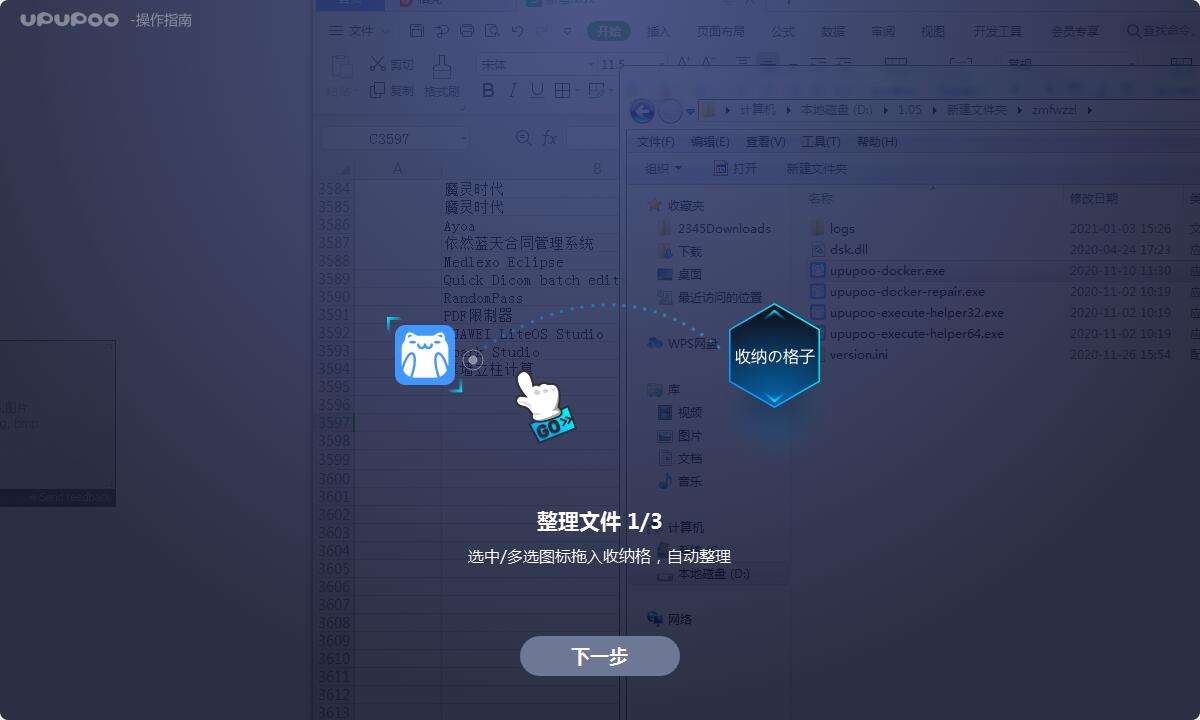
桌面图标蜂窝整理软件介绍
在Windows中显示应用程序图标®️具有最佳分辨率的文件资源管理器。由于.NET限制,无法与其他文件管理器一起使用
可定制的信息提示,用于显示包装信息。
用于批量重命名的上下文菜单,使用可自定义的模式。
从上下文菜单转到应用商店。
自动检查新版本。
显示不同类型的应用程序的覆盖图标。
桌面图标蜂窝整理软件安装步骤
1.在51下载站下载桌面图标蜂窝整理软件官方版的安装包
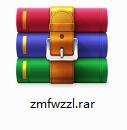
2.下载后,将压缩包解压到以此软件命名的文件夹内

3.打开文件夹,双击“exe”程序
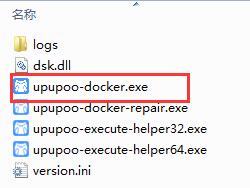
4.桌面图标蜂窝整理软件为绿色软件,无需安装即可使用
桌面图标蜂窝整理软件使用方法
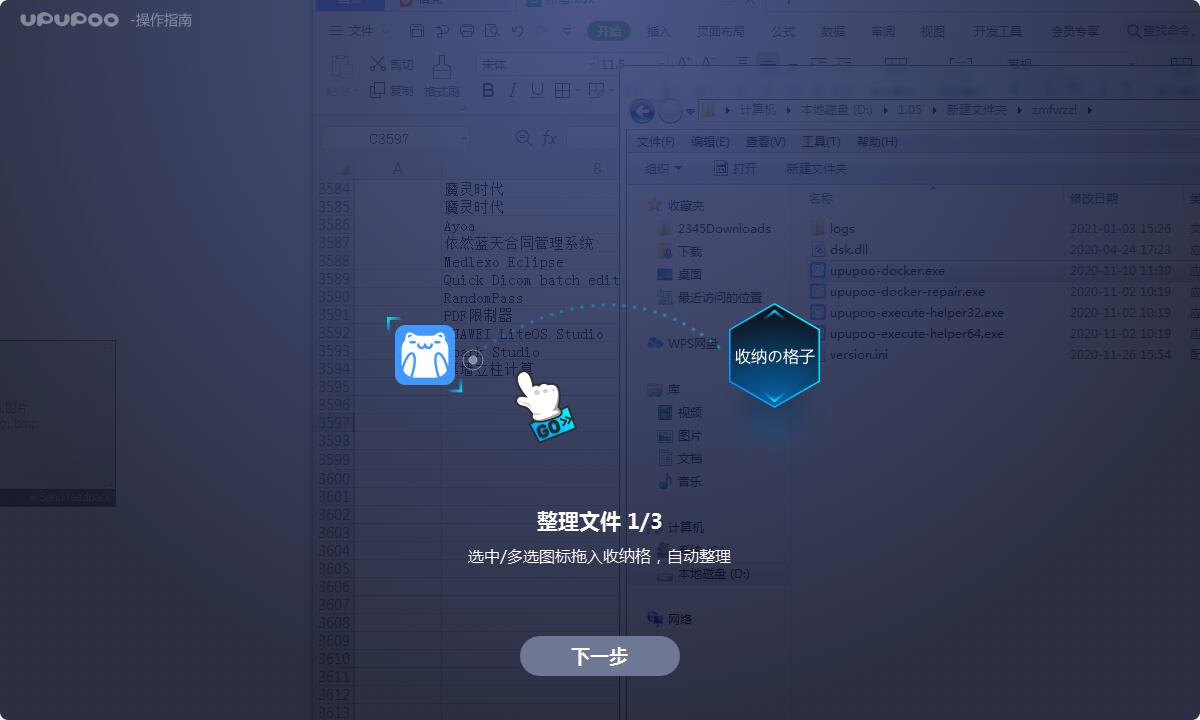
第一步:整理文件
选中/多选图标拖入收纳格,自动整理。
第二步:新建收纳格
右键收纳格,在菜单中点击新建收纳格。
第三步:勾选设置初始收纳格
勾选桌面文件进行收纳,让你的桌面更加整洁。
桌面图标蜂窝整理软件常见问题
桌面图标变大了怎么调小
第一种方法:以Windows10系统为例,首先在电脑桌面的空白处单击鼠标右键,然后选择“查看”,这时会在右边出现一个选框,可以看到“大图标、中等图标、小图标”的选项,点击“小图标”,就可以把图标调小了。
第二种方法:按住键盘中的Ctrl健,然后滑动鼠标滚轮,滚轮向后滑是变小,向前滑是变大,这种方法相比于第一种方法,调节的范围更大,可以一点一点的调节,找到最适合的图标大小。需要注意的是,使用这种方法调整图标大小,可能会导致图标的排序变乱。
第三种方法(win7系统):在电脑桌面的空白处单击鼠标右键,然后选择“个性化”,点击页面最下方的“窗口颜色”,然后点击“高级外观设置”,点击页面下方的“项目”,然后选择“图标”,这时就可以调节图标的大小和图标下方字体的大小了。
相关专题
换一换人气软件
-
抖音电脑版8.5.1.0


4.58MB|2026-09-11
-
虎牙直播7.32.0.0

2.79 MB|2026-08-14
-
360软件管家V14.0.0.2236

95.2MB|2026-07-23
-
雷神加速器V11.3.1.8

88.3MB|2026-06-17
-
驱动精灵2025.8.5.220

105MB|2026-06-17
-
泡泡加速器25.12.5.1

2.92 MB|2026-05-20
- 51热搜
- 热门分类
- 热门专题


热搜推荐
-
 爱奇艺14.8.5.10228
|67.38MB
爱奇艺14.8.5.10228
|67.38MB -
 我的世界1.18.41.2
|185.44MB
我的世界1.18.41.2
|185.44MB -
 QQ游戏大厅5.89.58862.0
|113 MB
QQ游戏大厅5.89.58862.0
|113 MB -
 360压缩4.0.0.1670
|16.0 MB
360压缩4.0.0.1670
|16.0 MB -
 wps office12.1.0.26895
|248MB
wps office12.1.0.26895
|248MB
装机必备软件






小编推荐
-
1
抖音电脑版8.5.1.0
视频播放|
-
2
虎牙直播7.32.0.0
视频播放|
-
3
360软件管家V14.0.0.2236
系统安全|
-
4
雷神加速器V11.3.1.8
网络加速|
-
5
驱动精灵2025.8.5.220
硬件工具|
-
6
泡泡加速器25.12.5.1
网络加速|
-
7
万能数据恢复大师7.0.1.1

数据恢复|
-
8
红手指云手机v4.12.081

游戏软件|
-
9
迅游网游加速器8.0

网络加速|
-
10
苹果恢复大师3.8.38.2362最新版

数据恢复|