-

-
Thonny
5.0.0
- 软件大小:16.17MB
- 更新日期:2026-09-24
- 下载次数:0次
- 软件语言:简体中文
- 软件授权:共享软件
- 软件评级:

- 安全检测:无插件无病毒
- 软件类型:国产软件
- 软件分类:编程工具
- 软件系统:winall



Thonny简介
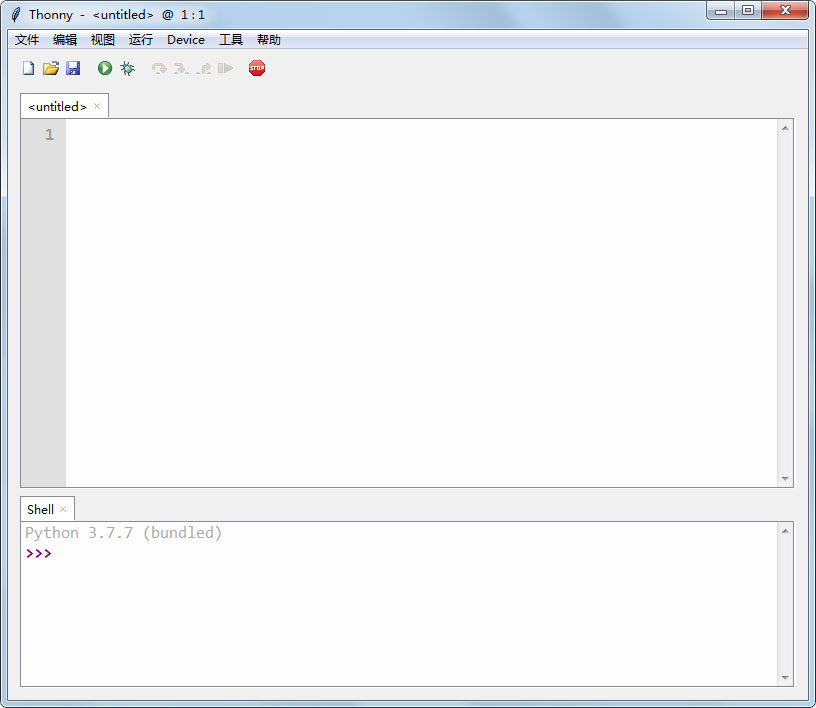
Thonny 是一款专为编程初学者、学生和教学场景设计的免费开源 Python 集成开发环境(IDE)。它由爱沙尼亚塔尔图大学开发,核心理念是通过极简的界面和直观的调试工具,降低 Python 编程的学习门槛。Thonny 内置了 Python 解释器,用户安装后即可直接开始编写和运行代码,无需复杂的环境配置。
Thonny短评
Thonny 是 Python 初学者无可替代的入门神器。其内置解释器和可视化调试器彻底扫清了环境配置与代码理解的两大障碍,让学习过程聚焦于编程逻辑本身。图形化包管理和清晰的错误提示进一步降低了学习曲线。然而,其功能相对基础,插件生态薄弱,不适合大型项目开发。它是一款完美的“学习工具”而非“生产工具”,建议用户在掌握 Python 基础后,适时过渡到 VS Code 或 PyCharm 等专业 IDE。
Thonny适用人群
编程初学者与学生:零配置、可视化调试和友好错误提示使其成为学习 Python 基础语法、数据结构和算法的理想起点。
编程教育工作者:简洁的界面和强大的教学调试功能,使其成为课堂教学、MOOCs 课程和编程培训的首选工具。
MicroPython 硬件开发者:内置的 MicroPython 支持和硬件交互调试功能,使其成为 ESP32、树莓派 Pico 等嵌入式开发入门的便捷选择。
Thonny软件介绍
Thonny是一款Python编辑器,基于python内置图形库tkinter开发出来的,支持Windows、Mac、Linux多平台,支持语法着色、代码自动补全、debug等功能,软件容易上手!
Thonny软件特色
零配置开箱即用:安装包自带 Python 解释器,彻底避免了新手在安装 Python、配置环境变量和路径时遇到的各种难题,实现“安装即编程”。
可视化教育调试器:这是 Thonny 最核心的亮点。它支持无需设置断点的单步执行,并能以“表达式求值”模式展示代码执行过程,将复杂的表达式逐步替换为其计算结果,让初学者直观理解 Python 如何执行代码。
实时变量与内存可视化:提供独立的变量面板,实时显示全局和局部变量的值与类型。它还支持两种解释模式:简化的“名称→值”模式和更真实的“名称→地址/ID→值”模式,帮助理解变量引用和内存概念。
初学者友好的错误提示:当代码出错时,Thonny 会用简单易懂的语言解释错误原因,而不是直接抛出令人困惑的 traceback 信息,极大降低了调试的挫败感。
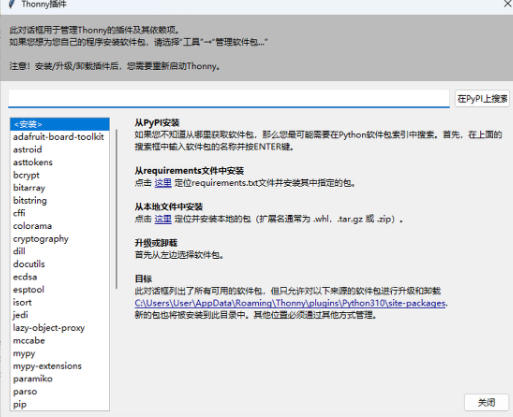
图形化包管理:内置简单的 pip GUI,用户只需在“工具”菜单中搜索并点击“安装”即可管理第三方库,无需记忆和输入任何 pip 命令。
智能语法辅助:编辑器提供基础的代码自动补全、括号匹配和语法高亮功能,并能高亮显示变量作用域,帮助初学者发现未闭合的引号、括号等常见语法错误。
Thonny软件功能
代码编写与运行:提供简洁的代码编辑器和 Python Shell,用户编写代码后按 F5 键即可运行,输出结果实时显示在 Shell 区域。
教育模式调试:按 Ctrl+F5 进入调试模式,可使用 F6(大步进)和 F7(小步进)逐行或逐表达式执行代码,观察程序状态变化。
变量与表达式查看:通过“视图”菜单打开变量面板,实时监视程序执行过程中所有变量的值、类型及表达式求值过程。
第三方包管理:通过“工具”→“管理包”的图形化界面,搜索、安装、卸载第三方 Python 库,自动处理依赖关系。
解释器配置:支持使用内置 Python,也允许用户配置本地已安装的 Python 解释器或虚拟环境,满足不同开发需求。
MicroPython 支持:内置对 MicroPython 的支持,可直接连接 ESP32、树莓派 Pico 等微控制器开发板,进行代码烧录和硬件交互调试。
界面与语言定制:支持简体中文等多种语言切换,并提供主题定制功能,用户可根据偏好调整界面外观。
Thonny安装步骤
1.在51下载站下载Thonny最新版软件包
2.解压Thonny软件,运行“EXE.文件”
3.双击打开,进入Thonny软件界面,点击下一步
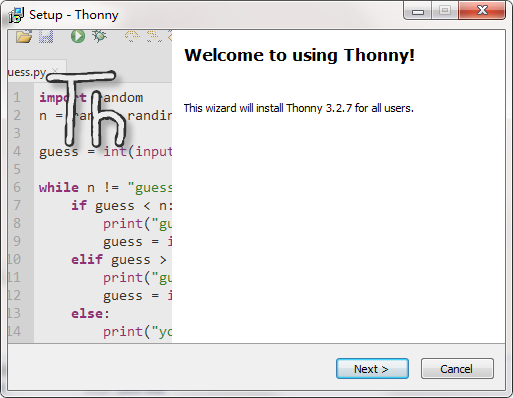
4. 阅读安装许可协议,点击我同意,点击下一步

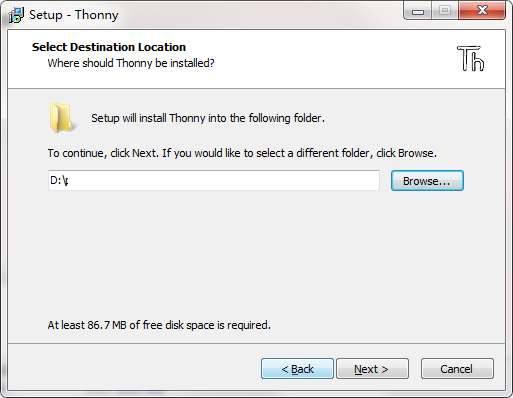
5.选择安装位置,点击下一步
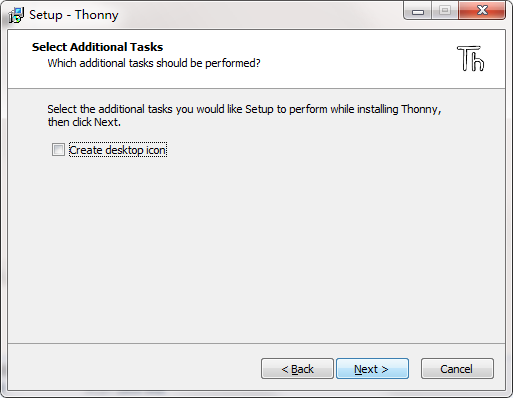
6.选择附加任务,点击下一步
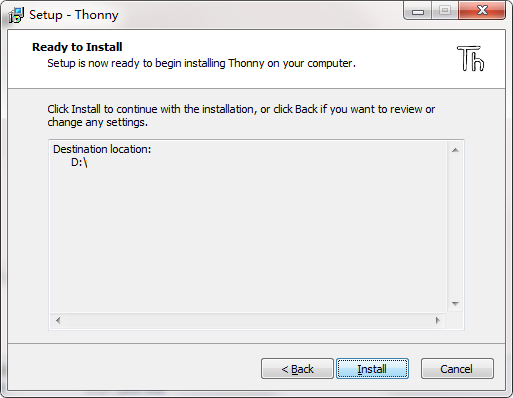
7.安装程序准备安装,点击安装
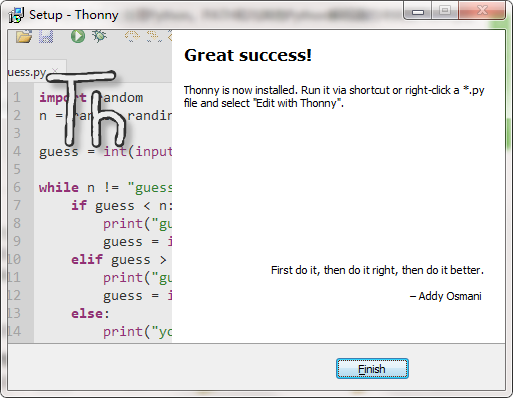
8.点击完成,Thonny软件安装成功
Thonny常见问题
Thonny 界面是英文,如何切换成中文?
点击菜单栏“Tools”→“Options”→“General”→“Language”,在下拉列表中选择“简体中文”,重启 Thonny 即可生效。
Thonny 默认使用内置 Python,如何切换为自己安装的版本?
点击“运行”→“配置解释器”,选择“本地 Python3”,然后浏览并指定你电脑上 Python 安装目录下的 python.exe 文件即可。
如何安装第三方库(如 requests、numpy)?
点击菜单栏“工具”→“管理包”,在弹出的窗口搜索框中输入库名称,点击搜索结果旁的“安装”按钮,Thonny 会自动完成安装及依赖处理。
如何调试代码并查看变量变化?
按 Ctrl+F5 进入调试模式,程序会在第一行暂停。点击“单步执行”按钮(或按 F7)逐行运行代码,右侧“变量”面板会实时显示当前所有变量的值和类型。
Thonny 保存的文件在其他编辑器中打不开?
Thonny 保存的是标准 .py 文件。请检查保存时是否手动添加了 .py 后缀。如果后缀正确,任何文本编辑器或 IDE 均可正常打开。
Thonny与VS Code区别
核心定位差异:Thonny 是专为初学者设计的教育型 IDE,强调可视化调试与零配置;同类软件 VS Code 是通用型编辑器,需手动配置 Python 扩展与调试环境,功能强大但学习曲线陡峭。
调试体验区别:Thonny 的调试器支持表达式求值与变量内存可视化,专为教学优化;VS Code 的调试器功能专业但抽象,更适合有经验的开发者排查复杂问题。
生态与扩展性:Thonny 插件生态薄弱,功能扩展有限;VS Code 拥有海量插件,支持 Web 开发、数据分析等全栈场景,但配置复杂度远高于 Thonny。
相关专题
换一换人气软件
-
抖音8.5.1.0


4.58MB|2026-09-17
-
360软件管家14.0.0.2236

95.2MB|2026-09-17
-
虎牙直播7.32.0.0

2.79 MB|2026-08-14
-
雷神加速器V11.3.1.8

88.3MB|2026-06-17
-
驱动精灵2025.8.5.220

105MB|2026-06-17
-
泡泡加速器25.12.5.1

2.92 MB|2026-05-20


热搜推荐
-
 QQ游戏大厅5.89.58862.0
|113 MB
QQ游戏大厅5.89.58862.0
|113 MB -
 我的世界1.18.43.22
|186.26MB
我的世界1.18.43.22
|186.26MB -
 wps office12.1.0.28488
|248MB
wps office12.1.0.28488
|248MB -
 快手14.8.20.50289
|95.42MB
快手14.8.20.50289
|95.42MB -
 Steam官方版
|35.3MB
Steam官方版
|35.3MB
装机必备软件





小编推荐
-
1
抖音8.5.1.0
视频播放|
-
2
360软件管家14.0.0.2236
系统安全|
-
3
虎牙直播7.32.0.0
视频播放|
-
4
雷神加速器V11.3.1.8
网络加速|
-
5
驱动精灵2025.8.5.220
硬件工具|
-
6
泡泡加速器25.12.5.1
网络加速|
-
7
万能数据恢复大师7.0.1.1

数据恢复|
-
8
红手指云手机v4.12.081

游戏软件|
-
9
迅游网游加速器8.0

网络加速|
-
10
苹果恢复大师3.8.38.2362最新版

数据恢复|